
In dit artikel zullen we ons concentreren op het laten zien van 3 manieren om snel sectie-einden in uw Word-document in te voegen.
Sectie-einden zijn handig om een document in secties, hoofdstukken, enz. Te verdelen. Bovendien is het invoegen van sectie-einden een onmisbaar onderdeel van het instellen van verschillende kop- of voetteksten op verschillende pagina's.
Normaal gesproken zullen we naar de pagina moeten navigeren en de cursor op de juiste positie moeten plaatsen. Klik vervolgens op "Pagina-indeling" en "Breaks". En kies vervolgens een type sectie-einde in het vervolgkeuzemenu. Zo'n procedure kan soms vervelend zijn. Daarom willen we u van de gebruikelijke routine redden en een snelle en vuile oplossing kiezen.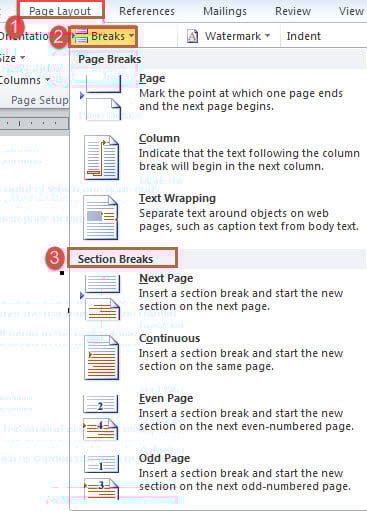
Methode 1: een sectie-einde invoegen op een specifieke pagina
- Druk allereerst op "Alt + F11" in Word om de VBA-editor op te roepen.
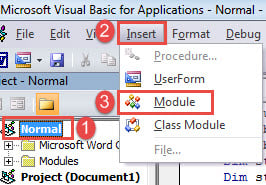
- Maak vervolgens een nieuwe module aan door in de linkerkolom op "Normaal" te klikken.
- Klik vervolgens op het tabblad "Invoegen" in de menubalk.
- En kies "Module" in het vervolgkeuzemenu van "Invoegen".

- Dubbelklik op nieuwe module om deze te openen.
- Plak de volgende macro in het coderingsgebied:
Sub InsertBreakOnSpecificPage()
  Dim strPageNum As String
  Dim nPageNum As Integer

  strPageNum = InputBox("Enter a page number: ")
  nPageNum = Int(strPageNum)

  Selection.GoTo What:=wdGoToPage, Which:=wdGoToNext, Name:=nPageNum
  ActiveDocument.Bookmarks("\page").Range.Select
  Selection.Collapse wdCollapseEnd
  Selection.InsertBreak Type:=wdSectionBreakContinuous
End Sub
- Klik nu op "Uitvoeren" of druk op "F5" om codes uit te voeren.

- Voer vervolgens het paginanummer van de gewenste pagina in het daarvoor bestemde vak in. Klik daarna op "OK" om verder te gaan.

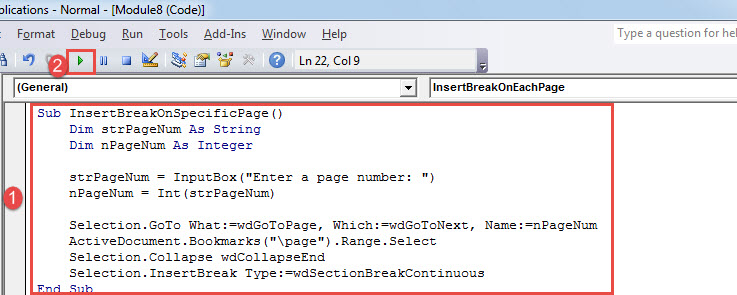
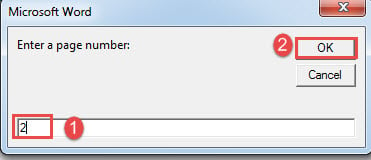
Tot dusverre heeft u aan het einde van pagina 2 een sectie-einde ingevoegd.
Note:
Als u meerdere opeenvolgende pagina's als sectie wilt scheiden met behulp van sectie-einden, moet u een sectie-einde twee keer invoegen, één aan het einde van de laatste pagina van de vorige sectie en één aan het einde van de laatste pagina van deze nieuwe sectie .
In dat geval moet u bij het invoegen van de eerste pauze niet vergeten het juiste nummer in te voeren, dat wil zeggen het paginanummer van de laatste pagina van de vorige sectie.
Methode 2: Voeg een sectie-einde in op elke pagina van een document
- Installeer en voer eerst een macro uit volgens de bovenstaande stappen.
- Vervang vervolgens de macro door deze:
Sub InsertBreakOnEachPage()
  Dim nTotalPageNumber As Integer

  For nTotalPageNumber = 1 To Selection.Information(wdNumberOfPagesInDocument)
    Selection.GoTo What:=wdGoToPage, Which:=wdGoToNext, Name:=nTotalPageNumber
    Application.Browser.Target = wdBrowsePage
    ActiveDocument.Bookmarks("\page").Range.Select
    Selection.Collapse wdCollapseEnd
    Selection.InsertBreak Type:=wdSectionBreakContinuous
  Next
End Sub
Deze macro voegt een sectie-einde in aan het einde van elke pagina van het huidige document.
Methode 3: Voeg een sectie-einde in op elke pagina met meerdere documenten
- Begin met het plaatsen van alle documenten die u wilt bewerken in dezelfde map.
- Installeer en voer vervolgens op dezelfde manier macro uit met de juiste instructies.
- Gebruik deze keer deze codes:
Sub InsertBreaksIntoMultiDoc()
  Dim StrFolder As String
  Dim strFile As String
  Dim objDoc As Document
  Dim dlgFile As FileDialog
  Dim nTotalPageNumber As Integer

  Set dlgFile = Application.FileDialog(msoFileDialogFolderPicker)

  With dlgFile
    If .Show = -1 Then
      StrFolder = .SelectedItems(1) & "\"
    Else
      MsgBox "No folder is selected! Please select the target folder."
      Exit Sub
    End If
  End With

  strFile = Dir(StrFolder & "*.docx", vbNormal)

  While strFile <> ""
    Set objDoc = Documents.Open(FileName:=StrFolder & strFile)
    For nTotalPageNumber = 1 To Selection.Information(wdNumberOfPagesInDocument)
      Selection.GoTo What:=wdGoToPage, Which:=wdGoToNext, Name:=nTotalPageNumber
      Application.Browser.Target = wdBrowsePage
      ActiveDocument.Bookmarks("\page").Range.Select
      Selection.Collapse wdCollapseEnd
      Selection.InsertBreak Type:=wdSectionBreakContinuous
    Next
    objDoc.Save
    objDoc.Close
    strFile = Dir()
  Wend
End Sub
- De macro activeert het venster "Bladeren". Kies de map waarin u de documenten bewaart en klik op "OK".

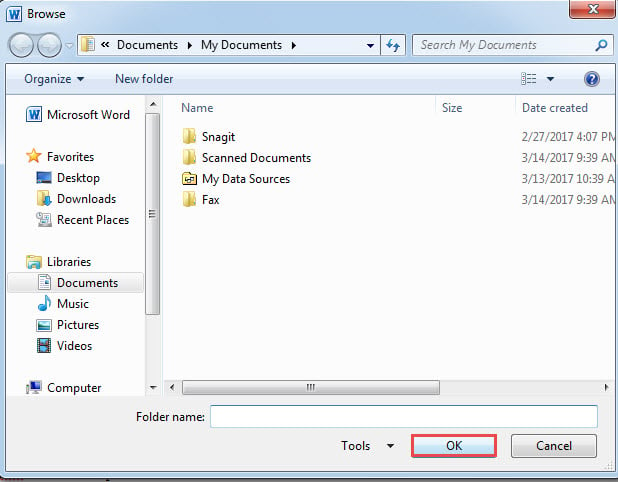
Het proces duurt niet langer dan een paar seconden.
Handige tool voor documentbeschadiging
Het is een frustrerende ervaring om met beschadigde documenten te maken. In een dergelijk scenario een goede en betrouwbare tool die kan helpen reparatie Word documenten zullen iemands angst veel kunnen verlichten. Daarom moet u uiterst voorzichtig zijn bij het kiezen van een reparatiegereedschap. Een onvoldoende hulpprogramma kan verdere schade veroorzaken.
Auteur Introductie:
Vera Chen is een expert op het gebied van gegevensherstel in DataNumen, Inc., de wereldleider in technologieën voor gegevensherstel, waaronder Excel-herstel en pdf reparatie softwareproducten. Voor meer informatie bezoek www.datanumen.com