
In dit artikel willen we u drie methoden laten zien om alleen de celteksten te extraheren terwijl u uit een Word-tabel werkt.
Elke keer dat u teksten uit een Word-tabel wilt kopiëren, kunt u eenvoudig de hele cel selecteren. Dus als we celteksten ergens anders plakken, zullen de celranden daar waarschijnlijk ook naartoe gaan. Zonder veel te zeggen, hebben celgrenzen in dergelijke gevallen niet de voorkeur. Daarom is het noodzakelijk om ze te elimineren.
Dan zou de eerste gedachte die bij ons op zou kunnen komen, kunnen zijn om de celgrenzen onzichtbaar te maken. Het is echter verre van genoeg. Omdat celranden alleen onzichtbaar zijn, bevinden ze zich hier feitelijk, wat in de toekomst de hele documentopmaak kan verstoren. Daarom is het beter dat ze gewoon weg zijn. 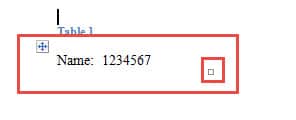
Methode 1: Selecteer zorgvuldig
Het is algemeen bekend dat je door zorgvuldig te selecteren alleen de tekst in een cel kunt selecteren in plaats van de hele cel. Een handige tip hiervoor is om de tekst van achter naar voren te selecteren. En het allerbelangrijkste: blijf kalm en doe het met geduld.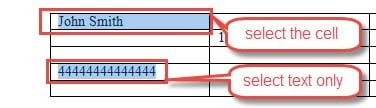
Methode 2: Originele tabel naar tekst converteren
Voordat je celteksten kopieert, kun je ervoor kiezen om de oorspronkelijke tabel eerst naar tekst te converteren. Zo verklein je de kans dat je per ongeluk de hele cel selecteert.
- Klik allereerst op het plusteken in de linkerbovenhoek om de tafel te selecteren.
- Klik vervolgens op het tabblad "Lay-out" onder "Tabelhulpmiddelen".
- Klik vervolgens op “Converteren naar tekst” in de groep “Gegevens”.
- Nu zal er het dialoogvenster "Tabel naar tekst converteren" zijn. Kies een scheidingsteken om de tekst te scheiden en klik ten slotte op "OK".

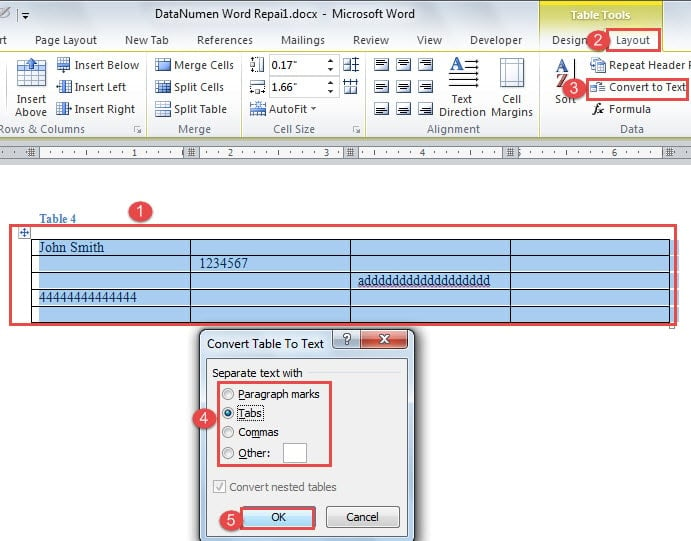
Ik raad ten zeerste aan om “Tabs” als scheidingsteken te kiezen, omdat de tekst precies op de juiste positie kan blijven staan. Hier is hoe het eruit ziet: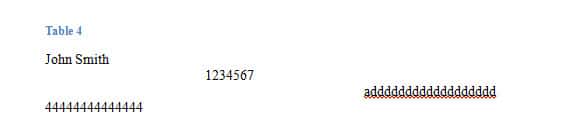
U kunt met een gerust hart de informatie kopiëren die u nu nodig heeft.
Methode 3: voer een macro uit
In het geval dat sommige mensen het gemakkelijker vinden om de hele cel te selecteren, bieden wij ook een remedie aan om de hoofdpijn te genezen.
Het kan de volgende vorm aannemen: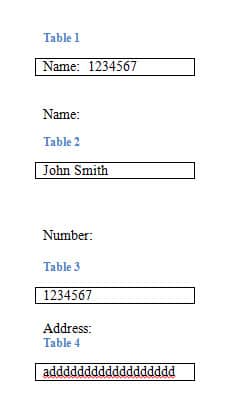
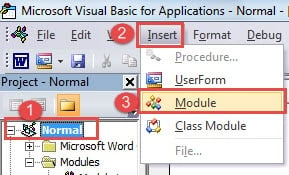
- Klik om te beginnen op het tabblad "Ontwikkelaar" en vervolgens op "Visual Basic" om de VBA-editor te openen. Of druk in plaats daarvan op “Alt+F11”.

- Klik vervolgens op "Normaal".
- Klik vervolgens op "Invoegen".
- En kies "Module".

- Dubbelklik er vervolgens op om het bewerkingsgebied te openen.
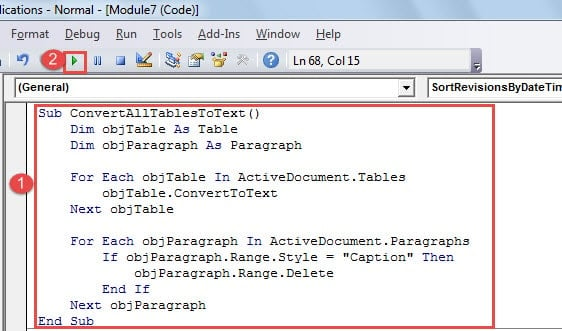
- Plak daar de balgcodes:

Sub ConvertAllTablesToText()
  Dim objTable As Table
  Dim objParagraph As Paragraph

  For Each objTable In ActiveDocument.Tables
  objTable.ConvertToText
  Next objTable

  For Each objParagraph In ActiveDocument.Paragraphs
  If objParagraph.Range.Style = "Caption" Then
  objParagraph.Range.Delete
  End If
  Next objParagraph
End Sub
- Klik ten slotte op "Uitvoeren".

U kunt het resultaat controleren: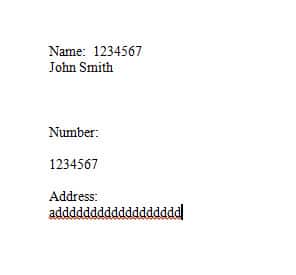
Red beschadigde bestanden
Smartphones, pads, laptops en pc's, allerlei soorten tablets en digitale apparaten dringen door in elk aspect van ons leven. Aan de ene kant moeten we met hen samenwerken. Aan de andere kant houden we ervan om onszelf met hen te vermaken. Daarom kan de beveiliging van bestanden en persoonlijke informatie op het spel staan als het datalek plaatsvindt. Gelukkig zijn er, wat de kapotte bestanden betreft, talloze beschadigd Word-bestandherstel gereedschap.
Auteur Introductie:
Vera Chen is een expert op het gebied van gegevensherstel in DataNumen, Inc., de wereldleider in technologieën voor gegevensherstel, waaronder Excel probleemoplossingsproduct en pdf reparatie softwareproducten. Voor meer informatie bezoek www.datanumen.com