
Heb je ooit gehoopt de aanwezigen van de ene Outlook-vergadering naar de andere te kopiëren? Als je alle aanwezigen wilt kopiëren, is dat vrij eenvoudig. Maar als je gewoon de bezoekers wilt kopiëren die hebben geaccepteerd of geweigerd of niet hebben gereageerd, zal het complex zijn. Dit artikel leert je 3 methoden.
Soms kan het zijn dat u om bepaalde redenen een nieuwe uitnodiging voor een vergadering moet sturen naar dezelfde deelnemers in een andere vergadering. Hoe kun je in dit geval snel de aanwezigen van de ene naar de andere kopiëren? Eigenlijk hangt de aanpak af van wat voor soort bezoekers je zou willen kopiëren. Zijn alle aanwezigen of gewoon de aanwezigen die de specifieke reacties hebben gegeven? Hier zijn de 3 trucs voor jou.
Methode 1: Klik met de rechtermuisknop om te kopiëren
Om alle deelnemers te kopiëren, ongeacht hun antwoorden, is methode 1 het handigst.
- Ga eerst naar uw agenda en dubbelklik op de bronvergadering.
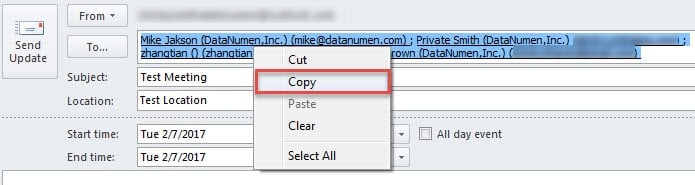
- Vervolgens kunt u in het geopende vergadervenster in het veld "Aan" klikken en op "Ctrl + A" drukken om alle ontvangers te selecteren.
- Klik vervolgens met de rechtermuisknop en kies "Kopiëren" in het contextmenu.

- Open ten slotte een nieuw vergaderverzoek en plak de gekopieerde deelnemers.
Maar als u de aanwezigen wilt kopiëren die specifieke reacties hebben gegeven, zoals accepteren, weigeren of niet hebben gereageerd, is methode 1 hulpeloos. U kunt de volgende methoden gebruiken.
Methode 2: status kopiëren naar klembord
- Open eerst de bronvergadering.
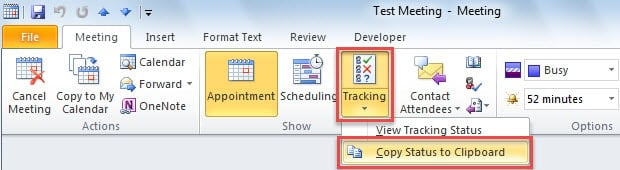
- Klik vervolgens op de knop "Volgen" en kies "Status kopiëren naar klembord".

- Open vervolgens een nieuw Excel-werkblad, klik in cel A1 en druk op "Ctrl + V". U zult zien dat alle aanwezigen en hun antwoorden zijn geplakt.
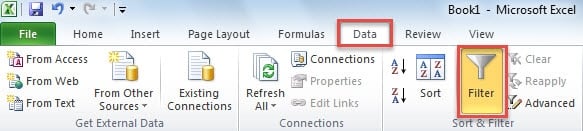
- Ga nu naar het tabblad "Gegevens" en klik op de knop "Filter".

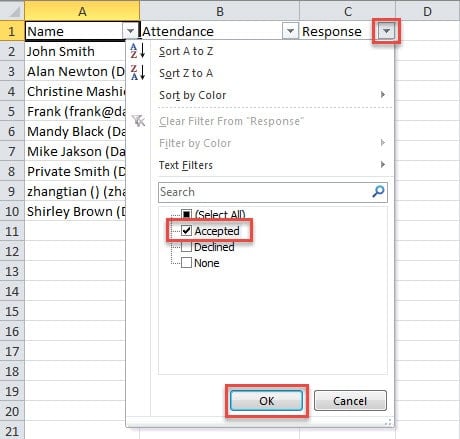
- Klik nu op de pijl naar beneden naast de tekst "Reactie", stel het filter in en druk op "OK". Hier nemen we "Geaccepteerd" als voorbeeld.

- Na het filteren blijven alleen geaccepteerde bezoekers over. U kunt de aanwezigen kopiëren.
- Eindelijk terug naar Outlook om de aanwezigen in een nieuw vergaderverzoek te plakken.
Methode 3: kopiëren met Outlook VBA
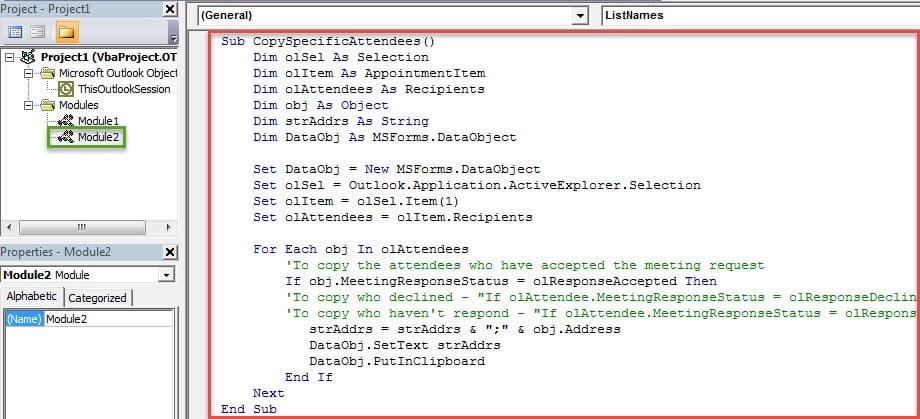
- Druk in de eerste plaats op "Alt + F11" in Outlook om de VBA-editor te openen.
- Open in het nieuwe venster een nieuwe module en kopieer de volgende codes erin.
Sub CopySpecificAttendees()
    Dim olSel As Selection
    Dim olItem As AppointmentItem
    Dim olAttendees As Recipients
    Dim obj As Object
    Dim strAddrs As String
    Dim DataObj As MSForms.DataObject

    Set DataObj = New MSForms.DataObject
    Set olSel = Outlook.Application.ActiveExplorer.Selection
    Set olItem = olSel.Item(1)
    Set olAttendees = olItem.Recipients

    For Each obj In olAttendees
        'To copy the attendees who have accepted the meeting request
        If obj.MeetingResponseStatus = olResponseAccepted Then
        'To copy who declined - "If olAttendee.MeetingResponseStatus = olResponseDeclined Then"
        'To copy who haven't respond - "If olAttendee.MeetingResponseStatus = olResponseNone" Then
           strAddrs = strAddrs & ";" & obj.Address
           DataObj.SetText strAddrs
           DataObj.PutInClipboard
        End If
    Next
End Sub
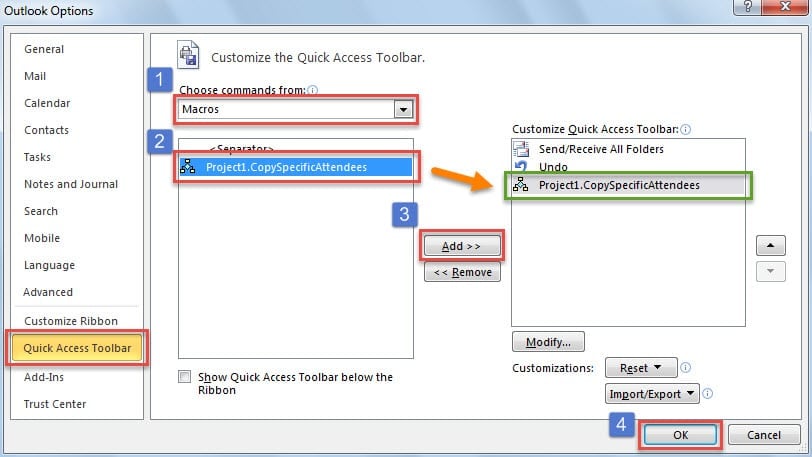
- Ga vervolgens terug naar het hoofdvenster van Outlook en voeg de nieuwe macro toe aan de werkbalk Snelle toegang.

- Vervolgens kunt u naar uw agenda gaan en de bronbijeenkomst selecteren.
- En klik vervolgens op de macroknop in de werkbalk Snelle toegang.
- Open daarna een nieuwe uitnodiging voor een vergadering en klik in het veld "Aan".
- Druk uiteindelijk op de toetsen "Ctrl + V". De specifieke deelnemers worden meteen in het veld "Aan" geplakt.
Vergelijking van de 3 methoden
| Methoden | Voordelen | Nadelen |
| Methode 1 | Het is handig en gemakkelijk als u alle aanwezigen wilt kopiëren. | Het kan je niet toestaan om de deelnemers die specifieke antwoorden hebben gegeven te selecteren en te kopiëren. |
| Methode 2 | U kunt Excel Filter gebruiken om de aanwezigen te achterhalen en te kopiëren op basis van specifieke antwoorden. | Het is een beetje lastig omdat u de Excel-applicatie zou moeten gebruiken. |
| Methode 3 | U kunt de specifieke aanwezigen rechtstreeks in Outlook vinden. Het is handig. | Het vereist dat u uw Outlook-macroniveau eerst op laag zet. |
Gooi vervelende Outlook-problemen weg
Regelmatige problemen met Outlook zijn bijna onvermijdelijk. Daarom is het verstandig om over krachtige oplossingen te beschikken. Outlook-hulpprogramma voor het oplossen van e-mailproblemen in de buurt. Als u fouten tegenkomt, kunt u natuurlijk eerst de inbox-reparatietool, scanpst.exe, proberen. Maar als uw problemen ernstig zijn, zal de ingebouwde tool ook hulpeloos zijn. U kunt dus beter een meer ervaren tool voorbereiden, zoals DataNumen Outlook Repair.
Auteur Introductie:
Shirley Zhang is een expert op het gebied van gegevensherstel in DataNumen, Inc., de wereldleider in technologieën voor gegevensherstel, waaronder reparatie corrupt SQL Server mdf-bestand en Outlook-reparatiesoftwareproducten. Voor meer informatie bezoek www.datanumen.com