
Standaard slaat Outlook de verzonden e-mails op in de map "Verzonden items". Als u de specifieke verzonden e-mails niet in de standaardmap wilt opslaan, kunt u de methode gebruiken die in dit artikel is geïntroduceerd.
Sommige gebruikers willen sommige verzonden e-mails automatisch in de opgegeven map opslaan in plaats van ze op te slaan in de standaardmap "Verzonden items". Daarom nemen velen hun toevlucht tot de Outlook-regel, die een vergelijkbare actie biedt: "verplaats een kopie naar de opgegeven map", zoals weergegeven in de volgende schermafbeelding. Op deze manier wordt de oorspronkelijk verzonden e-mail echter nog steeds opgeslagen in de map "Verzonden items". Alleen een kopie van de verzonden e-mail wordt naar de opgegeven map verplaatst. Blijkbaar kan deze functie niet aan de echte behoeften voldoen.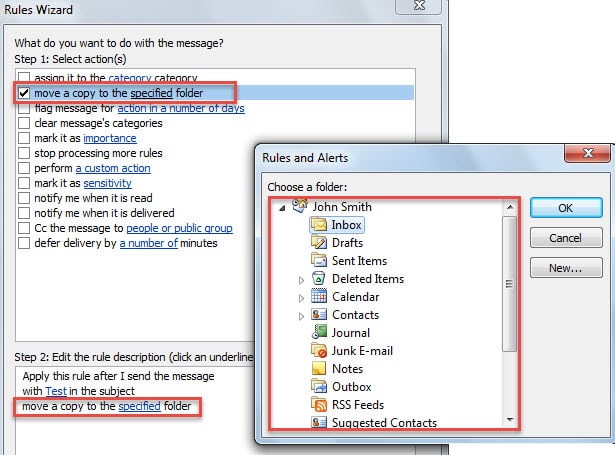
Natuurlijk kunnen gebruikers handmatig een niet-standaardmap specificeren om de verzonden e-mail op te slaan. Ga gewoon naar het tabblad "Opties" en klik op "Verzonden item opslaan in"> "Andere map". Maar deze aanpak zal lastig zijn omdat gebruikers de map elke keer handmatig moeten specificeren.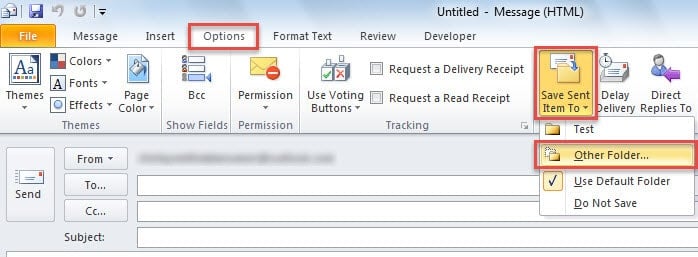
Nu beide bovengenoemde middelen niet efficiënt zijn, waarom zou u dan niet terugkeren naar de Outlook VBA? Hier zijn de concrete codes en stappen om de specifiek verzonden e-mails automatisch in een specifieke map op te slaan.
Specifieke verzonden e-mails automatisch opslaan in een specifieke map
- Begin met het opstarten van de Outlook-applicatie.
- Vervolgens moet u op de toets "Alt + F11" drukken, waarmee u toegang krijgt tot het VBA-editorvenster.
- In het pop-upvenster "Microsoft Visual Basic for Applications" kunt u aan de linkerkant het project "ThisOutlookSession" vinden en erop dubbelklikken.
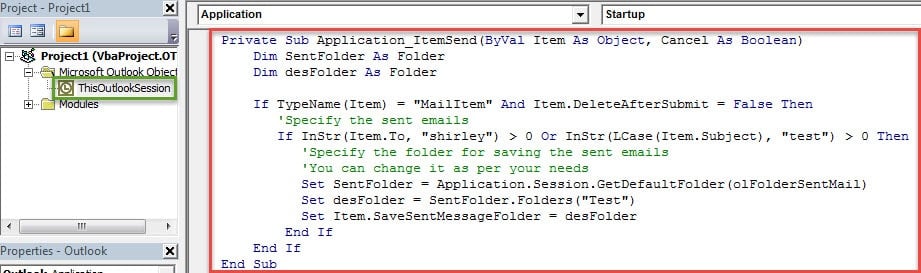
- Vervolgens moet u in het geopende projectvenster "ThisOutlookSession" de volgende VBA-codes erin kopiëren.
Private Sub Application_ItemSend(ByVal Item As Object, Cancel As Boolean)
    Dim SentFolder As Folder
    Dim desFolder As Folder

    If TypeName(Item) = "MailItem" And Item.DeleteAfterSubmit = False Then
       'Specify the sent emails
       If InStr(Item.To, "shirley") > 0 Or InStr(LCase(Item.Subject), "test") > 0 Then
          'Specify the folder for saving the sent emails
          'You can change it as per your needs
          Set SentFolder = Application.Session.GetDefaultFolder(olFolderSentMail)
          Set desFolder = SentFolder.Folders("Test")
          Set Item.SaveSentMessageFolder = desFolder
       End If
    End If
End Sub
- Vervolgens ondertekent u deze code en stelt u uw Outlook-macroniveau in op laag.
- Ten slotte kunt u het huidige venster verlaten. Vanaf nu worden de specifiek verzonden mails automatisch opgeslagen in de opgegeven mailmap.
Extra tip: geef het dialoogvenster "Map selecteren" weer tijdens het verzenden
Er zijn mensen die de e-mailmap handmatig willen selecteren om de verzonden e-mails op te slaan. Maar altijd naar het tabblad "Optie" gaan om een map te selecteren, zal rommelig zijn. In dit geval willen ze dat Outlook automatisch het dialoogvenster "Map selecteren" kan weergeven tijdens het verzenden. Als reactie op deze vereiste zijn hier nog een VBA-codes. U kunt het kopiëren naar het "ThisOutlookSession" -project.
Private Sub Application_ItemSend(ByVal Item As Object, Cancel As Boolean)
    Dim desFolder As Folder

    If TypeName(Item) = "MailItem" And Item.DeleteAfterSubmit = False Then
       'specify the email
       If InStr(Item.To, "shirley") > 0 Or InStr(LCase(Item.Subject), "test") > 0 Then
          'Display the “Select Folder” dialog box
          Set desFolder = Application.Session.PickFolder
          Set Item.SaveSentMessageFolder = desFolder
       End If
    End If
End Sub
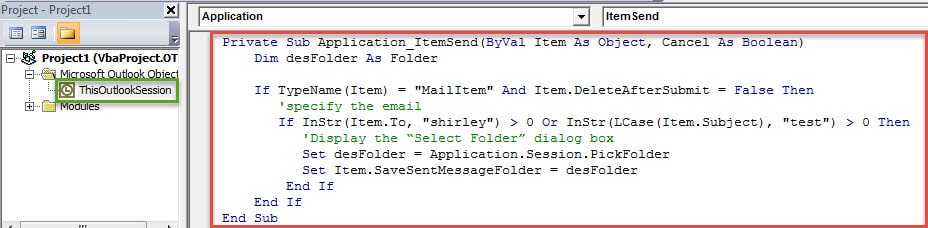
Vanaf nu zal elke keer dat u een e-mail voltooit en op de knop "Verzonden" klikt, het dialoogvenster "Map selecteren" automatisch verschijnen, zoals de afbeelding hieronder. Op dat moment kunt u de map specificeren om de huidige verzonden e-mail op te slaan.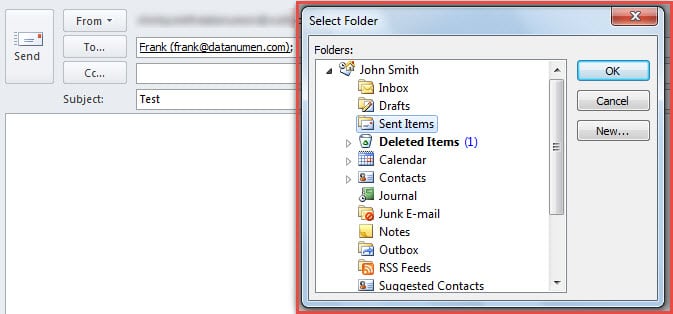
Herstel Outlook
Outlook krijgt veel lof voor zijn vele functies. Juist die rijkdom aan functies maakt Outlook echter ook kwetsbaar. Bovendien is kwaadaardige e-mail een van de grootste bedreigingen voor Outlook-gegevens. Daarom is het voor regelmatige Outlook-gebruikers verstandig om een betrouwbaar beveiligingspakket aan te schaffen. Outlook PST-hulpprogramma voor het repareren van e-mail, zoals DataNumen Outlook Repair. Daardoor kunt u verschillende Outlook-fouten snel oplossen en uw Outlook-gegevens goed beschermd houden.
Auteur Introductie:
Shirley Zhang is een expert op het gebied van gegevensherstel in DataNumen, Inc., de wereldleider in technologieën voor gegevensherstel, waaronder reparatie beschadigd SQL Server mdf en Outlook-reparatiesoftwareproducten. Voor meer informatie bezoek www.datanumen.com