
Verschillende celkleuren kunnen u helpen de waarden in cellen te identificeren. Wanneer u waarden moet berekenen op basis van celkleuren, kunt u de 3 methoden in dit artikel gebruiken.
In een Excel-werkblad zul je ongetwijfeld verschillende kleuren aan verschillende cellen toewijzen. Meestal hebben verschillende cellen binnen een bereik dezelfde kleur. De onderstaande afbeelding toont een werkblad met verschillende celkleuren.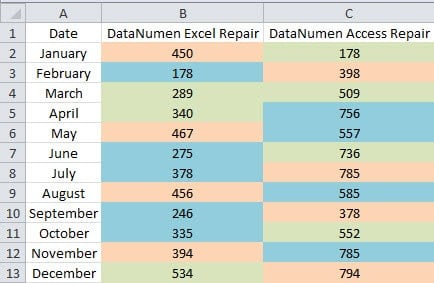
Wanneer u de waarden moet berekenen op basis van de celkleur, zult u merken dat het moeilijk zal zijn om die cellen te selecteren. En nu kunt u de drie methoden in het volgende artikel gebruiken om deze taak snel te voltooien.
Methode 1: Gebruik de sorteerfunctie
Wanneer u de waarden in een kolom of rij moet berekenen, kunt u deze methode gebruiken.
- Selecteer het gewenste bereik in het werkblad.
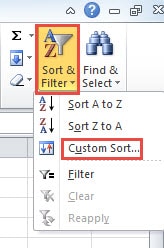
- En klik vervolgens op de knop "Sorteren en filteren" in de werkbalk.
- Kies vervolgens de optie "Aangepaste sortering" in het vervolgkeuzemenu.

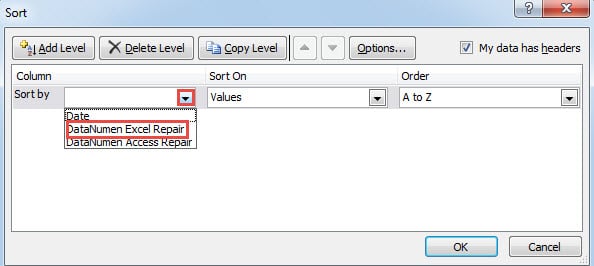
- Klik in het venster "Sorteren" op de kleine pijl in het tekstvak "Sorteren op".
- Selecteer vervolgens de kolom die u wilt sorteren.

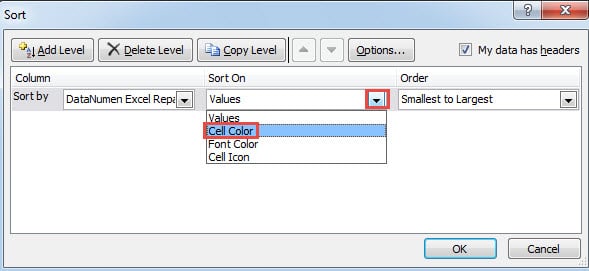
- En klik vervolgens op de pijl voor "Sorteren op".
- Kies daarna de optie "Celkleur" in de lijst.

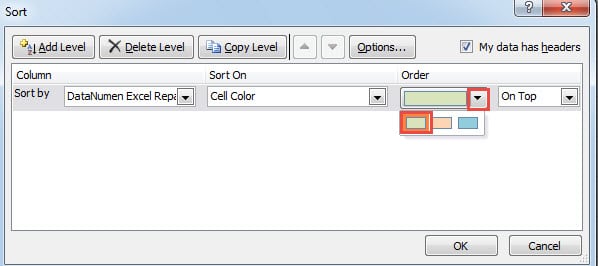
- Vervolgens ziet u een nieuwe optie in dit venster. Klik hier op het kleine pijltje voor de “Bestelling”.
- Kies in het menu de kleur die je nodig hebt om te berekenen. Hier willen we de kleur van groen berekenen, dus kiezen we de groene kleur.

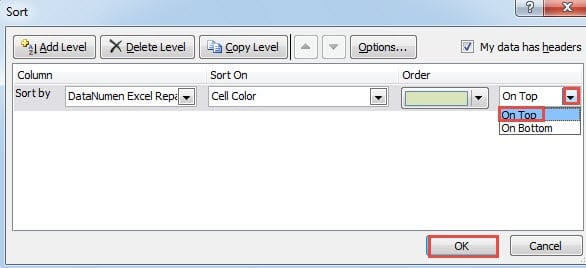
- Klik daarna op de laatste kleine pijl.
- En kies vervolgens de "Bovenaan" of de "Aan de onderkant" volgens uw behoefte. In dit voorbeeld kiezen we voor "On Top".

- Als u klaar bent met instellen, klikt u op de knop "OK" in dit venster.
Als u vervolgens terugkeert naar het werkblad, ziet u dat de waarden in groene kleur bovenaan deze kolom verschijnen. U kunt deze waarden vervolgens berekenen. Bovendien kunt u in deze kolom heel eenvoudig het gewenste bereik selecteren.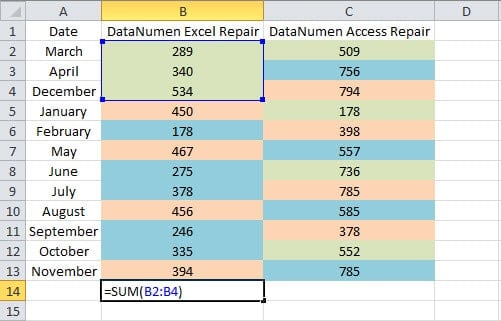
Aan de andere kant, wanneer u rijen moet sorteren, moet u een optelinstelling maken.
- Klik in het venster "Sorteren" op de knop "Opties".
- En kies vervolgens de optie "Sorteren van links naar rechts" in het venster "Sorteeropties".
- Klik vervolgens op de knop "OK".

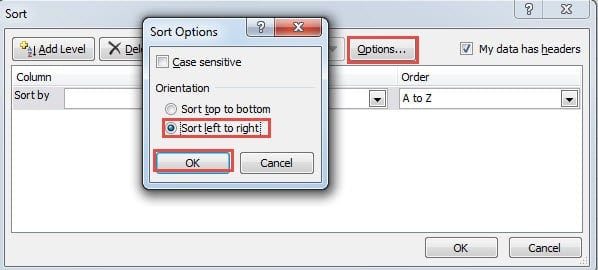
Je kunt dus sorteren op rijen binnen het gewenste bereik. De overige stappen zijn hetzelfde als bij sorteren op kolommen. Je kunt het ook eens proberen in je eigen werkblad.
Methode 2: Filterfunctie toepassen
Behalve de sorteerfunctie kunt u hier ook de filterfunctie toepassen in Excel.
- Klik op een cel binnen het doelbereik.
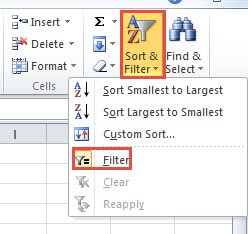
- En klik vervolgens op de knop "Sorteren en filteren" in de werkbalk.
- Kies vervolgens de optie “Filter” in het menu.

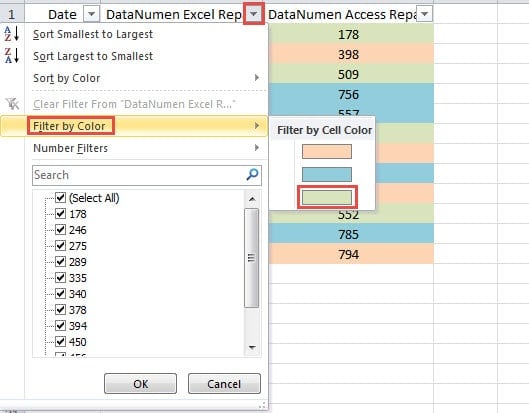
- Nu kunt u zien dat de filterpijl verschijnt in de koprij van het bereik. Klik op de pijl van de kolom die u wilt filteren.
- Verplaats vervolgens uw cursor naar de optie "Filteren op kleur".
- En kies vervolgens in het submenu de kleur die u moet berekenen.

- Vervolgens zult u zien dat alleen cellen met de groene kleur in het werkblad verschijnen.
Wanneer u deze cellen moet berekenen, kunt u de functie SUBTOTAAL gebruiken. In deze functie moet u de functie kiezen die u nodig heeft. En met de SUBTOTAAL-functie krijgt u eenvoudig het resultaat van de overeenkomstige getallen.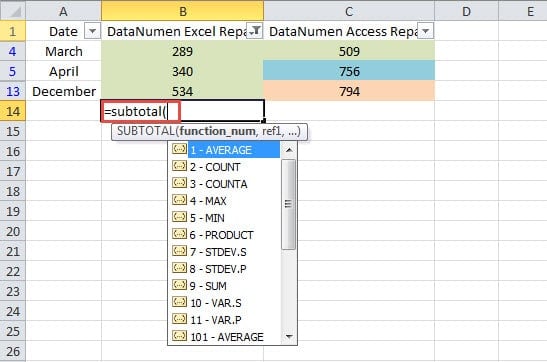
Aan de andere kant kan deze methode alleen van kracht zijn op kolommen. Als u per rij moet berekenen, moet u andere methoden gebruiken.
Methode 3: gebruik VBA-macro's
De bovenstaande twee methoden kunnen waarden in kolommen of rijen berekenen. Maar wanneer u moet rekenen in een bereik dat rijen en kolommen bevat, moet u Excel-macro's gebruiken.
- Druk op de knop "Alt + F11" op het toetsenbord om de Visual Basic-editor te openen.
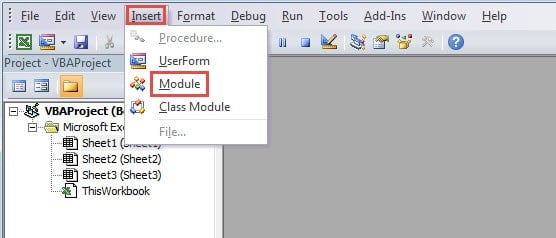
- En klik vervolgens op het tabblad "Invoegen" in de werkbalk.
- Kies daarna in het submenu voor de optie “Module”.

- Voer nu de volgende VBA-codes in deze nieuwe module in.
Function CalByColor(TarColor As Range, CalRange As Range)
  Dim TarCell As Range, CalCell As Double
    For Each TarCell In CalRange
      If TarCell.Interior.ColorIndex = TarColor.Interior.ColorIndex Then
        CalCell = WorksheetFunction.Sum(TarCell, CalCell)
      End If
    Next TarCell
  CalByColor = CalCell
End Function
Hier zullen we een door de gebruiker gedefinieerde functie gebruiken om de waarden te berekenen. In deze code tellen we de cellen met dezelfde waarde op. Wanneer u andere berekeningen moet uitvoeren, zoals tellen, gemiddelden, kunt u de codes ook naar wens aanpassen.
- Ga nu terug naar het werkblad. Wanneer u waarden van een bepaalde kleur moet berekenen, kunt u in dit werkblad eerst een cel met deze kleur opmaken.
- Voer vervolgens de formule in een andere cel in. Hier voeren we deze formule in:
=CalByKleur(E2,B2:C13)
- En druk vervolgens op de knop "Enter" op het toetsenbord.

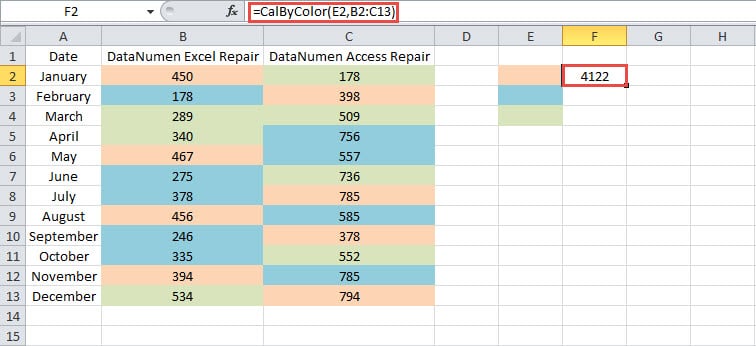
Het resultaat verschijnt onmiddellijk in de cel. Als u alleen cellen in een kolom of rij hoeft te berekenen, kunt u ook het bereik in deze formule wijzigen. Als gevolg hiervan is het gebruik van deze door de gebruiker gedefinieerde functie erg gemakkelijk voor deze taak.
Maak een vergelijking tussen de methoden
Uit de bovenstaande analyse kunt u zien dat alle drie de methoden erg nuttig zijn. En in onderstaande tabel hebben we de bevoordeelden en benadeelden voor je op een rijtje gezet.
|
Vergelijk |
Gebruik de sorteerfunctie | Filterfunctie toepassen |
Gebruik VBA-macro's |
|
Voordelen |
1. U kunt de cellen snel in een rij of kolom sorteren.
2. Als u niet bekend bent met VBA-codes, kan deze methode een goede keuze zijn. |
1. Met de SUBTOTAL-functie kunt u snel de doelcellen berekenen.
2. In vergelijking met andere twee methoden is deze methode gemakkelijk te manipuleren en te begrijpen. |
1. U kunt de door de gebruiker gedefinieerde functies gebruiken om de taak gemakkelijk te voltooien.
2. Deze methode is niet beperkt tot een rij of een kolom. |
|
Nadelen |
1. Als de doelcellen zich binnen een bereik bevinden, kunt u deze methode niet gebruiken.
2. Elke keer dat u cellen moet sorteren, moet u de stappen opnieuw uitvoeren. |
1. Deze methode kan alleen in kolommen worden gebruikt.
2. Bij het gebruik van de functie SUBTOTAAL kunt u een fout tegenkomen bij het kiezen van de functie en de referentie. |
1. Het gebruik van VBA-codes maakt de zaken ingewikkelder.
2. Als u niet bekend bent met VBA-macro's, zult u waarschijnlijk fouten tegenkomen wanneer u de codes moet wijzigen. |
Daarom kunt u de volgende keer, wanneer u een methode moet kiezen, deze tabel raadplegen. Door de meest geschikte methode te kiezen, kunt u uw taak snel voltooien.
Standalone Recovery Tool kan uw eerste keuze zijn
Wanneer u Excel-corruptie tegenkomt, moet u deze zeker onmiddellijk repareren. Om uw Excel snel en eenvoudig te repareren, kunt u een zelfstandige hersteltool gebruiken. U hoeft het alleen maar op uw computer te installeren, en dat kan reparatie Excel xlsx probleem met een paar klikken. Dus zelfs als u niets weet over gegevensherstel, kunt u ook uw beschadigde bestanden herstellen.
Auteur Introductie:
Anna Ma is een expert op het gebied van gegevensherstel in DataNumen, Inc., de wereldleider in technologieën voor gegevensherstel, waaronder repareer Word-gegevensfout en Outlook-reparatiesoftwareproducten. Voor meer informatie bezoek www.datanumen.com