
In het artikel van vandaag bieden we u 2 methoden om alfabetisch op achternaam in uw Word-document te sorteren.
Kortom, we zijn niet vreemd aan de functie "Sorteren" in Word. Het helpt ons enorm bij het plaatsen van getallen en alinea's in een bepaalde volgorde. En vandaag brengen we het onderwerp alfabetisch sorteren op achternaam als ze in de volgorde staan van: voornaam, achternaam. Het is duidelijk dat u er niet in zult slagen om het op de gebruikelijke manier te proberen. Als u onze 2 manieren gebruikt die in de volgende inhoud zijn geïntroduceerd, kunt u deze taak gemakkelijk uitvoeren.
Volg ons nu op de komende methoden.
Methode 1: stel opties in in de functie "Sorteren".
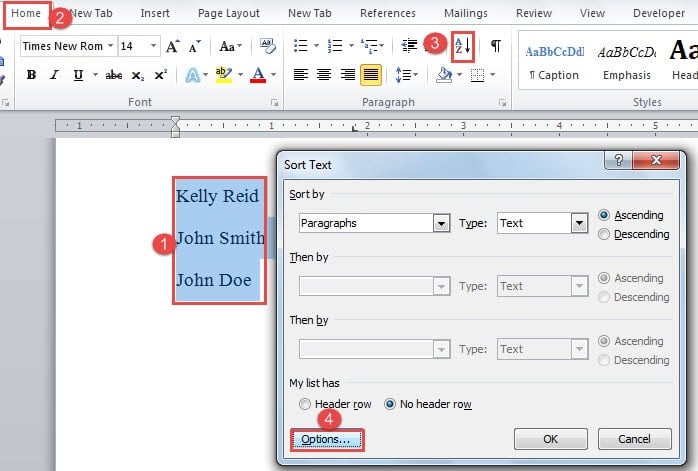
- Selecteer eerst alle namen die u wilt sorteren.
- Ten tweede, klik op het tabblad "Home".
- Ten derde, klik op "Sorteren" in de groep "Alinea" om het dialoogvenster "Tekst sorteren" te openen.
- Klik vervolgens op de knop "Opties" aan de linkerkant van het vak.
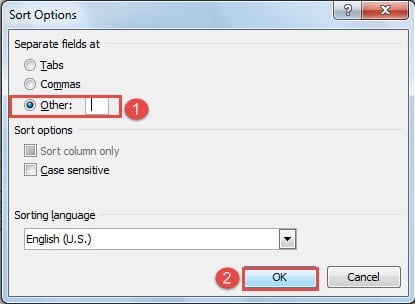
- Nu opent u het dialoogvenster "Sorteeropties". Standaard staat onder “Velden scheiden bij” de optie “Tabs” aangevinkt. U moet "Anders" selecteren.
- Maak vervolgens het tekstvak naast "Overig" leeg en druk eenmaal op de toets "Blanco".
- Klik vervolgens op "OK".

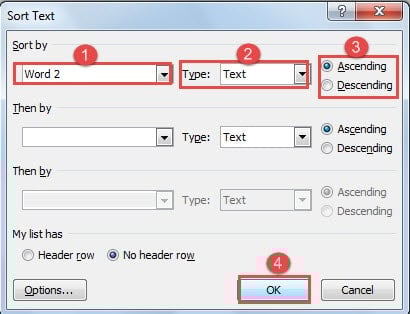
- Ga nu terug naar het dialoogvenster "Tekst sorteren". Kies "Woord 2" voor "Sorteren op".
- En kies "Tekst" voor "Type".
- Kies dan voor een sorteervolgorde.
- Klik ten slotte op "OK" om de wijziging op te slaan.

Dit is wat je gaat bereiken: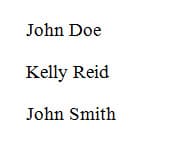
Natuurlijk kun je de voornaam en achternaam ook scheiden met een tab of een komma. Maar dat betekent dat je de tabtoets moet gebruiken om de namen uit te lijnen of een komma tussen de voor- en achternaam moet plaatsen, wat extra tijd kost. Omdat mensen in de meeste gevallen een spatie tussen de voor- en achternaam invoegen tijdens het typen, zijn de 11 stappen hierboven de handigste manier.
Methode 2: Converteer tekst naar tabel
De tweede methode is om tekst naar tabel te converteren en we sorteren namen op kolom.
- Selecteer om te beginnen alle namen.
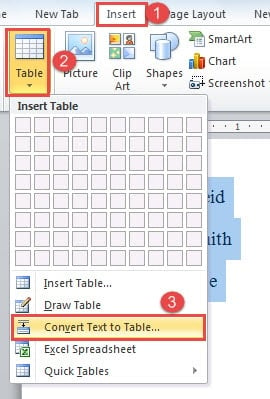
- Klik vervolgens op het tabblad "Invoegen".
- Klik vervolgens op "Tabel" in de groep "Tabellen".
- Kies in de vervolgkeuzelijst "Tekst naar tabel converteren".

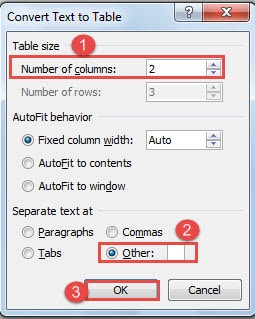
- Voer nu in het dialoogvenster "Tekst naar tabel converteren" eerst het kolomnummer in.
- Kies dan voor “Overig” onder “Tekst scheiden bij”.
- Typ een spatie in het tekstvak naast 'Overig'.
- En klik op "OK".

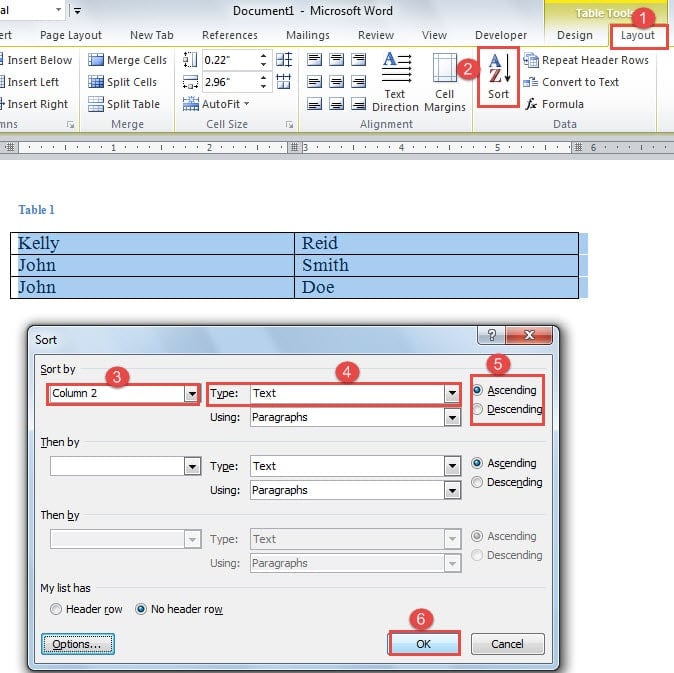
- Nu heb je tekst naar tabel geconverteerd. Klik op "Indeling".
- Klik vervolgens op "Sorteren" in de groep "Gegevens".
- En kies in het dialoogvenster "Sorteren" "Kolom 2" voor "Sorteren op".
- Kies vervolgens "Tekst" voor "Type".
- Kies vervolgens een sorteervolgorde.
- Klik vervolgens op "OK". U kunt zien dat de namen correct zijn gesorteerd en dat de eerste kolom ook verandert.


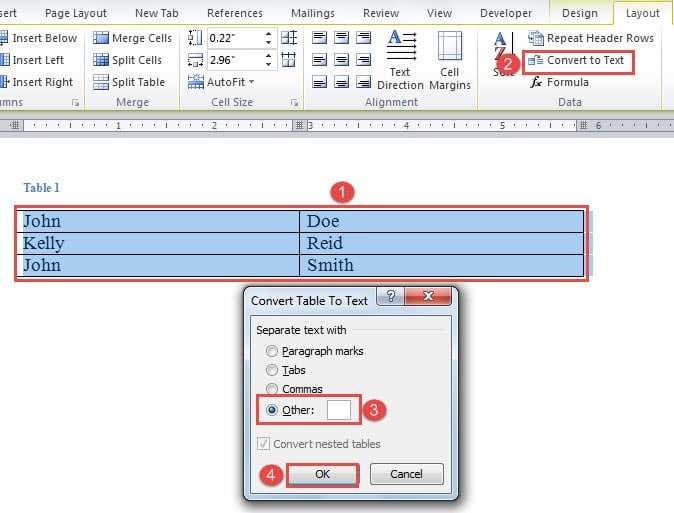
- Dan moet je de tabel terug naar tekst converteren. Zorg ervoor dat u de tabel hebt geselecteerd en klik vervolgens op "Converteren naar tekst" in de groep "Gegevens".
- Kies in het dialoogvenster "Tabel naar tekst converteren" de optie "Overig" en voer een spatie in het tekstvak in.
- Klik vervolgens op "OK".


Relatief gezien is deze methode een bot ingewikkeld. Maar het kan nog steeds de klus klaren.
De beste uitweg wanneer het bestand beschadigd raakt
Word kan zoveel taken aan dat we de kwetsbaarheid ervan vaak over het hoofd zien. En soms ondervragen we ons pas na een lelijk verlies van documenten. Eigenlijk zou u de gouden tijd moeten aangrijpen om uw gegevens zo snel mogelijk op te halen. Dat betekent dat je nodig hebt doc-bestand reparatie tool vooraf.
Auteur Introductie:
Vera Chen is een expert op het gebied van gegevensherstel in DataNumen, Inc., de wereldleider in technologieën voor gegevensherstel, waaronder hulpprogramma voor het herstellen van xlsx-bestandsfouten en pdf reparatie softwareproducten. Voor meer informatie bezoek www.datanumen.com