
Wanneer u aan een Excel-werkmap werkt, moet u mogelijk naar het pad van dit bestand verwijzen. In dit artikel laten we je 3 methoden zien om het pad te vinden.
Het pad van de huidige werkmap vinden lijkt erg eenvoudig. Als u de map echter sluit en de exacte locatie niet meer weet, zult u het moeilijk vinden om het pad te vinden, vooral als er veel bestanden op uw computer staan. U kunt zeker de zoekfunctie op uw computer gebruiken.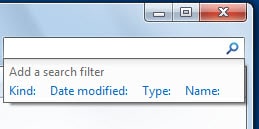
Maar als er veel bestanden op uw computer staan, moet u veel tijd besteden aan het zoekproces. Aan de andere kant, als er veel Excel-bestanden met dezelfde naam in verschillende paden staan, moet u ze toch een voor een selecteren. Om snel het pad te vinden, kun je de 3 onderstaande methoden raadplegen.
Methode 1: werkboekinformatie controleren
Deze methode is heel eenvoudig. Klik gewoon op het tabblad "Bestand" in het lint en u kunt de informatie krijgen.
Hier kent u het volledige pad van de huidige werkmap. En dan kun je gemakkelijk toegang krijgen tot het pad.
Methode 2: Excel-functies gebruiken
U kunt alleen de exacte locatie van het pad van de huidige werkmap weten. Als u het pad in een werkblad moet gebruiken, kunt u Excel-functies gebruiken.
- Klik op de gewenste cel in het werkblad.
- Voer nu de volgende formule in deze cel in "
=CEL(“bestandsnaam”)
- En druk vervolgens op de knop "Enter" op het toetsenbord.


Daarna ziet u het pad in de cel. Behalve het pad en de naam van het huidige bestand, kunt u ook het actieve blad kennen.
Aan de andere kant, als u de bladnaam niet nodig heeft, kunt u ook de formule wijzigen.
= LINKS(CEL(“bestandsnaam”),VINDEN(“]”,CEL(“bestandsnaam”)))
Deze formule krijgt het pad naar de naam van de werkmap.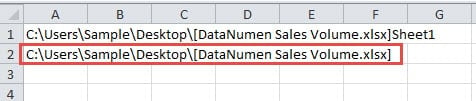
Bovendien kunt u ook alleen het exacte pad krijgen zonder de naam van de werkmap. En de formule wordt deze:
=LINKS(CEL(“bestandsnaam”),VINDEN(“[“,CEL(“bestandsnaam”))-2)
Wanneer u op het toetsenbord op "Enter" drukt, ziet u direct het resultaat.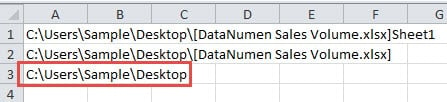
U kunt een van de formules kiezen die het beste bij uw behoeften past. Wanneer u het pad nodig hebt, kunt u het kopiëren en als waarde plakken. Op die manier blijft alleen het pad in de doelcel over.
Methode 3: gebruik VBA-macro's
Behalve de bovenstaande twee methoden, kunt u ook VBA-macro's gebruiken om deze taak te voltooien.
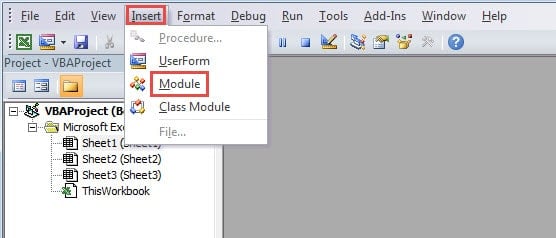
- Druk op de sneltoetsen "Alt + F11" op het toetsenbord om de Visual Basic-editor te openen.
- En klik vervolgens op het tabblad "Invoegen" in de werkbalk.
- Kies daarna in het submenu voor de optie “Module”.

- Voer in deze stap de volgende codes in de nieuwe module in:
'get only the path
Sub GetPath1()
  Range("B1") = ActiveWorkbook.Path
End Sub

'get the path with the file name
Sub GetPath2()
  Range("B2") = ActiveWorkbook.FullName
End Sub

'get the path with the file name and the sheet name
Sub GetPath3()
  Range("B3") = ActiveWorkbook.FullName & "," & ActiveSheet.Name
End Sub
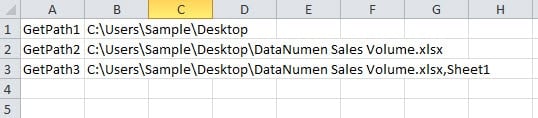
Er zijn drie verschillende macro's in de code. De codes hebben verschillende doeleinden en verschillen daardoor enigszins. De eerste macro haalt alleen het pad op. De tweede macro haalt het pad inclusief de bestandsnaam op. En de laatste macro haalt ook de naam van het werkblad op. Je kunt de doelcel in de code naar behoefte aanpassen.
- Wanneer u het pad nodig heeft, kunt u de macro uitvoeren door op de knop "Run Sub" te klikken of op de knop "F5" op het toetsenbord te drukken. Het resultaat verschijnt dus in de aangewezen cel.
Een vergelijking tussen die methoden
In onderstaande tabel hebben we het resultaat van de vergelijking van de drie methoden ingevoerd.
|
Vergelijk |
Controleer werkboekinformatie | Gebruik Excel-functies |
Gebruik VBA-macro's |
|
Voordelen |
Deze methode zal nu de huidige werkmap wijzigen. | U kunt 3 verschillende typen van het pad krijgen door de verschillende formules. | Met slechts één klik kunt u het resultaat in uw werkblad krijgen. |
|
Nadelen |
Als u het pad in een cel moet gebruiken, moet u tijd besteden aan het handmatig invoeren van het pad. | Wanneer u het pad zelf moet gebruiken in plaats van het resultaat van formules, hoeft u alleen waarden te plakken. | Als u geen idee hebt van VBA, is deze methode niet geschikt voor u. |
Nu heb je een volledig begrip van de drie methoden. De volgende keer kun je dan de meest geschikte methode kiezen, afhankelijk van je behoeften.
Voorkom dat gegevensrampen bijna onmogelijk zijn
Als u Excel moet gebruiken om uw werk af te maken, krijgt u zeker te maken met veel gegevens en informatie. Daarom zult u soms een dataramp tegenkomen. En het is onmogelijk dat iemand het optreden van een dataramp volledig kan voorkomen. Wanneer Excel-corruptie optreedt, is het enige dat u kunt doen, het onmiddellijk te repareren. En om te Excel xlsx-bestand reparerenJe kunt een tool van een derde partij gebruiken. Deze tool kan de meeste problemen in Excel oplossen. Hoewel je dataverlies dus niet helemaal kunt voorkomen, zul je in ieder geval nooit je gegevens kwijtraken.
Auteur Introductie:
Anna Ma is een expert op het gebied van gegevensherstel in DataNumen, Inc., de wereldleider in technologieën voor gegevensherstel, waaronder herstel Word-documentschade en Outlook-reparatiesoftwareproducten. Voor meer informatie bezoek www.datanumen.com