
In dit onderstaande artikel bieden we u 2 manieren om haakjes en de binnenspaties in uw Word-document batchgewijs te verwijderen.
Af en toe gebruiken mensen graag haakjes om woorden voor allerlei doeleinden te markeren. Toch kunt u na een tijdje besluiten om alle haakjes te verwijderen, maar ontdekt u dat er zoveel haakjes door uw document verspreid zijn. Eerlijk gezegd kan het een eeuwigheid duren om ze een voor een te verwijderen. Bovendien moet u vanwege een speciale behoefte misschien ook alle spaties tussen een paar haakjes verwijderen.
Daarom moet u dit artikel lezen om uzelf uit te rusten met meer praktische oplossingen.
Methode 1: gebruik wildcards in de opdracht "Geavanceerd zoeken".
- Klik eerst op het tabblad "Start" en klik op de vervolgkeuzeknop op de opdracht "Zoeken".
- Kies vervolgens "Geavanceerd zoeken" in het vervolgkeuzemenu om het dialoogvenster "Zoeken en vervangen" te openen.

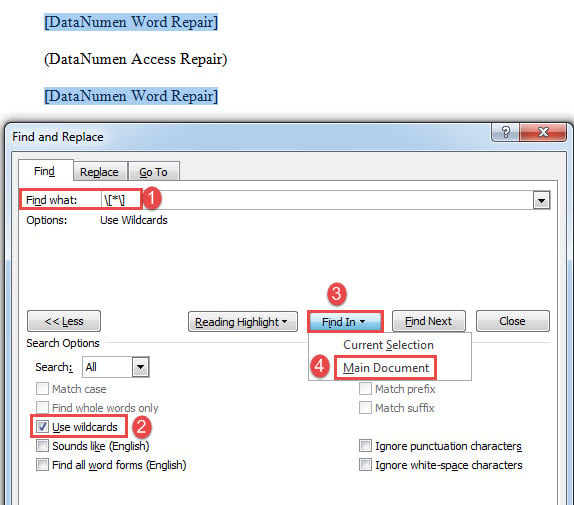
- Als u bijvoorbeeld alle vierkante haken wilt vinden, typt u "\ [* \]”(zonder aanhalingstekens) in het tekstvak 'Zoeken naar'.
- Klik vervolgens op de knop "Meer" om meer opties naar voren te brengen.
- Vink het vakje "Gebruik jokertekens" aan.
- Klik vervolgens op het tabblad "Zoeken in" en kies "Hoofddocument". U ziet alle vierkante haken en de bijgevoegde teksten zijn geselecteerd, zoals hieronder:

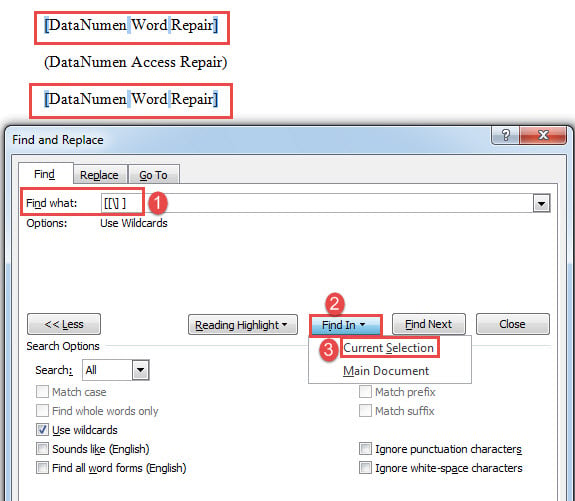
- Wis nu het tekstvak "Zoeken naar" en voer "[[\] ]”(zonder aanhalingstekens).
- Klik op "Zoeken in" en kies deze keer "Huidige selectie". U vindt alle vierkante haken en alle spaties binnenin zijn als volgt geselecteerd:

- Druk op "Verwijderen" om vierkante haken en alle spaties erin te verwijderen.
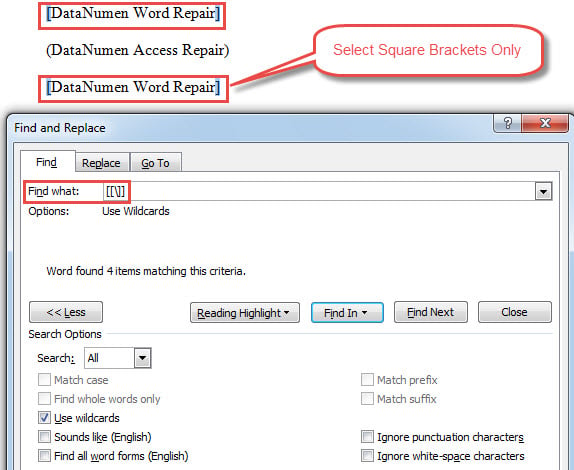
- Als u echter spaties wilt behouden, vervangt u de tekenreeksen in stap 7 gewoon door "[[\]]'.


Er zijn verschillende soorten veelgebruikte scheidingstekens in de onderstaande tabel, samen met de tekenreeksen om ze of de binnenruimten te vinden.
| Beugels | Tekenreeksen om haakjes en alle ingesloten teksten te vinden | Tekenreeksen om haakjes en alle spaties binnenin te vinden | Tekenreeksen om alleen haakjes te vinden |
| Vierkante haakjes
[] |
\ [* \] | [[\] ] | [[\]] |
| Haakjes
() |
\ (* \) | [(\) ] | [(\)] |
| Bretels (accolades)
{} |
\ {* \} | [{\} ] | [{\}] |
| Punthaken
<> |
\ <* \> | [<\> ] | [<\>] |
Methode 2: voer VBA-codes uit
- Druk eerst op "Alt + F11" om de VBA-editor te openen.
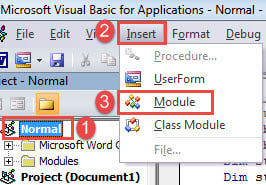
- Klik vervolgens op "Normaal" en vervolgens op het tabblad "Invoegen".
- Kies "Module".

- Dubbelklik vervolgens op om het te openen.
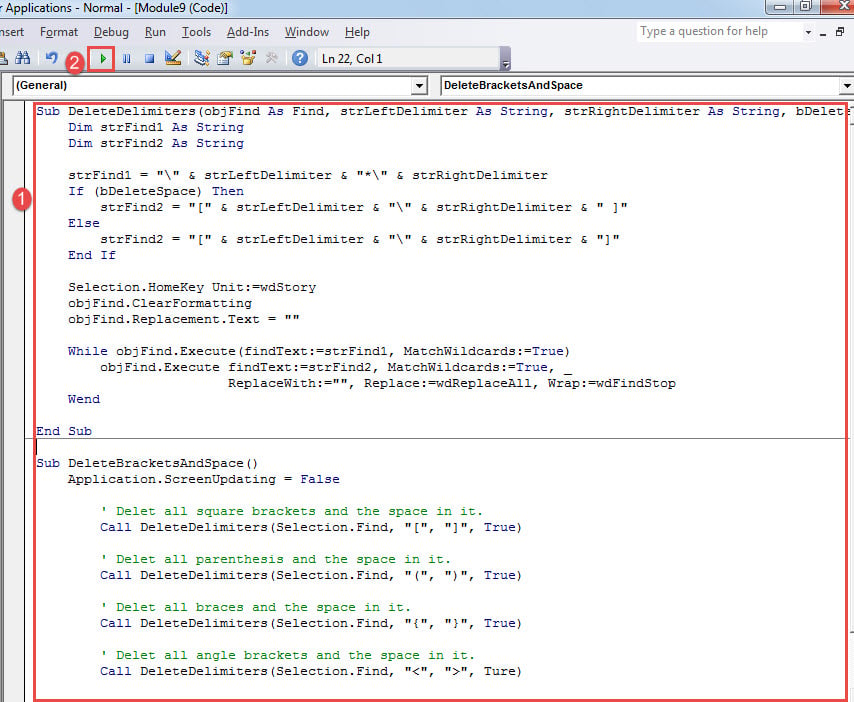
- En plak daar de volgende codes:
Sub DeleteDelimiters(objFind As Find, strLeftDelimiter As String, strRightDelimiter As String, bDeleteSpace As Boolean)
  Dim strFind1 As String
  Dim strFind2 As String

  strFind1 = "\" & strLeftDelimiter & "*\" & strRightDelimiter
  If (bDeleteSpace) Then
    strFind2 = "[" & strLeftDelimiter & "\" & strRightDelimiter & " ]"
  Else
    strFind2 = "[" & strLeftDelimiter & "\" & strRightDelimiter & "]"
  End If

  Selection.HomeKey Unit:=wdStory
  objFind.ClearFormatting
  objFind.Replacement.Text = ""

  While objFind.Execute(FindText:=strFind1, MatchWildcards:=True)
    objFind.Execute FindText:=strFind2, MatchWildcards:=True, _
      ReplaceWith:="", Replace:=wdReplaceAll, Wrap:=wdFindStop
  Wend

End Sub


Sub DeleteBracketsAndSpace()
  Application.ScreenUpdating = False

  '  Delet all square brackets and the space in it.
  Call DeleteDelimiters(Selection.Find, "[", "]", True)

  '  Delet all parenthesis and the space in it.
  Call DeleteDelimiters(Selection.Find, "(", ")", True)

  '  Delet all braces and the space in it.
  Call DeleteDelimiters(Selection.Find, "{", "}", True)

  '  Delet all angle brackets and the space in it.
  Call DeleteDelimiters(Selection.Find, "<", ">", Ture)

  Application.ScreenUpdating = True
End Sub
- Bewaar nu in de macro "DeleteBracketsAndSpace" alleen de regels die u nodig hebt om de haakjes in uw document te verwijderen en verwijder alle onnodige coderegels.
Als u alleen haakjes wilt verwijderen, moet u de codes een beetje wijzigen. Stel dat er vierkante haken in uw document staan. Ga dan naar regel "Call DeleteDelimiters(Selection.Find, "[", "]", True)", en verander de "Waar' als 'Niet waar'.
- Klik ten slotte op "Uitvoeren".

Los woordproblemen op
Om eerlijk te zijn, is Word echt in staat om veel taken uit te voeren. Toch is het uiteindelijk niet foutloos. Wanneer er zich een probleem voordoet, kan het resultaat desastreus zijn. Daarom kunnen we nooit kleine problemen in Word over het hoofd zien, omdat het u naar een dood Woord kan leiden corrupte docx bestanden. De beste oplossing is om een geavanceerd reparatieprogramma te krijgen om uw Word-documenten te herstellen.
Auteur Introductie:
Vera Chen is een expert op het gebied van gegevensherstel in DataNumen, Inc., de wereldleider in technologieën voor gegevensherstel, waaronder xlsx reparatie en pdf reparatie softwareproducten. Voor meer informatie bezoek www.datanumen.com