
Als u alle lege submappen in uw Outlook batchgewijs wilt verwijderen, kunt u de methode gebruiken die in dit artikel wordt geïntroduceerd. Het leert u hoe u Outlook VBA kunt gebruiken om de submappen in batches te verwijderen.
Om uw Outlook-e-mails beter te classificeren en te beheren, heeft u waarschijnlijk al veel aangepaste submappen aangemaakt onder de standaardmappen, zoals Postvak IN, Verzonden items of Concepten. Soms merkt u echter dat sommige submappen niet vaak worden gebruikt. Daardoor zijn ze vaak leeg. In dat geval wilt u waarschijnlijk al die lege submappen verwijderen.
Over het algemeen kunt u met de rechtermuisknop op een dergelijke submap klikken en vervolgens 'Map verwijderen' kiezen in het rechtsklikmenu. Niettemin, als er veel lege submappen zijn, zal het een voor een verwijderen behoorlijk lastig zijn. Daarom moet je verlangen naar een tip om ze allemaal in bulk te verwijderen. Hoewel Outlook een dergelijke functie niet biedt, kunt u toch VBA-code gebruiken om dit snel te realiseren. Hieronder laten we u de uitgebreide stappen en codes zien.
Batch verwijder alle lege submappen
- Start allereerst uw Outlook-programma.
- Druk vervolgens op de toetsen "Alt + F11" in het hoofdvenster van Outlook.
- Open vervolgens in het venster "Microsoft Visual Basic for Applications" een module die niet in gebruik is.
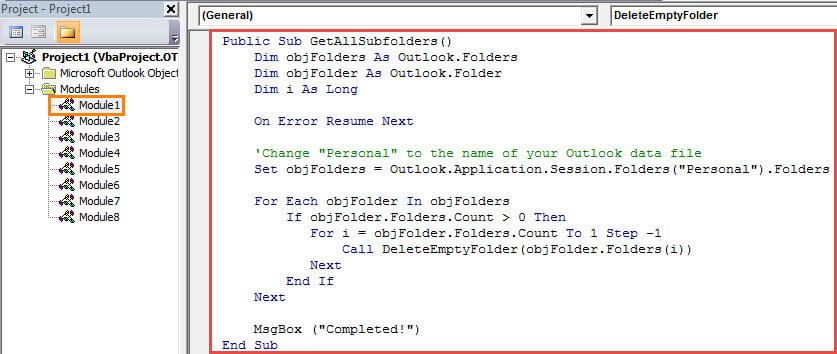
- Kopieer en plak vervolgens de volgende VBA-codes in deze module.
Public Sub GetAllSubfolders()
    Dim objFolders As Outlook.Folders
    Dim objFolder As Outlook.Folder
    Dim i As Long

    On Error Resume Next

    'Change "Personal" to the name of your Outlook data file
    Set objFolders = Outlook.Application.Session.Folders("Personal").Folders

    For Each objFolder In objFolders
        If objFolder.Folders.Count > 0 Then
           For i = objFolder.Folders.Count To 1 Step -1
               Call DeleteEmptyFolder(objFolder.Folders(i))
           Next
        End If
    Next

    MsgBox ("Completed!")
End Sub

Public Sub DeleteEmptyFolder(objCurrentFolder As Outlook.Folder)
    Dim objSubFolder As Outlook.Folder
    Dim n As Long

    If objCurrentFolder.Items.Count = 0 Then
       objCurrentFolder.Delete
    End If

    'Process the subfolders recursively
    If objCurrentFolder.Folders.Count > 0 Then
       For n = objCurrentFolder.Folders.Count To 1 Step -1
           Set objSubFolder = objCurrentFolder.Folders(n)
           Call DeleteEmptyFolder(objSubFolder)
       Next
    End If
End Sub
- Wijzig daarna uw Outlook-macrobeveiligingsniveau naar laag.
- Uiteindelijk kunt u deze macro uitvoeren door op de “F5”-toets te drukken in het huidige macrovenster.
- U zult meteen ontdekken dat alle lege submappen worden verwijderd.
Herstel beschadigde Outlook PST-gegevens
Omdat Outlook gevoelig is voor fouten en schade, moet u aandacht besteden aan het beveiligen van uw Outlook PST-bestand. U moet bijvoorbeeld regelmatig een back-up maken van uw PST-gegevens. Bovendien, om reparatie Outlook Als u problemen zo snel mogelijk oplost, moet u een gerenommeerd en krachtig reparatiehulpmiddel voorbereiden, zoals DataNumen Outlook Repair.
Auteur Introductie:
Shirley Zhang is een expert op het gebied van gegevensherstel in DataNumen, Inc., de wereldleider in technologieën voor gegevensherstel, waaronder SQL Server corruptie en Outlook-reparatiesoftwareproducten. Voor meer informatie bezoek www.datanumen.com