
In het onderstaande artikel laten we u 4 manieren zien om een lijst met opsommingstekens of nummers met meerdere kolommen in uw Word-document te maken.
Wanneer we een lijst met opsommingstekens of genummerde items beginnen, wordt elk item in de lijst als een alinea beschouwd. Er is geen directe manier om twee alinea's naast elkaar te maken in een Word-document. Het lijkt er ook op dat het maken van een lijst met meerdere kolommen niet mogelijk is.
WAAR. Er is geen directe manier. Maar u kunt altijd effectieve oplossingen vinden in ons artikel.
Methode 1: lijsten opmaken als teksten met meerdere kolommen
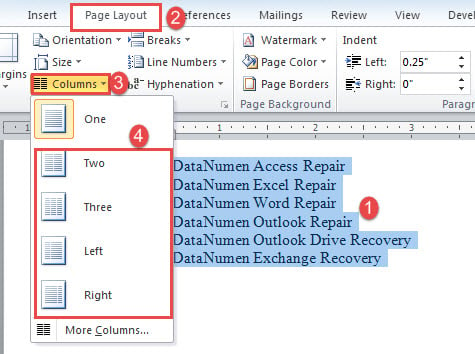
- Vul allereerst alle lijstitems in en selecteer de lijst.
- Klik vervolgens op het tabblad "Pagina-indeling".
- Klik vervolgens op de opdracht "Kolommen" in de groep "Pagina-instelling".
- Kies een kolomnummer in het vervolgkeuzemenu.

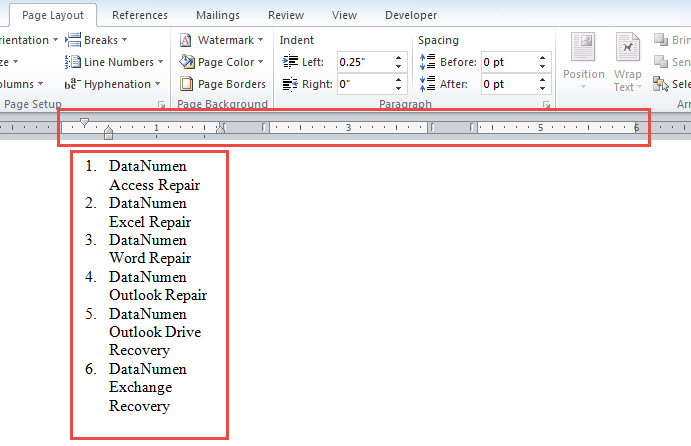
- Nu ziet u dat alle lijstvermeldingen in de eerste kolom staan.

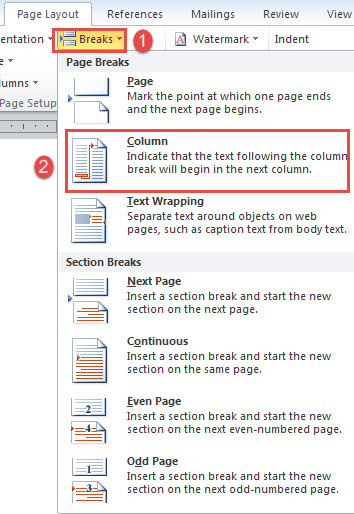
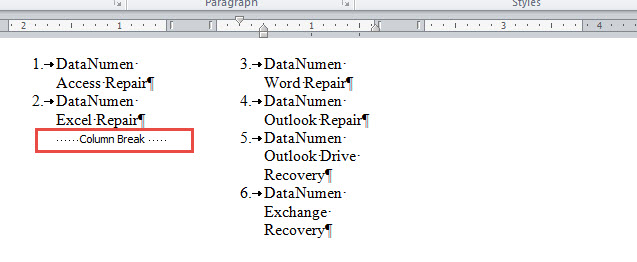
- Plaats de cursor aan het begin van een lijstitem dat u in een andere kolom wilt plaatsen. In dit voorbeeld plaatsen we de cursor vóór de tekst van het derde lijstitem. Klik vervolgens op 'Einde' onder het tabblad 'Pagina-indeling'.
- En klik op "Kolom" in het vervolgkeuzemenu van "Pauzes".

- Dit voegt een kolomeinde in en verdeelt lijstvermeldingen naar de tweede kolom.

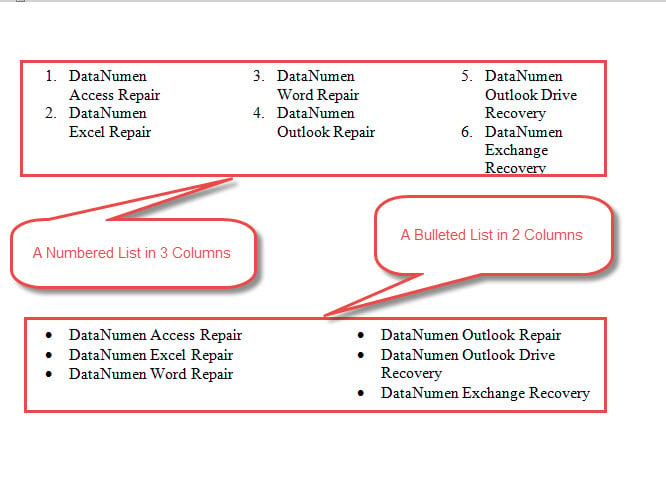
- Herhaal stap 6 en 7 als u meer dan 2 kolommen heeft en lijstvermeldingen gelijkmatig moet verdelen. U kunt als volgt een mogelijk resultaat krijgen:

Methode 2: rangschik een lijst in een tabel met meerdere kolommen
- Plaats eerst de cursor op de plaats waar de lijst met meerdere kolommen moet komen.
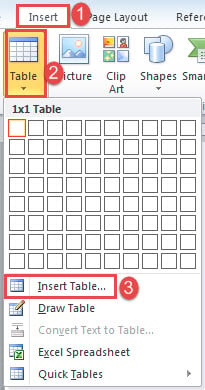
- Ten tweede, klik op het tabblad "Invoegen" en klik op "Tabel".
- Ten derde, klik op "Tabel invoegen".

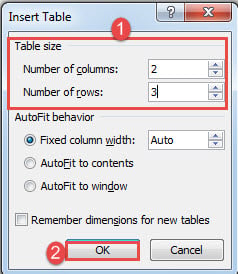
- Voer in het geopende vak het aantal rijen en kolommen in.
- Klik OK".

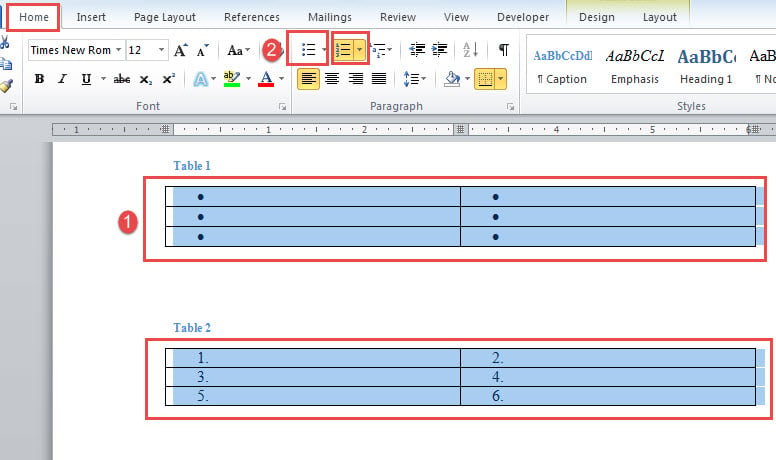
- Selecteer vervolgens de tabel en klik op "Opsommingstekens" of "Nummering" op het tabblad "Start". Elke afzonderlijke cel bevat een opsommingsteken of is op volgorde genummerd.

- U kunt dan één item in een cel invoeren.
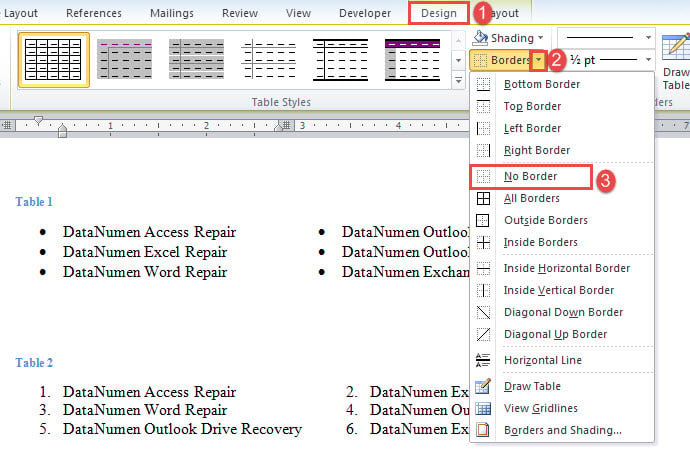
- Verwijder ten slotte de tabelranden door op het tabblad "Ontwerpen" te klikken. Klik om het vervolgkeuzemenu van "Randen" te openen en kies "Geen rand".

Methode 3: voeg tekstvakken in
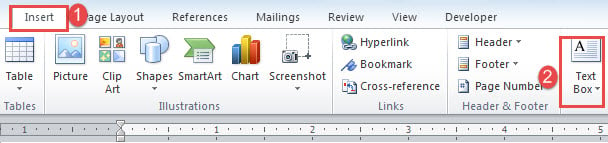
- Klik om te beginnen op het tabblad "Invoegen" en "Tekstvak".

- Klik vervolgens op "Tekstvak tekenen".
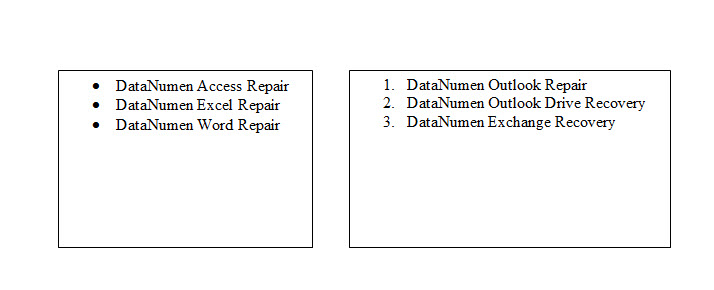
- Voer vervolgens lijstvermeldingen in tekstvakken in.
- Voeg nog een tekstvak in op dezelfde regel als het vorige, door de eerste 3 stappen te volgen.

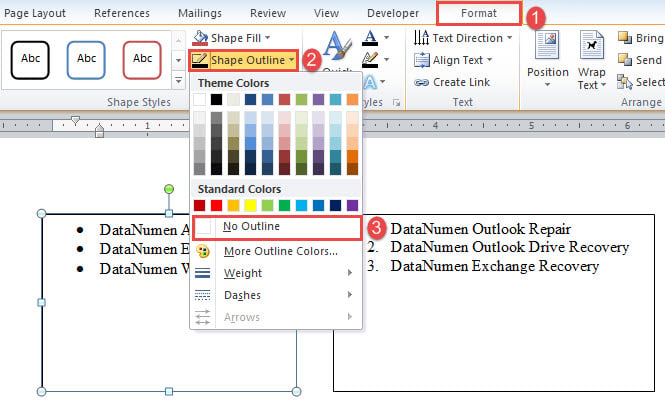
- Verwijder ten slotte de omtrek van alle tekstvakken door op tekstvak te klikken. Klik vervolgens op "Opmaak" en "Vormomtrek". Kies "Geen omtrek".

Methode 4: voeg opsommingstekens in
Als je geen live lijst met opsommingstekens nodig hebt, kun je gewoon opsommingstekens gebruiken om er een te maken die lijkt op een lijst.
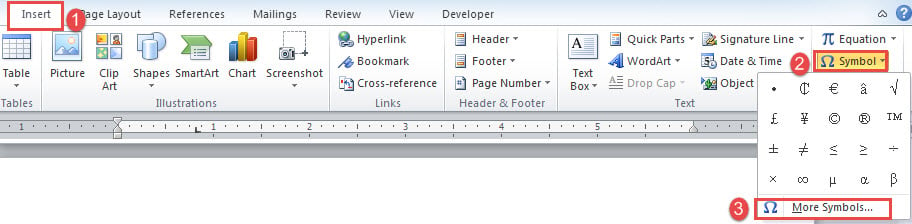
- Klik op het tabblad "Invoegen" en vervolgens op "Symbool".
- Kies vervolgens "Meer symbolen".

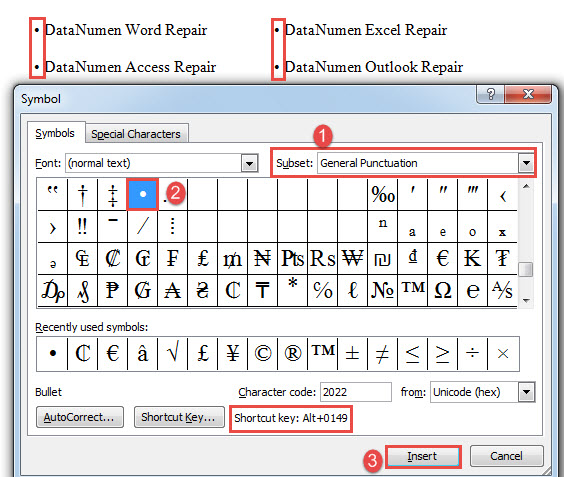
- Kies in het dialoogvenster "Symbool" "Algemene interpunctie" in de vervolgkeuzelijst van "Subset".
- Zoek en klik vervolgens op het opsommingsteken.
- Klik ten slotte op "Invoegen" en sluit het vak.
- Of u kunt er ook voor kiezen om op "Alt + 0149" te drukken om snel een opsommingsteken in te voegen.

Er bestaan woordfouten
Als u een ervaren gebruiker van Word bent, moet u enige tijd met fouten zijn geconfronteerd. Verschillende fouten hebben verschillende niveaus van impact op uw documenten. Op een of andere geluksdag is een eenvoudige heropeningsactie voldoende om een probleem op te lossen. Maar in de rest van de dagen merk je dat je wanhopig een hulpmiddel nodig hebt om herstellen doc. In een dergelijk scenario moet u de tijd nemen om verschillende producten op de markt te evalueren voordat u ze op uw document test.
Auteur Introductie:
Vera Chen is een expert op het gebied van gegevensherstel in DataNumen, Inc., de wereldleider in technologieën voor gegevensherstel, waaronder Excel corruptie en pdf reparatie softwareproducten. Voor meer informatie bezoek https://www.datanumen.com/