
In het artikel van vandaag willen we u 2 manieren delen om snel alle geopende Word-documenten op te slaan of te sluiten.
Als we op internet surfen, willen we vaker wel dan niet meerdere webpagina's tegelijk openen. De dingen zijn hetzelfde als we te maken hebben met Word-documenten. Na het maken van revisies of gewoon doorkijken, kunnen sommigen van u de moeite nemen om ze een voor een op te slaan en te sluiten.
Hoe zit het dan met het leren van enkele coole trucs om uw kostbare tijd te besparen? Hier zijn twee manieren die u wellicht nuttig vindt.
Methode 1: Gebruik de functie "Alles opslaan" of "Alles sluiten"
"Alles opslaan" en "Alles sluiten" zijn precies op maat gemaakte functies die Word voor zijn gebruikers biedt. Maar de dingen variëren wanneer er verschillende versies van Word bij betrokken zijn.
Geval 1: in Word 2003
Voor gebruikers van Word 2003: wanneer u op "Bestand" op de werkbalk klikt, ziet u de functies "Opslaan" en "Sluiten", zoals hieronder: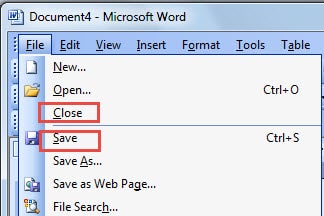
Als u echter "Shift" ingedrukt houdt en vervolgens op "Bestand" klikt, zult u zien dat "Opslaan" en "Sluiten" respectievelijk zijn veranderd in "Alles opslaan" en "Alles sluiten". Vervolgens kunt u op een van beide klikken om uw taak uit te voeren.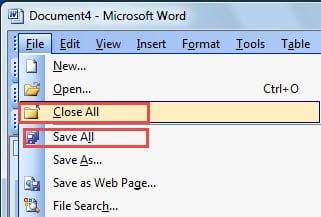
Situatie 2: in Word 2007 en latere versies
Het is algemeen bekend dat er een sectie is met de naam Lint in Word 2007 en latere versies van Word. Ondertussen zijn de functies "Alles opslaan" en "Alles sluiten" alleen nog beschikbaar nadat u ze hebt toegevoegd aan de "Werkbalk Snelle toegang". Hier zijn de stappen om u te realiseren dat:
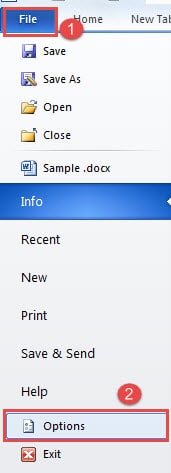
- Klik eerst op het tabblad "Bestand".
- Ten tweede, klik op "Opties" om het dialoogvenster "Opties voor Word" te openen.

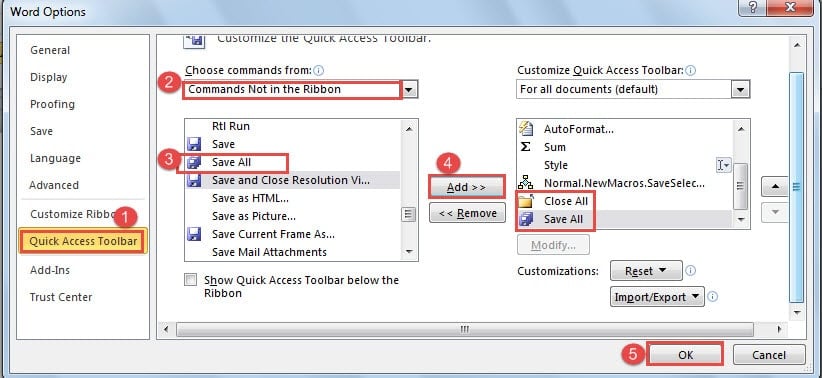
- Klik vervolgens op "Werkbalk Snelle toegang" in de linkerkolom.
- Kies vervolgens "Opdrachten die niet in het lint staan" in de vervolgkeuzelijst met "Kies opdrachten uit".
- Zoek en klik op "Alles sluiten".
- Klik vervolgens op "Toevoegen".
- Zoek en klik op "Alles opslaan" en klik op "Toevoegen".
- Klik ten slotte op "OK".

Nu kunt u op "Alles opslaan" klikken om alle wijzigingen op te slaan die u in alle geopende documenten hebt aangebracht.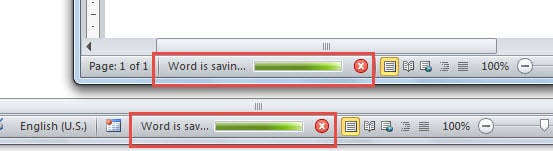
Als u op "Alles sluiten" klikt, kunt u ze allemaal tegelijk sluiten als u ze hebt opgeslagen. Zo niet, dan verschijnen er vakjes met de vraag of u de wijziging wilt opslaan. En u zult meerdere keren op "Opslaan" moeten klikken voordat u ze afsluit.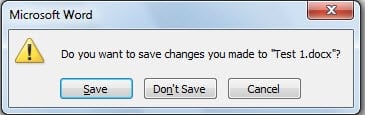
Methode 2: gebruik VBA-codes
Je moet weten dat de VBA-editor zo'n geweldige tool is waarmee je je aangepaste opdrachten zo perfect en bekwaam kunt doen.
Open eerst Word, en druk op "Alt + F11", dan heb je de VBA-editor geopend. Ga daar de codes plakken en klik op "Uitvoeren". De missie zal in een handomdraai worden volbracht.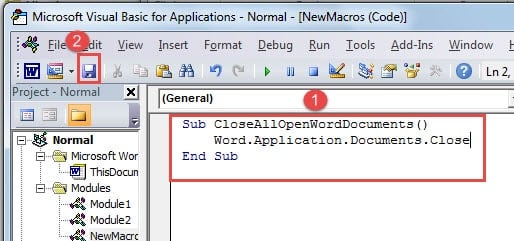
Toch zullen we ons concentreren op 3 onderscheidende situaties waarin de codes een beetje van de ene naar de andere zullen uitstellen.
Situatie 1: alleen lezen
Het is waarschijnlijk dat we veel documenten openen om ze te lezen en te vergelijken. Er wordt dus geen wijziging aangebracht. Dan heb je de volgende codes nodig:
Sub CloseAllOpenWordDocuments()
    Word.Application.Documents.Close
End Sub
Situatie 2: documenten opslaan zonder te vragen
Het promptvenster waarin u wordt gevraagd of u een bestand wilt opslaan, kan soms vervelend zijn. Dan zijn de volgende codes precies wat u nodig heeft:
Sub SaveAllOpenWordFocuments()
    Word.Application.Documents.Save NoPrompt:=True
End Sub
En voor die nieuw aangemaakte documenten krijgt u direct een “Opslaan als” -venster, waar u de opslaglocatie kunt kiezen.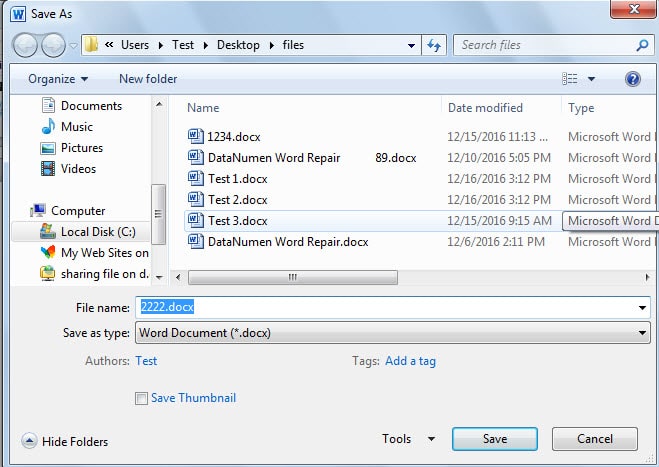
Als je je bestanden overigens automatisch wilt opslaan, ga dan naar "Bestand" en klik vervolgens op "Opties". En klik op "Opslaan" in het dialoogvenster "Opties voor Word". Vervolgens kunt u de periode voor automatisch opslaan wijzigen.
Situatie 3: documenten tegelijkertijd sluiten en opslaan
Nadat u de laatste revisie hebt gemaakt, moet u alle geopende documenten opslaan en sluiten. Nu met de brullende codes, kunt u ze in één keer uitvoeren.
Sub CloseAndSaveAllOpenWordDocuments()
    Word.Application.Documents.Save NoPrompt:=True
    Word.Application.Documents.Close
End Sub
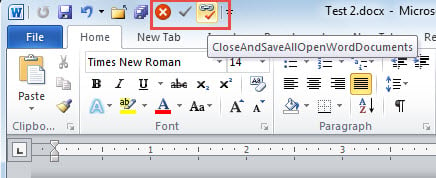
Om de volgende keer de codes gemakkelijk te kunnen gebruiken, kunt u deze macro's toevoegen aan de "Werkbalk Snelle toegang". Lees voor specifieke stappen Hoe u snel een andere toepassing kunt oproepen vanuit MS Word
Omgaan met Word Collapse
Niemand is immuun voor gegevensverlies. Pech kan je zomaar overkomen. Dat geldt ook voor Word. Omdat we het bijna dagelijks gebruiken, zou het een onvoorstelbare ramp zijn als Word zou crashen, waardoor je bestanden in groot gevaar zouden verkeren. Zodra documenten gecompromitteerd zijn, kun je ze herstellen met behulp van herstel van corrupt Word-bestanden programma.
Auteur Introductie:
Vera Chen is een expert op het gebied van gegevensherstel in DataNumen, Inc., de wereldleider in technologieën voor gegevensherstel, waaronder Excel-herstelprogramma voor gegevensschade en pdf reparatie softwareproducten. Voor meer informatie bezoek www.datanumen.com