
In het artikel van vandaag leggen we u graag 2 manieren uit om de ondertitelingsstijl in uw Word-document te wijzigen.
Wat is een onderschrift?
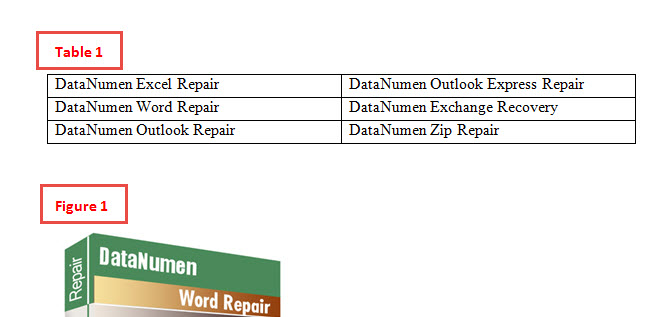
Een onderschrift is een soort label, bestaande uit tekst en nummer. U kunt het gebruiken om alle tabellen of afbeeldingen in uw Word-document te nummeren om ze in volgorde te houden, zoals hieronder: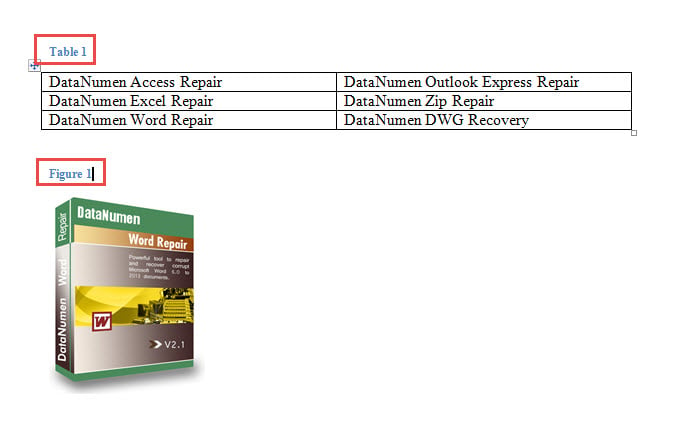
Over het algemeen kunt u met de rechtermuisknop op een tabel of een afbeelding klikken en 'Bijschrift invoegen' kiezen. Selecteer vervolgens het juiste bijschrift om een bijschrift in te voegen.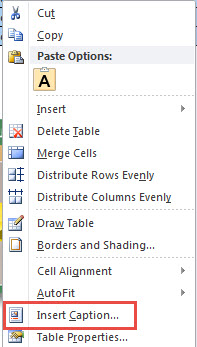
Zoals u wellicht opmerkt, wordt het bijschrift dat in uw document is ingevoegd standaard blauw weergegeven. Dit kan leiden tot inconsistentie met de documentopmaak. Daarom is hier de vraag om de stijl van de ondertiteling naar wens te wijzigen. Bellowing zijn twee methoden waarmee u dit kunt doen.
Methode 1: maak een sjabloon
- Klik om te beginnen op het tabblad "Start".
- Klik vervolgens op de knop "Stijlen" om hetzelfde naamvenster te openen.

- Klik vervolgens op "Opties" onderaan het venster om het vak "Stijlvensteropties" te activeren.
- Kies "Alle stijlen" om weer te geven en klik op "OK".
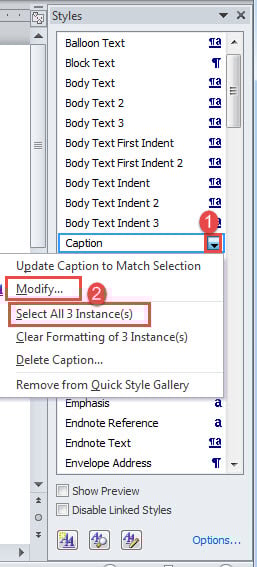
- Nu worden alle stijlen weergegeven in het venster "Stijlen". Zoek "Bijschrift" en beweeg de cursor erop totdat je een omgekeerde driehoek ziet.
- Klik op de knop om het menu te openen.

- Als u alleen de ondertitelingsstijl voor eenmalig gebruik wilt wijzigen, klikt u op "Alle XX instanties selecteren". Vervolgens worden alle bijschriften geselecteerd. Je kunt elke gewenste stijl voor ze toepassen.
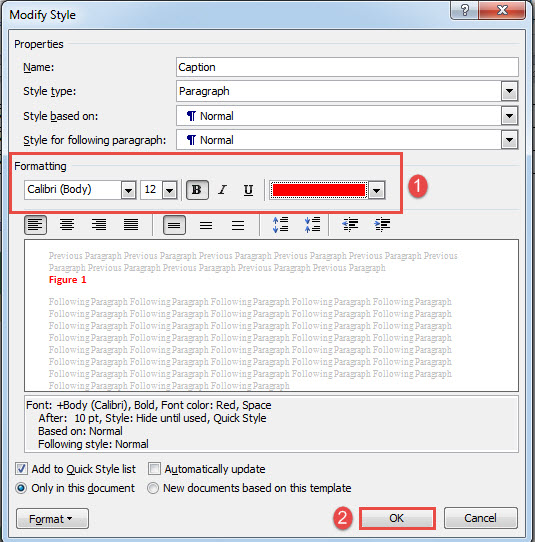
- Als u een sjabloon wilt maken voor later gebruik, klikt u op "Wijzigen".
- Stel in het vak "Stijl wijzigen" de opmaak in, zoals lettertype en kleur. Klik op "OK" nadat u dit hebt voltooid.

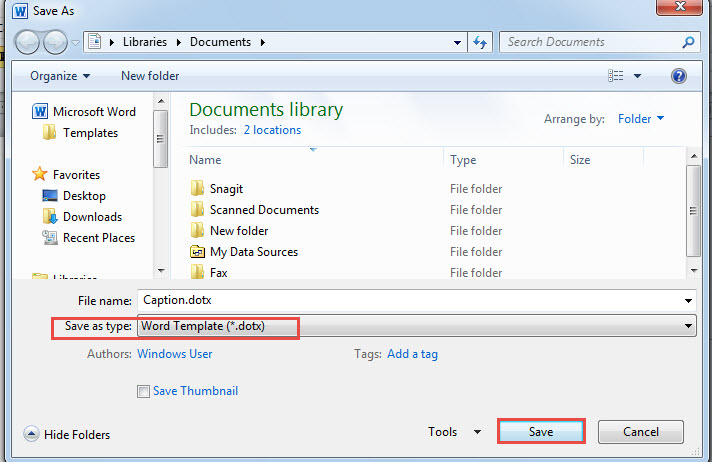
- Klik vervolgens op "Bestand" en vervolgens op "Opslaan als".
- Kies in het venster "Opslaan als" "Word-sjabloon" als opslagtype en klik op "Opslaan".


Methode 2: gebruik Word-macro
Als u geen extra sjabloon wilt maken, is macro de oplossing die u nodig hebt.
- Druk allereerst op "Alt+F11" om de VBA-editor te openen.
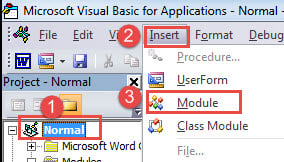
- Ga vervolgens naar het project "Normaal" en klik erop.
- Klik vervolgens op het tabblad "Invoegen" en kies "Module".

- Dubbelklik op de nieuwe module om het bewerkingsgebied aan de rechterkant te openen.
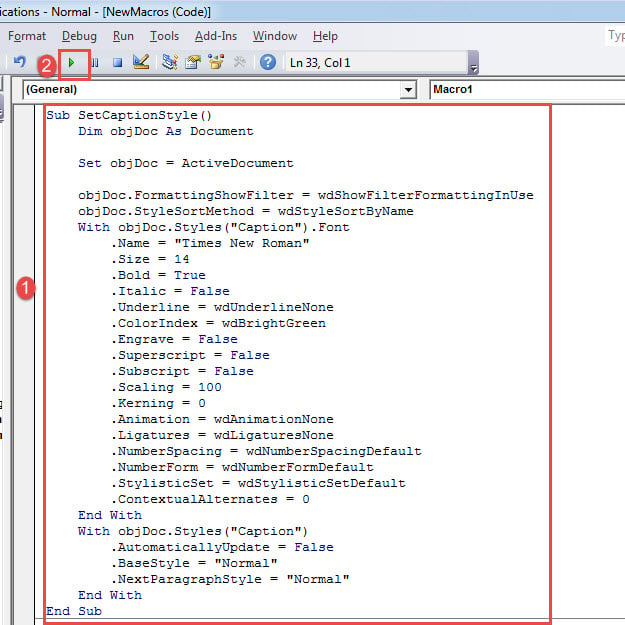
- Plak daar de volgende macro:
Sub SetCaptionStyle()
  Dim objDoc As Document

  Set objDoc = ActiveDocument

  objDoc.FormattingShowFilter = wdShowFilterFormattingInUse
  objDoc.StyleSortMethod = wdStyleSortByName
  With objDoc.Styles("Caption").Font
    .Name = "Times New Roman"
    .Size = 14
    .Bold = True
    .Italic = False
    .Underline = wdUnderlineNone
    .ColorIndex = wdBrightGreen
    .Engrave = False
    .Superscript = False
    .Subscript = False
    .Scaling = 100
    .Kerning = 0
    .Animation = wdAnimationNone
    .Ligatures = wdLigaturesNone
    .NumberSpacing = wdNumberSpacingDefault
    .NumberForm = wdNumberFormDefault
    .StylisticSet = wdStylisticSetDefault
    .ContextualAlternates = 0
  End With
  With objDoc.Styles("Caption")
    .AutomaticallyUpdate = False
    .BaseStyle = "Normal"
    .NextParagraphStyle = "Normal"
  End With
End Sub
- Klik ten slotte op "Uitvoeren".


Notes:
- Vervang in coderegel ".Name =" Times New Roman "de naam van het lettertype door degene die u echt nodig hebt.
- In coderegel ".ColorIndex = wdBrightGreen" kunt u de kleur naar wens wijzigen. Voor meer kleur keuzes, kunt u verwijzen naar deze link: https://docs.microsoft.com/en-us/previous-versions/office/developer/office-2003/aa195611(v=office.11)
Voorzichtig met documentcorruptie
Zoals je ziet, zijn er altijd meerdere manieren om een probleem in Word op te lossen. Meestal kunnen we problemen verhelpen. Maar soms kunnen er onverwachte dingen gebeuren. Word kan bijvoorbeeld vastlopen door bedieningsfouten, met alle gevolgen van dien. doc schade. Men moet dus uiterst voorzichtig zijn met acties die ze niet kennen om de pech te vermijden.
Auteur Introductie:
Vera Chen is een expert op het gebied van gegevensherstel in DataNumen, Inc., de wereldleider in technologieën voor gegevensherstel, waaronder xlsx corruptie en pdf reparatie softwareproducten. Voor meer informatie bezoek www.datanumen.com