
Outlook heeft geen eigen functie om het standaardlettertype in te stellen voor de hoofdtekst van het contact, de afspraak en het taakitem. Dus als u het lettertype wilt specificeren, kunt u gebruikmaken van de methode die in dit artikel is geïntroduceerd.
Net als de e-mail hebben Outlook-afspraak, taak en contactpersoon ook het hoofdveld, waarin we de itemdetails kunnen invullen. In Outlook kunnen gebruikers echter alleen het standaardlettertype instellen dat wordt gebruikt in de hoofdtekst van de e-mail. Als u het lettertype in de hoofdtekst van contact, afspraak of taak wilt specificeren, moet u andere middelen zoeken, zoals invoegtoepassingen van derden of Outlook VBA. Hier zullen we u uitgebreid leren hoe u VBA kunt gebruiken om het te krijgen. Lees verder voor meer informatie over de gedetailleerde stappen en bijbehorende VBA-codes.
Stel het standaardlettertype in voor de hoofdtekst van afspraak, taak en contactpersoon
- Start allereerst uw Outlook-programma.
- Druk vervolgens op de toetsen "Alt + F11" om de Outlook VBA-editor te starten.
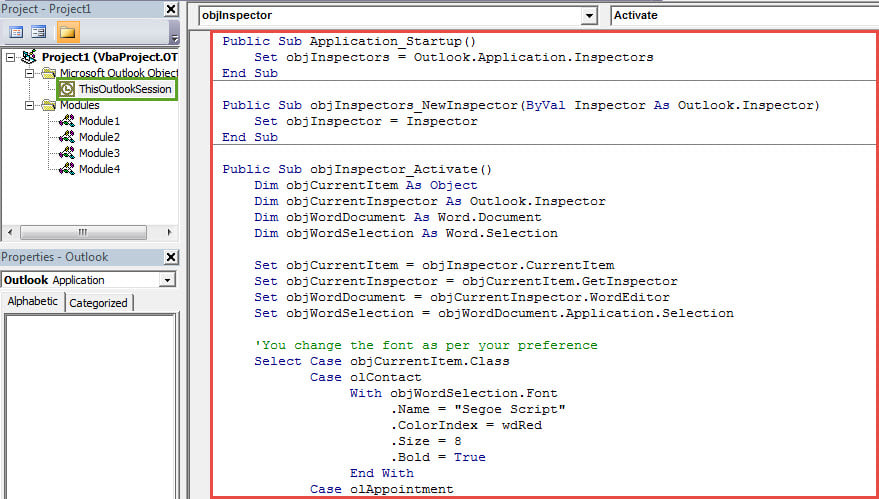
- In het pop-upvenster moet u het project "ThisOutlookSession" openen.
- Kopieer vervolgens de volgende VBA-codes naar dit projectvenster.
Public WithEvents objInspectors As Outlook.Inspectors
Public WithEvents objInspector As Outlook.Inspector

Public Sub Application_Startup()
    Set objInspectors = Outlook.Application.Inspectors
End Sub

Public Sub objInspectors_NewInspector(ByVal Inspector As Outlook.Inspector)
    Set objInspector = Inspector
End Sub

Public Sub objInspector_Activate()
    Dim objCurrentItem As Object
    Dim objCurrentInspector As Outlook.Inspector
    Dim objWordDocument As Word.Document
    Dim objWordSelection As Word.Selection

    Set objCurrentItem = objInspector.CurrentItem
    Set objCurrentInspector = objCurrentItem.GetInspector
    Set objWordDocument = objCurrentInspector.WordEditor
    Set objWordSelection = objWordDocument.Application.Selection

    'You change the font as per your preference
    Select Case objCurrentItem.Class
           Case olContact
                With objWordSelection.Font
                     .Name = "Segoe Script"
                     .ColorIndex = wdRed
                     .Size = 8
                     .Bold = True
                End With
           Case olAppointment
                With objWordSelection.Font
                     .Name = "Comic Sans MS"
                     .ColorIndex = wdBlue
                     .Size = 9
                     .Bold = False
                End With
           Case olTask
                With objWordSelection.Font
                     .Name = "MV Boli"
                     .ColorIndex = wdGreen
                     .Size = 10
                     .Bold = True
                End With
   End Select
End Sub
- Daarna moet u deze code ondertekenen.
- Maak eerst een digitaal certificaat aan met Digital Certificates for VBA Projects.
- Wijs dit certificaat vervolgens toe aan de nieuwe macro.
- Later kunt u uw Outlook-macro-instellingen wijzigen om de digitaal ondertekende macro's toe te staan.
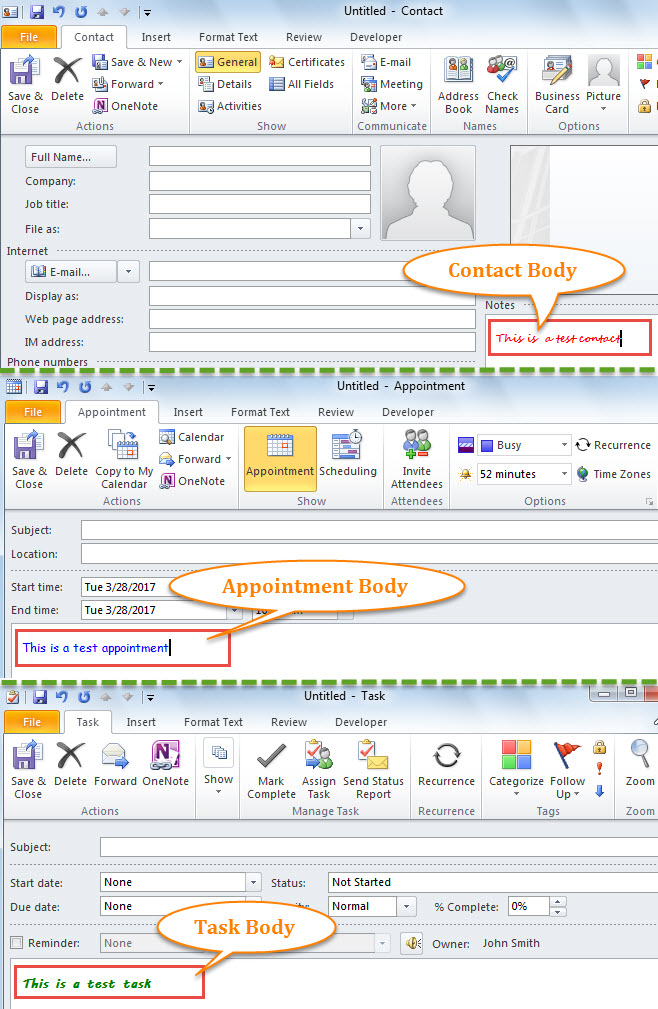
- Tot slot start u Outlook om het nieuwe VBA-project te activeren. Vanaf nu zal de tekst van een nieuw contact, afspraak of taak het standaardlettertype gebruiken, zoals in de volgende schermafbeelding te zien is:

Bescherm uw PST-gegevens tegen corruptie
Vanwege het feit dat het Outlook PST-bestand gevoelig is voor fouten en corruptie, moet u veel aandacht besteden aan PST-beveiligingen. U moet bijvoorbeeld op uw hoede zijn voor e-mails van onbekende bronnen, aangezien dit kwaadaardige e-mails met virussen kunnen zijn. Zodra uw PST-bestand is geïnfecteerd, moet u terugkeren naar een gerenommeerde en beproefde fix-tool, zoals DataNumen Outlook Repair, welke kan reparatie PST bestand als een makkie.
Auteur Introductie:
Shirley Zhang is een expert op het gebied van gegevensherstel in DataNumen, Inc., de wereldleider in technologieën voor gegevensherstel, waaronder repareren SQL Server en Outlook-reparatiesoftwareproducten. Voor meer informatie bezoek www.datanumen.com