
Wanneer u mappen rechtstreeks aan e-mails toevoegt, ontvangen we een melding dat een map niet kan worden bijgevoegd. We kunnen ze zelfs als hyperlinks toevoegen.
Ik heb ooit geprobeerd een map aan een e-mailbericht in Outlook toe te voegen, maar dat is me niet gelukt. Normaal gesproken hoeven we zelden een map bij te voegen. Bovendien accepteert Outlook gecomprimeerde bestanden. .zip or .rar Het formaat is als bijlage aan het bericht toegevoegd. We zouden de map dus kunnen comprimeren met WinZip of andere compressieprogramma's. Vervolgens kunnen we de gecomprimeerde bestanden als bijlage aan de e-mail toevoegen. Dit kan echter enige tijd in beslag nemen als de bestanden in de map erg groot zijn. We zouden ook de adresbalk van de map, een hyperlink, aan de e-mail kunnen toevoegen.
De situatie waarin we geldige hyperlinks kunnen toevoegen, is dat we een map op het netwerk moeten delen. In dit geval kunnen we hyperlinks naar de netwerklocaties maken. Hier zijn twee eenvoudige manieren om maphyperlinks aan e-mails toe te voegen.
Voeg mappen toe als hyperlinks door met de rechtermuisknop te klikken en te slepen
- Eerst zouden we een venster met "nieuw bericht" moeten openen en naar het concrete venster van de maplocatie moeten gaan. We zouden de twee vensters parallel moeten openen.
- Pitch dan op de map en klik er met de rechtermuisknop op, en sleep het naar het "bericht" -venster.
- Ten slotte zal er een optielijst verschijnen, waarin we "Create Hyperlinks Here" moeten selecteren. We konden een link in de berichtinhoud zien.
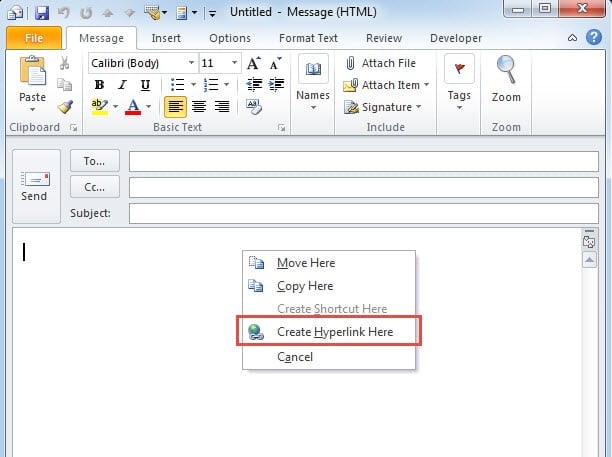
Daarnaast is er nog een andere methode om te slepen en met de rechtermuisknop te klikken.
- We zouden de map kunnen openen in Windows Verkenner,
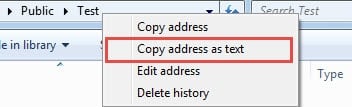
- Klik vervolgens met de rechtermuisknop op het adres van de map.
- Vervolgens verschijnt een optiemenu. Selecteer gewoon "Adres kopiëren als tekst".

- Ga uiteindelijk naar het "bericht" -venster in Outlook, plak het adres erin.
Voeg links in de map in via het dialoogvenster "Hyperlink invoegen"
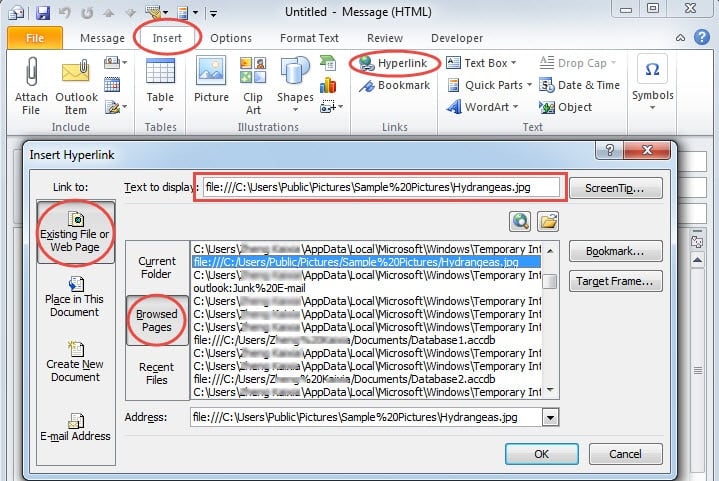
- Selecteer in het venster van “nieuw bericht” het tabblad “Invoegen” en klik op “hyperlinks”.
- In het nieuwe dialoogvenster "Hyperlink invoegen" kunnen we klikken op "Bestaand bestand of webpagina" en vervolgens op "Bladerpagina" om het adres te lokaliseren waartoe we onlangs toegang hebben gehad.

- Klik ten slotte op "OK" om het in te voegen.
Beide hierboven genoemde manieren zijn zeer gemakkelijk te beheersen, ongeacht voor een beginner of een ervaren gebruiker in Outlook.
Herstel beschadigde Outlook-bestanden met ingebouwde en externe tools
Zoals we allemaal weten, kunnen virussen en malware onze computer aanvallen via internet. Daarom lijdt het twijfel dat Outlook erg kwetsbaar zal zijn voor virussen en malware-aanvallen tijdens het delen van links naar netwerklocaties. Als Outlook beschadigd raakt, moeten we de ingebouwde Microsoft Outlook-reparatietool - Scanpst.exe - toepassen. Ervan uitgaande dat het niet aan de taak van vooruitzichten herstel, kunnen we ook externe tools gebruiken, zoals DataNumen Outlook Repair, waarmee Outlook-bestanden worden hersteld met een minimale corruptie.
Auteur Introductie:
Shirley Zhang is een expert op het gebied van gegevensherstel in DataNumen, Inc., de wereldleider in technologieën voor gegevensherstel, waaronder sql herstel en Outlook-reparatiesoftwareproducten. Voor meer informatie bezoek www.datanumen.com