
Heb je ooit geprobeerd om alle e-mails in een specifiek gesprek door te sturen? Het zal behoorlijk lastig zijn als u ze op de normale manier zoekt en doorstuurt. Hier introduceren we u 2 methoden om ze snel te vinden en door te sturen.
Als u een gewone Outlook-gebruiker bent, moet u via e-mails heen en weer met anderen hebben gecommuniceerd. In het proces zullen veel e-mailthreads ontstaan. Er is ook een veelvoorkomend geval dat u om de een of andere reden soms een hele e-mailthread naar iemand moet doorsturen. Nadat u bijvoorbeeld de e-mailcommunicatie met een klant heeft beëindigd, kan uw leider u vragen om alle e-mails in het gesprek naar hem door te sturen. Als u in dit scenario de normale methode gebruikt, namelijk ze een voor een zoeken en doorsturen via de knop "Doorsturen", moet dit een zware taak zijn. In reactie op dit probleem zijn hier 2 snelle benaderingen om de efficiëntie te verbeteren.
Batch stuur de e-mails in een gesprek door in één bericht
Op deze manier voegt u alle e-mails in een gesprek als bijlage in een nieuw bericht in en verzendt u het.
- Begin door Outlook te openen en in het gedeelte 'Mail' te blijven.
- Kom er dan achter en pitch in dit gesprek op een bepaalde e-mail.
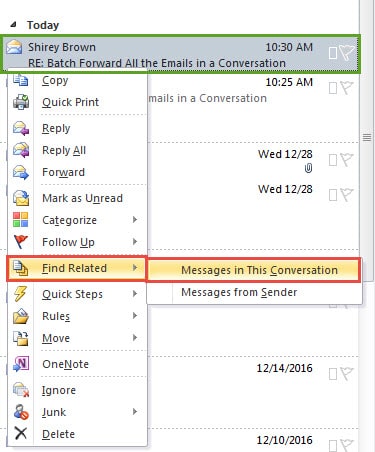
- Vervolgens moet u met de rechtermuisknop op deze e-mail klikken en "Gerelateerd zoeken"> "Berichten in dit gesprek" kiezen in het rechtsklikmenu.
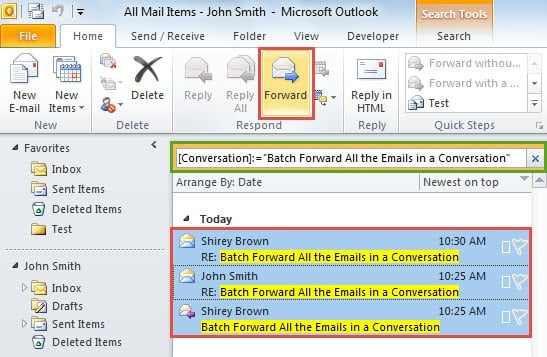
- U krijgt onmiddellijk alle e-mails in dit gesprek. Selecteer er nu een en druk op de toetsen "Ctrl + A" om ze allemaal te selecteren.
- Daarna kunt u klikken op de knop "Doorsturen" in de groep "Reageren" onder het tabblad "Home".

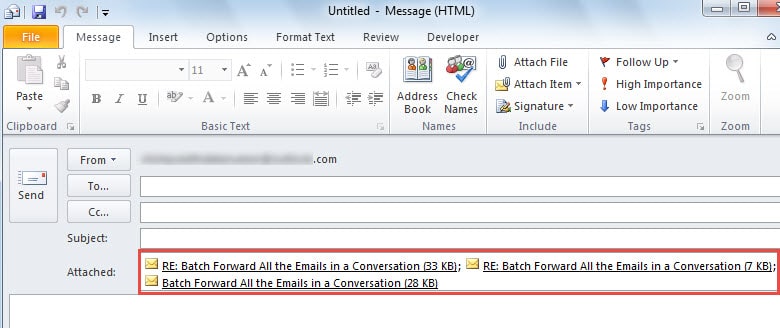
- Ten slotte worden alle e-mails in dit gesprek als bijlage ingevoegd in het nieuwe pop-upbericht. Op dit punt kunt u de e-mail op de gebruikelijke manier opstellen en op de knop "Verzenden" klikken om deze te verzenden.

Batch Stuur de e-mails in een gesprek door in afzonderlijke berichten
Als je de e-mails in een gesprek niet samen als bijlage in één bericht wilt doorsturen en je wilt ze apart doorsturen, dan moet je de volgende tip gebruiken.
- Start eerst Outlook en druk op de toetsencombinatie "Alt + F11" om het venster "Microsoft Visual Basic for Applications" te openen.
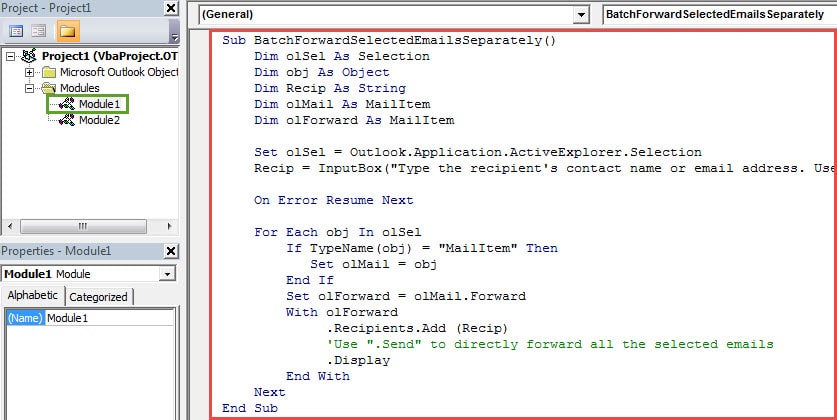
- Vervolgens moet u een nieuwe module maken en de volgende VBA-codes erin kopiëren.
Sub BatchForwardSelectedEmailsSeparately()
    Dim olSel As Selection
    Dim obj As Object
    Dim Recip As String
    Dim olMail As MailItem
    Dim olForward As MailItem

    Set olSel = Outlook.Application.ActiveExplorer.Selection
    Recip = InputBox("Type the recipient's contact name or email address. Use " & Chr(34) & ";" & Chr(34) & " to connect more than one recipients.")

    On Error Resume Next

    For Each obj In olSel
        If TypeName(obj) = "MailItem" Then
           Set olMail = obj
        End If
        Set olForward = olMail.Forward
        With olForward
            .Recipients.Add (Recip)
            'Use ".Send" to directly forward all the selected emails
            .Display
        End With
    Next
End Sub
- Vervolgens kunt u het “Visual Basic” -venster verlaten en de nieuwe macro zoals gewoonlijk aan de Quick Access Toolbar toevoegen.
- Daarna kunt u terugkeren naar de mailinglijst. Herhaal stap 2 tot en met 4 in de laatste tip om alle e-mails in dit gesprek te achterhalen en te selecteren.
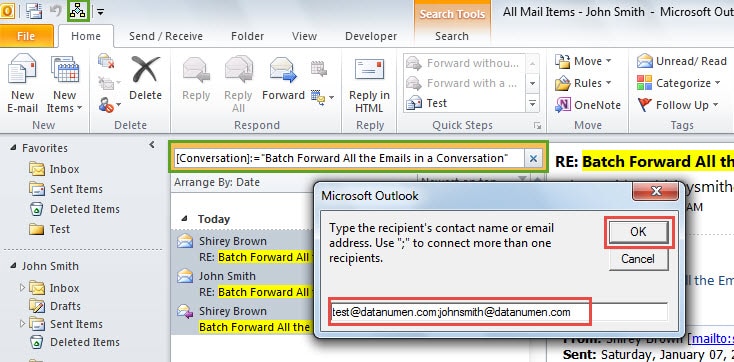
- Druk later op de nieuwe macroknop in de werkbalk Snelle toegang. Vervolgens ziet u een nieuw dialoogvenster, waarin u wordt gevraagd de contactnaam of het e-mailadres van de ontvanger in te voeren. Vul het zoals gewoonlijk in en klik op "OK".

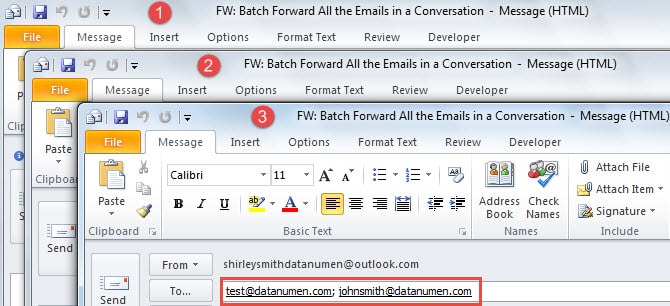
- Uiteindelijk worden alle doorgestuurde e-mails afzonderlijk geopend, zoals in de volgende schermafbeelding:

Omgaan met veelvoorkomende Outlook-problemen
Het is een onbetwist feit dat Outlook gevoelig is voor fouten. Veel gebruikers zijn op zoek naar tips om met de veelvoorkomende problemen om te gaan. Ten eerste is een regelmatige back-up van uw Outlook-gegevens absoluut noodzakelijk. Ten tweede kunt u proberen Outlook in de veilige modus opnieuw op te starten om de problemen te diagnosticeren. Ten derde, als het probleem zich voordoet... corrupte Outlook PST-bestand, kunt u een beroep doen op een beproefd hulpmiddel, zoals DataNumen Outlook Repair.
Auteur Introductie:
Shirley Zhang is een expert op het gebied van gegevensherstel in DataNumen, Inc., de wereldleider in technologieën voor gegevensherstel, waaronder reparatie SQL mdf db-probleem en Outlook-reparatiesoftwareproducten. Voor meer informatie bezoek www.datanumen.com