
In dit artikel bieden we u 3 snelle en effectieve manieren om zowel de spelling als de grammatica van uw Word-document opnieuw te controleren.
De "Spelling en grammatica" -controle in Word is absoluut een enorme hulp voor ons. Word markeert eventuele spelling- en grammaticafouten die het detecteert. We kunnen veel profiteren van de functie. Wanneer we ons document echter controleren, vooral een lang document, hebben we de neiging om op "Negeren" te klikken om een aantal punten over te slaan, want er kunnen dingen zoals codes in ons document staan.
Vraag naar opnieuw controleren van documenten
Er is het vervelende feit dat we mogelijk enkele echte fouten kunnen negeren vanwege onze snelle klik op de knop "Negeren". Daarom is de kans groot dat u het document opnieuw moet controleren. Over het algemeen zal onze eerste keuze klikken op de optie “Spelling & grammatica” onder het tabblad “Beoordeling”.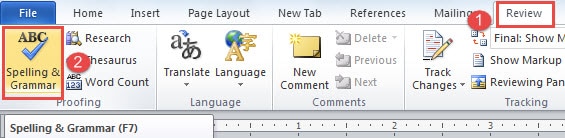
Helaas wordt u alleen begroet met een berichtvenster dat aangeeft dat de controle is voltooid, zoals hieronder: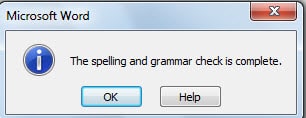
Methode 1: Ga naar het dialoogvenster "Opties voor Word"
- Klik allereerst op het tabblad "Bestand".
- Klik vervolgens op "Opties" om het dialoogvenster "Opties voor Word" te openen.
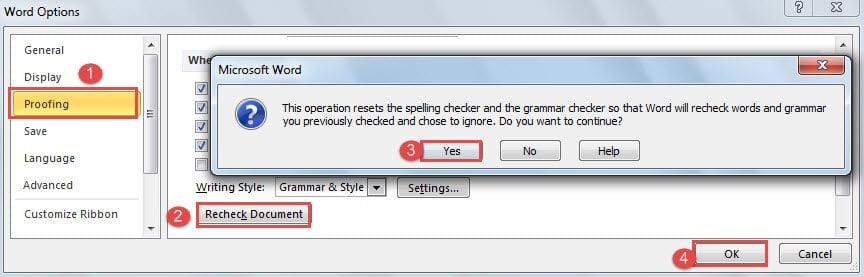
- Daar moet u eerst op "Proofing" klikken.
- Ga vervolgens naar het gedeelte "Bij het corrigeren van spelling en grammatica in Word" om op de knop "Document opnieuw controleren" te klikken.
- Vervolgens ziet u een pop-upvenster waarin u wordt gevraagd of u alle resultaten van de spelling- en grammaticacontrole wilt resetten. Klik gewoon op "Ja". De knop "Document opnieuw controleren" wordt uitgegrijsd.
- En vergeet niet om op "OK" te klikken in het dialoogvenster "Opties voor Word".

- Nu keert u terug naar de documentweergave. Klik op de "Spelling en grammatica" onder het tabblad "Beoordeling" om het selectievakje "Spelling en grammatica" te activeren.
Methode 2: gebruik snelkoppelingen
In het geval dat het tijdrovend is om het dialoogvenster "Opties voor Word" elke keer te openen, kunt u de combinatie van snelkoppelingen onthouden om een paar seconden te besparen.
Druk gewoon een voor een op "Alt", "F", "T", "P" en u zult het venster "Woordopties" openen en het tabblad "Proofing" aan hebben. Volg daarna stap 4 tot en met 7 om de klus te klaren.
Methode 3: de almachtige VBA-codes
Als je methode 2 hebt uitgeprobeerd, zul je merken dat de snelkoppelingen eigenlijk niet snel genoeg zijn. Dan moet u zich waarschijnlijk wenden om de hulp van VBA-codes te gebruiken om te bereiken wat u wilt.
- Druk eerst op "Alt + F11" om de VBA-editor te openen.
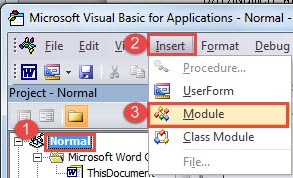
- Klik vervolgens op "Normaal" in het deelvenster "Project".
- Klik vervolgens op "Invoegen" en kies "Module" in het menu.

- En dubbelklik op de nieuwe module om het bewerkingsgebied aan de rechterkant te openen.
- Plak daar de volgende codes en klik op "Uitvoeren":

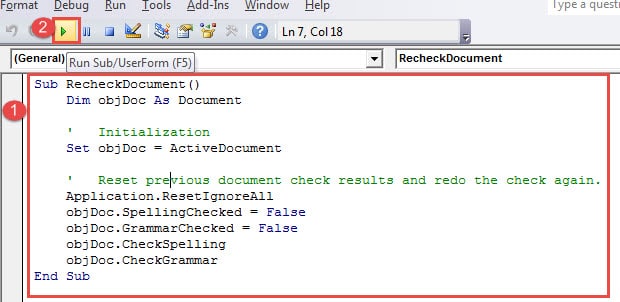
Sub RecheckDocument()
  Dim objDoc As Document

  '  Initialization
  Set objDoc = ActiveDocument

  '  Reset previous document check results and redo the check again.
  Application.ResetIgnoreAll
  objDoc.SpellingChecked = False
  objDoc.GrammarChecked = False
  objDoc.CheckSpelling
  objDoc.CheckGrammar
End Sub
U kunt het selectievakje "Spelling en grammatica" goed openen zodra u op de knop "Uitvoeren" klikt. Is dit niet veel sneller?
Wat te doen met kapotte bestanden
Tegenwoordig lijken onze bestanden door allerlei externe en interne factoren zo gemakkelijk beschadigd te raken. Terwijl u in plaats van te zitten afvegen voor uw verdwenen bestanden, zou u waarschijnlijk moeten overwegen om een docx fix-tool. Een dergelijk geavanceerd hulpmiddel kan uw bestand binnen enkele minuten weer tot leven brengen.
Auteur Introductie:
Vera Chen is een expert op het gebied van gegevensherstel in DataNumen, Inc., de wereldleider in technologieën voor gegevensherstel, waaronder Excel xlsx schadeherstelprogramma en pdf reparatie softwareproducten. Voor meer informatie bezoek www.datanumen.com