
Outlook stelt ons niet alleen in staat om e-mails te markeren voor follow-up, maar ook om e-mails als verlopen te markeren. In dit artikel wordt beschreven hoe u van Outlook kunt eisen dat vervallen e-mails automatisch worden verwijderd.
Om de mailbox schoon te houden, ben ik gewend om enkele oude en nutteloze e-mails handmatig te verwijderen. Maar ik besteed altijd te veel tijd aan het identificeren van welke e-mails nutteloos zijn. Om dit omslachtige proces te vermijden, leer ik een methode om de nutteloze e-mails als verlopen te markeren. Vervolgens worden de verlopen weergegeven in een grijs doorgestreept lettertype. Ik kan ze gemakkelijk onderscheiden. Verder heb ik Outlook ingesteld om verlopen e-mails te verwijderen tijdens automatisch archiveren.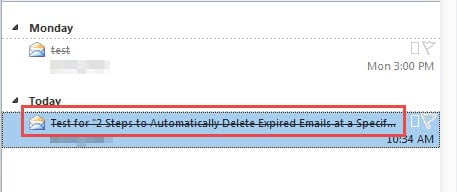
Stap 1: Markeer e-mails handmatig als verlopen
- Voor alstart, selecteer een bericht uit de e-maillijst.
- Dubbelklik vervolgens op het bericht om het in het berichtvenster te openen.
- Ga vervolgens naar het menu "Bestand" en klik op de knop "Eigenschappen" onder het tabblad "Info".
- Later zal er een nieuw venster verschijnen, waarin u het selectievakje naast de optie "Verlopen na" moet aanvinken. En dan kun je een vervaldatum specificeren.
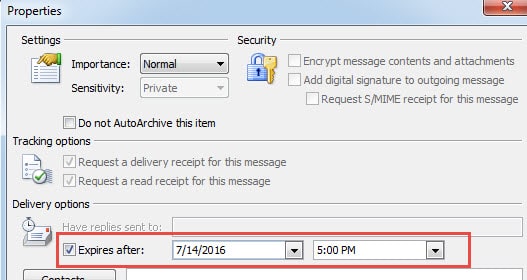
- Klik ten slotte op "Sluiten" om het venster "Eigenschappen" te verlaten en druk op het X-pictogram om terug te gaan naar de startpagina van Outlook.
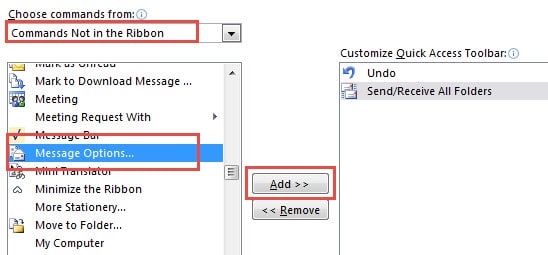
Opmerking: Om in deze stap snel toegang te krijgen tot "Eigenschappen" van het bericht, kunt u "Berichtopties" aan QAT toevoegen.
- Klik op de pijl omlaag in QAT en kies "Meer opdrachten".
- Selecteer "Opdrachten die niet in het lint staan" in het veld "Kies opdrachten uit". Zoek en selecteer vervolgens "Berichtopties" in het rechtervak en klik op de knop "Toevoegen" om het toe te voegen aan QAT.

- Klik uiteindelijk op "OK". U kunt het optiepictogram in QAT zien. Klik erop en u opent "Eigenschappen" direct.
Stap 2: automatisch verlopen e-mails verwijderen door automatisch archiveren
Nadat u een vervaldatum hebt ingesteld, moet u Outlook configureren om verlopen e-mails op een ingestelde datum te verwijderen, wat kan worden bereikt door Auto-Archive.
- Aan starGa naar het menu "Bestand" en selecteer "Opties".
- Schakel vervolgens in het nieuwe venster van "Outlook-opties" naar het tabblad "Geavanceerd".
- Zoek vervolgens het label "Auto-Archive" en klik op de knop "Auto-Archive Settings".
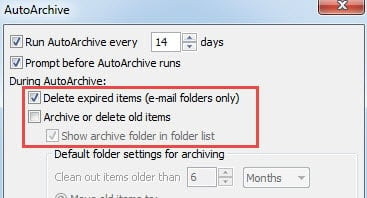
- Later zal er een nieuw dialoogvenster verschijnen, waarin u de gearchiveerde datum naar wens moet instellen. Wat nog belangrijker is, vergeet niet om de optie "Vervallen items verwijderen" te selecteren. Als u wilt dat Outlook geen andere items verwijdert, maar vervallen items, moet u de optie "Oude items archiveren of verwijderen" uitschakelen.

- Klik ten slotte op verschillende “OK” om terug te keren naar Outlook.
Maak volledig gebruik van Outlook Inbox Repair Tool
Vanwege de kwetsbaarheid van Outlook biedt Microsoft een reparatietool voor de inbox aan gebruikers. Maar het is altijd diep verborgen. Als u maar een beginneling bent in Outlook, doet u er misschien raar over. U hebt er echter gemakkelijk toegang toe. Typ gewoon "Scanpst" in het zoekveld in Windows Verkenner. Het zal meteen verschijnen. Deze tool kan u helpen om bepaalde Outlook-gegevens tot op zekere hoogte te herstellen. Maar soms is het niet krachtig genoeg om ernstig corrupte bestanden te repareren. Dan is het hoog tijd om een externe reparatietool in te zetten, zoals DataNumen Outlook Repair Het heeft een veel hoger Outlook-herstel rate.
Auteur Introductie:
Shirley Zhang is een expert op het gebied van gegevensherstel in DataNumen, Inc., de wereldleider in technologieën voor gegevensherstel, waaronder sql herstel en Outlook-reparatiesoftwareproducten. Voor meer informatie bezoek www.datanumen.com