
Wanneer u een map verwijdert, verplaatst Outlook deze standaard altijd naar de map "Verwijderde items". Toch most na verloop van tijd wilt u altijd de lege mappen permanent verwijderen zonder de map "Verwijderde items" te passeren. Dit artikel zal u helpen het te krijgen.
Wanneer u met de rechtermuisknop op een map klikt en "Map verwijderen" kiest, zult u zien dat deze map alleen wordt verplaatst naar de map "Verwijderde items". Wanneer u echter een lege map verwijdert, wilt u deze in veel gevallen permanent verwijderen zonder de map "Verwijderde items" te passeren. Als u hoopt dat Outlook automatisch kan vaststellen of de map leeg is en op intelligente wijze kan worden verwijderd, kunt u verder lezen. Hier leren we je hoe je deze functie kunt realiseren.
Methode 1: Mappen permanent verwijderen via "Shift + Delete"
- Eerst moet u dubbelklikken op de map die u wilt verwijderen.
Opmerking: In Outlook 2010 moet u ervoor zorgen dat de geselecteerde map blauw is en niet grijs, zoals de volgende afbeelding.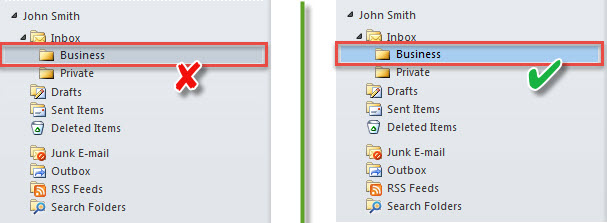
- Druk vervolgens op de toetsen "Shift + Delete".
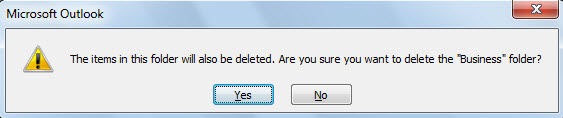
- Vervolgens krijgt u een waarschuwing, zoals weergegeven in de onderstaande schermafbeelding.

- Klik daarna op de knop "Ja".
- Vervolgens wordt deze map permanent verwijderd. U zult het niet zien in de map "Verwijderde items".
Veel gebruikers zijn echter niet gewend om de sneltoets "Shift + Delete" te gebruiken. In plaats daarvan hopen ze dat Outlook de lege mappen automatisch permanent kan verwijderen, ook al verwijderen ze op de standaardmanier. Als antwoord op deze eis introduceren we hier een andere manier.
Methode 2: Lege mappen automatisch permanent verwijderen met behulp van VBA
- Tik om te beginnen op "Alt + F11" om toegang te krijgen tot de VBA-editor.
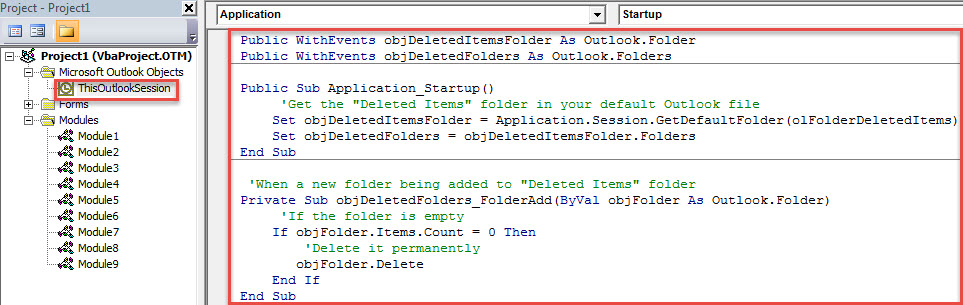
- Kopieer vervolgens de volgende VBA-code naar het "ThisOutlookSession" -project.
Public WithEvents objDeletedItemsFolder As Outlook.Folder
Public WithEvents objDeletedFolders As Outlook.Folders

Public Sub Application_Startup()
    'Get the "Deleted Items" folder in your default Outlook file
    Set objDeletedItemsFolder = Application.Session.GetDefaultFolder(olFolderDeletedItems)
    Set objDeletedFolders = objDeletedItemsFolder.Folders
End Sub

'When a new folder being added to "Deleted Items" folder
Private Sub objDeletedFolders_FolderAdd(ByVal objFolder As Outlook.Folder)
    'If the folder is empty
    If objFolder.Items.Count = 0 Then
       'Delete it permanently
       objFolder.Delete
    End If
End Sub
- Daarna restart Outlook om deze macro te activeren.
- Sindsdien wordt elke keer dat u een map verwijdert en de map leeg is, deze altijd permanent verwijderd.
Omgaan met veelvoorkomende Outlook-fouten
Als u Outlook al vrij lang gebruikt, bent u mogelijk veel vervelende Outlook-problemen tegengekomen. Het is een onbetwistbaar feit dat Outlook gevoelig is voor fouten en corruptie. Dit is de reden waarom Outlook vooraf is geïnstalleerd met een ingebouwde fix-tool - scanpst. Het is bedoeld om gebruikers te helpen de meeste kleine problemen op te lossen. Maar als u met zeer ernstige problemen te maken krijgt, kunt u beter een krachtiger hulpprogramma gebruiken, zoals DataNumen Outlook Repair.
Auteur Introductie:
Shirley Zhang is een expert op het gebied van gegevensherstel in DataNumen, Inc., de wereldleider in technologieën voor gegevensherstel, waaronder herstel mdf en Outlook-reparatiesoftwareproducten. Voor meer informatie bezoek www.datanumen.com