
In dit artikel willen we u 2 snelle manieren voorstellen om alle woorden met begin- of alle letters in uw Word-document te vinden.
Hoofdlettergebruik wordt vaak gezien in onze documenten. Sommige mensen geven er bijvoorbeeld de voorkeur aan om hoofdletters te gebruiken om de nadruk te leggen op belangrijke punten. Bovendien, als u door een overheidsdocument kijkt, zult u waarschijnlijk veel organisatienamen in acroniemen zien. De redenen om woorden te zoeken met begin- of allemaal hoofdletters zijn als volgt:
- Mogelijk moet u woorden met een hoofdletter wijzigen in andere gevallen, zoals small caps.
- Soms is het niet nodig om steeds hoofdletters te gebruiken, zelfs niet om de nadruk te leggen.
- In een regeringsvoorstel is het van groot belang om de juiste spelling en uitleg van afkortingen, die meestal in hoofdletters staan, te controleren.
Pak daarom gewoon de methoden op die we u gaan laten zien om de klus te klaren.
Methode 1: Maak gebruik van "Geavanceerde zoekfuncties"
Deze keer gebruiken we jokertekens om ons te helpen alle woorden met hoofdletters of alleen hoofdletters te vinden.
- Klik eerst op de pijlknop naast de opdracht "Zoeken" onder het tabblad "Home".
- Klik vervolgens op "Geavanceerd zoeken" om het vak "Zoeken en vervangen" te openen.

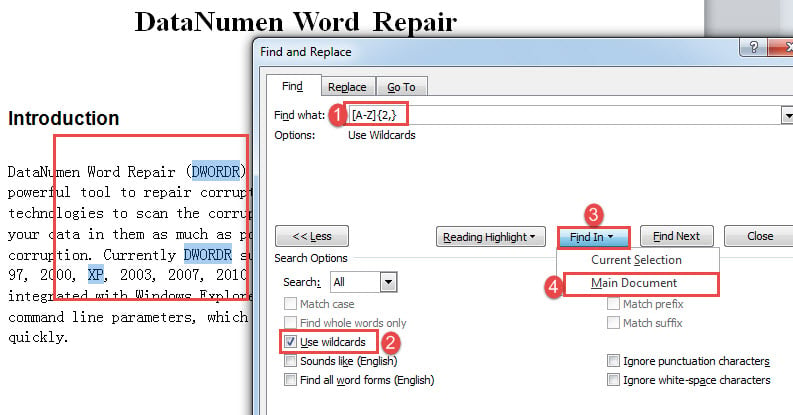
- Volgende plaats cursor op het "Zoeken naar" tekstvak. Voer '[AZ] {2,}”Om alle woorden te vinden die allemaal in hoofdletters zijn geschreven. En voer '[AZ] {1,}”Om alle woorden met een beginhoofdletter te zoeken.
- Klik op "Meer" om meer opties naar voren te brengen.
- Vink vervolgens het vakje "Gebruik jokertekens" aan.
- Klik vervolgens op de knop "Zoeken in" en kies "Hoofddocument". U zult nu geselecteerde woorden zien.


Opmerking:
Zoals u wellicht opmerkt bij het gebruik van “[AZ] {1,}"Om alle woorden met een beginhoofdletter te vinden, worden alleen hoofdletters geselecteerd, zoals hieronder: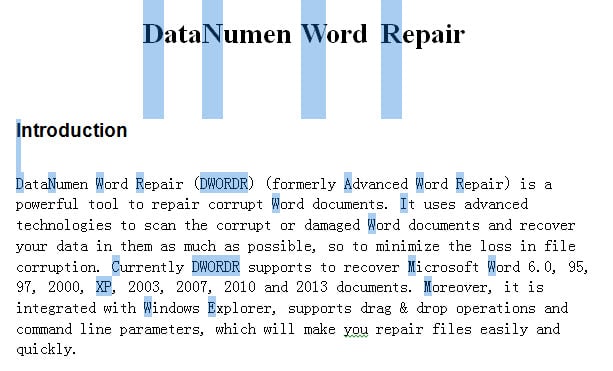
Een alternatieve optie is het vervangen van de jokertekens door “[AZ] [az] {1,}”Om alle woorden met een beginhoofdletter te zoeken. Maar de tegenvaller is dat het alleen woorden van meer dan één letter vindt. De letter "A" wordt bijvoorbeeld niet herkend.
Methode 2: Voer Word Macro uit
Naast methode 1 kunt u ook een macro uitvoeren om alle doelwoorden te markeren, zodat u het juiste gebruik kunt controleren.
- Om te beginnen, druk op "Ctrl+Home" om naar het begin van een document te gaan.
- Druk vervolgens op "Alt + F11" om de VBA-editor te activeren.
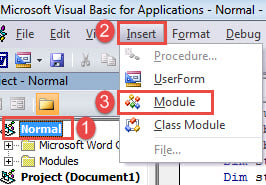
- Ga vervolgens naar "Normaal" project door erop te klikken.
- Klik op het tabblad "Invoegen" en selecteer "Module".

- Dubbelklik vervolgens op de module om het bewerkingsgebied aan de rechterkant beschikbaar te hebben.
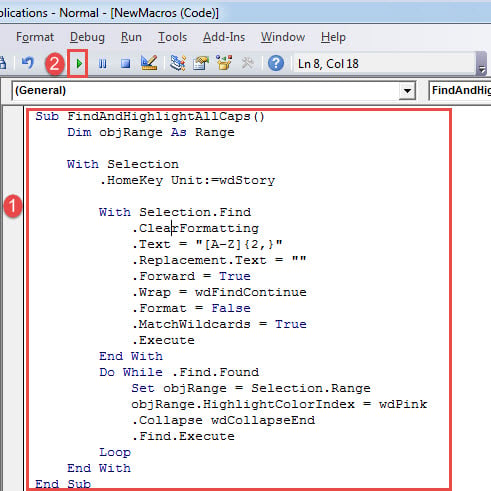
- Plak daar nu de volgende codes:
Sub FindAndHighlightAllCaps()
  Dim objRange As Range

  With Selection
    .HomeKey Unit:=wdStory

    With Selection.Find
      .ClearFormatting
      .Text = "[A-Z]{2,}"
      .Replacement.Text = ""
      .Forward = True
      .Wrap = wdFindContinue
      .Format = False
      .MatchWildcards = True
      .Execute
    End With
    Do While .Find.Found
      Set objRange = Selection.Range
      objRange.HighlightColorIndex = wdPink
      .Collapse wdCollapseEnd
      .Find.Execute
    Loop
  End With
End Sub
- Klik ten slotte op "Uitvoeren".

Deze macro markeert woorden met alle letters in roze hoofdletters.
Gebruik in plaats daarvan deze macro om alle woorden met een beginhoofdletter te markeren:
Sub FindandHighlightCapitalizedWords()
  Dim objRange As Range

  With Selection
    .HomeKey Unit:=wdStory

    With Selection.Find
      .ClearFormatting
      .Text = "[A-Z]{1,}"
      .Replacement.Text = ""
      .Forward = True
      .Wrap = wdFindContinue
      .Format = False
      .MatchWildcards = True
      .Execute
    End With
    Do While .Find.Found
      Set objRange = Selection.Range
      objRange.HighlightColorIndex = wdBrightGreen
      .Collapse wdCollapseEnd
      .Find.Execute
    Loop
  End With
End Sub
Om de markeringskleur te verwijderen, drukt u op "Ctrl + A" om het hele document te selecteren. U kunt eerst op het tabblad "Home" klikken en vervolgens op "Tekstmarkeringskleur". Kies vervolgens "Geen kleur".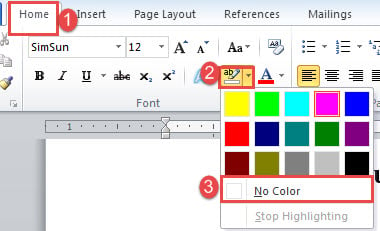
Behandel woordfouten
Het is zo jammer dat Word zo nu en dan fouten kan maken. Daarom is het uiterst noodzakelijk om de juiste weg te kennen Word repareren problemen. Een van de handige opties is om een reparatieprogramma aan te schaffen om beschadigde bestanden te herstellen.
Auteur Introductie:
Vera Chen is een expert op het gebied van gegevensherstel in DataNumen, Inc., de wereldleider in technologieën voor gegevensherstel, waaronder beschadigde xlsx en pdf reparatie softwareproducten. Voor meer informatie bezoek www.datanumen.com