
In dit artikel delen we graag twee snelle manieren om meerdere Word-documenten tegelijk af te drukken.
Zoals het document gaat, is het moeilijk om niet over het afdrukken te praten. Normaal gesproken zouden we een document openen en het afzonderlijk een voor een afdrukken. Dit kan acceptabel zijn als er maar een paar bestanden zijn. Als we het echter over een groot aantal documenten hebben, moeten we snellere oplossingen bedenken in plaats van ze allemaal handmatig te openen en af te drukken.
Hieronder volgen twee methoden waarmee u meerdere Word-documenten in batch kunt afdrukken.
Methode 1: Afdrukken via het contextmenu
- Om te beginnen, als u geen fan bent van het selecteren van documenten tijdens het afdrukken, kunt u ze allemaal in dezelfde map rangschikken.
- Ga vervolgens naar de locatie waar u de betreffende documenten bewaart.
- Druk op "Ctrl + A" om alle documenten te selecteren.
- Klik met de rechtermuisknop en kies "Afdrukken".

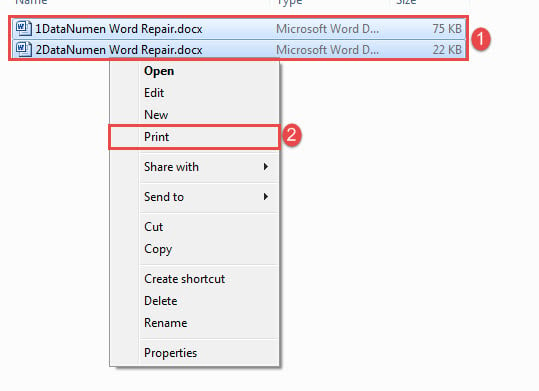
Met deze methode kunt u overigens maximaal 15 documenten per keer afdrukken.
Methode 2: Batch-afdrukdocumenten via VBA
Aangezien methode 1 een nummerbeperking heeft tot 15, kunt u de macromethode kiezen om de beperking te omzeilen.
- Organiseer allereerst alle doelbestanden in dezelfde map.
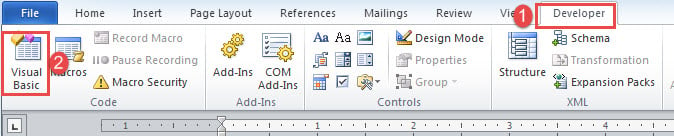
- Klik vervolgens op het tabblad "Ontwikkelaar" en vervolgens op "Visual Basic". Als het tabblad "Ontwikkelaar" nog niet in het lint staat, drukt u op "Alt + F11" om de VBA-editor op te roepen.

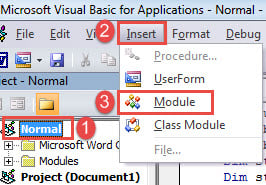
- Klik vervolgens op "Normaal" en "Invoegen" tab.
- En kies "Module" om een nieuwe aan te maken.

- Dubbelklik op de module om de codeerruimte aan de rechterkant beschikbaar te hebben.
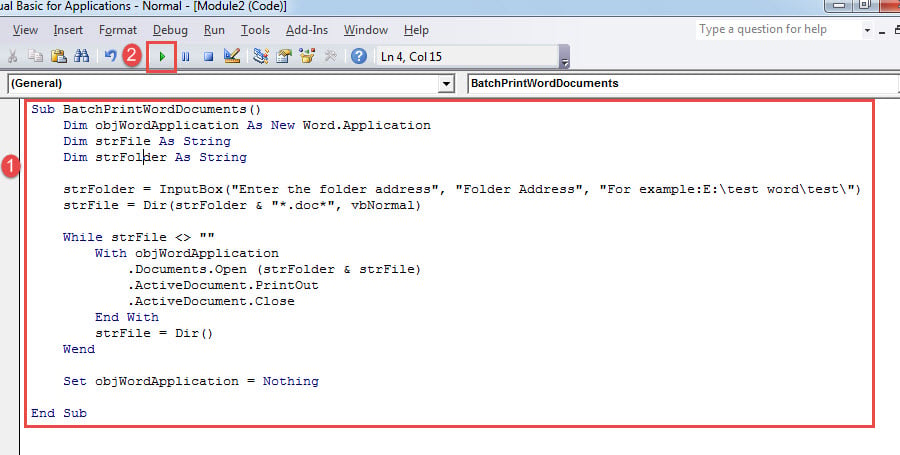
- Plak de codes daar:
Sub BatchPrintWordDocuments()
  Dim objWordApplication As New Word.Application
  Dim strFile As String
  Dim strFolder As String

  strFolder = InputBox("Enter the folder address", "Folder Address", "For example:E:\test word\test\")
  strFile = Dir(strFolder & "*.doc*", vbNormal)

  While strFile <> ""
    With objWordApplication
      .Documents.Open (strFolder & strFile)
      .ActiveDocument.PrintOut
      .ActiveDocument.Close
    End With
    strFile = Dir()
  Wend

  Set objWordApplication = Nothing

End Sub
- Last but not least, klik op de knop "Uitvoeren" of druk op "F5".

Nu zal er een doos opduiken. Voer gewoon het pad in waar u de documenten bewaart en klik vervolgens op "OK" om te wachten op het afdrukken.
U kunt zeker een knop aan de macro toewijzen om deze in de toekomst te gebruiken. Voor meer details kunt u deze link volgen: Hoe u de opmaak van geplakte teksten met macro en VBA in uw Word kunt verwijderen
Zorg voor uw Word-documenten
Omdat we weten dat Word kwetsbaar is voor fouten en vergissingen, lopen onze documenten voortdurend gevaar. Daarom is het tijd om maatregelen te nemen om waardevolle gegevens te beveiligen. Om bijvoorbeeld te voorkomen dat het eindigt met een corrupte doc, is het een goede gewoonte om dagelijks back-ups te maken.
Auteur Introductie:
Vera Chen is een expert op het gebied van gegevensherstel in DataNumen, Inc., de wereldleider in technologieën voor gegevensherstel, waaronder Excel reparatie en pdf reparatie softwareproducten. Voor meer informatie bezoek www.datanumen.com