
Als u een Excel-werkblad als e-mail wilt verzenden, in plaats van het als bijlage aan een e-mail toe te voegen, kunt u de twee methoden gebruiken die in dit artikel worden geïntroduceerd.
Soms wilt u, in tegenstelling tot het als bijlage bij een e-mail voegen van een Excel-bestand, rechtstreeks een Excel-werkblad in de hoofdtekst van de e-mail invoegen, met andere woorden, het als een e-mail verzenden. Als reactie op deze vereiste kunt u een van de volgende 2 middelen toepassen, afhankelijk van of u in MS Excel of MS Outlook wilt verzenden. Lees nu verder om de gedetailleerde bewerkingen te krijgen.
Methode 1: verzenden in Excel
- Open vanaf het begin het Excel-bronbestand.
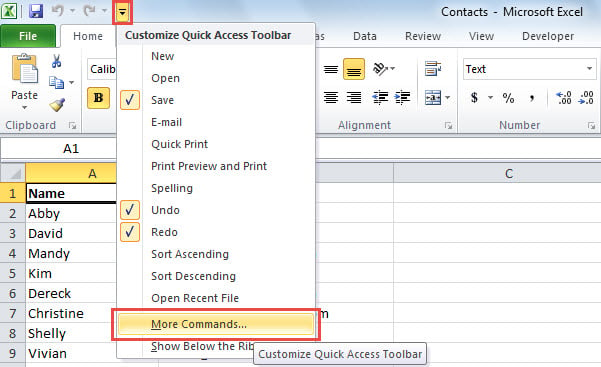
- Klik vervolgens op de pijl omlaag in de werkbalk Snelle toegang.
- Selecteer in de vervolgkeuzelijst "Meer opdrachten".

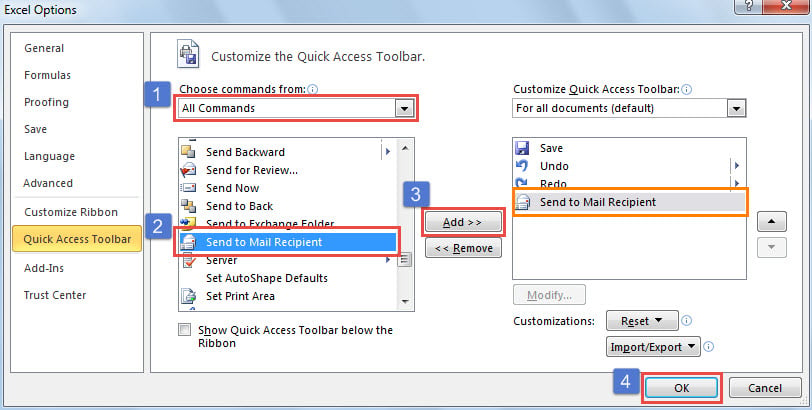
- Vervolgens moet u de "Verzenden naar e-mailontvanger" toevoegen aan de werkbalk Snelle toegang.
- Selecteer eerst "Alle opdrachten" in de vervolgkeuzelijst "Kies opdrachten uit:".
- Zoek en selecteer vervolgens de opdracht "Verzenden naar e-mailontvanger".
- Klik vervolgens op de knop "Toevoegen" in het midden.
- Nadat u het aan de rechterkant heeft toegevoegd, klikt u op "OK" om de wijzigingen op te slaan.

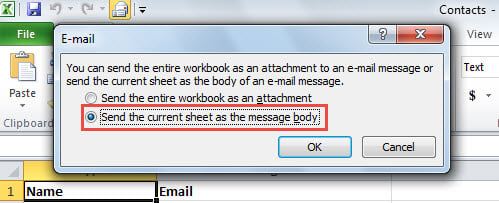
- Ga daarna terug naar het hoofdvenster van Excel en klik op de knop "Verzenden naar e-mailontvanger" in de werkbalk Snelle toegang.
- Selecteer in het pop-upvenster "Stuur het huidige blad als de berichttekst".

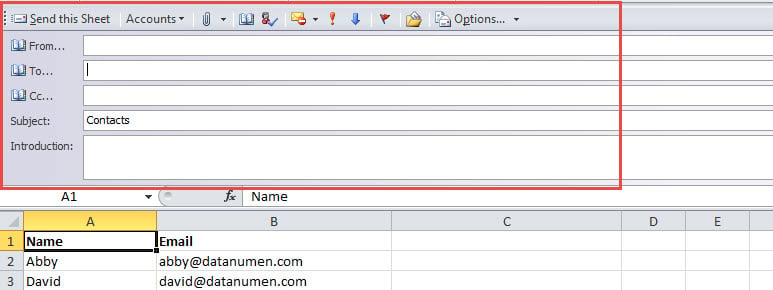
- Later wordt een nieuwe werkbalk weergegeven, zoals de volgende schermafbeelding. Nu kunt u de e-maildetails samenstellen volgens uw behoeften.

- Klik ten slotte op de knop "Dit blad verzenden" om dit blad als e-mail te verzenden.
Methode 2: verzenden in Outlook
- Start in de eerste plaats uw Outlook-programma.
- Druk vervolgens op de toets "Alt + F11" om de Outlook VBA-editor te openen.
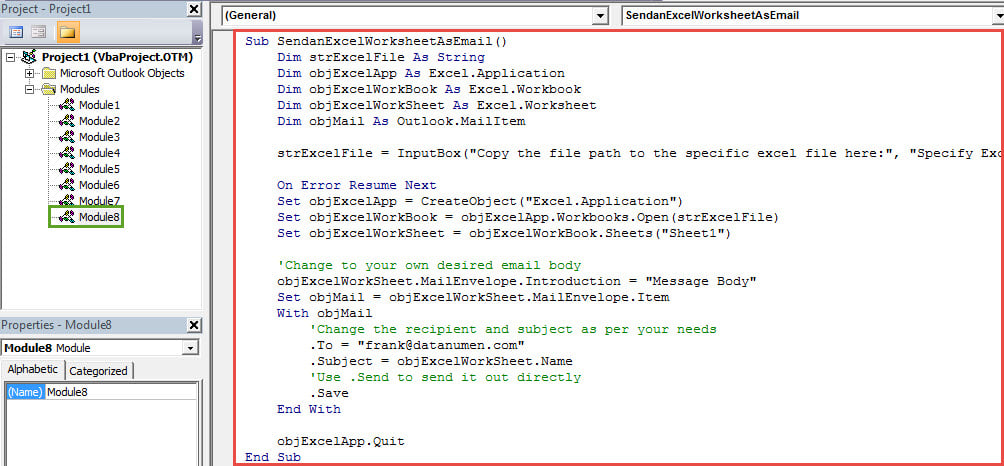
- Open vervolgens een nieuwe module en kopieer de volgende VBA-codes erin.
Sub SendanExcelWorksheetAsEmail()
    Dim strExcelFile As String
    Dim objExcelApp As Excel.Application
    Dim objExcelWorkBook As Excel.Workbook
    Dim objExcelWorkSheet As Excel.Worksheet
    Dim objMail As Outlook.MailItem

    strExcelFile = InputBox("Copy the file path to the specific excel file here:", "Specify Excel file", "E:\Contacts.xlsx")

    On Error Resume Next
    Set objExcelApp = CreateObject("Excel.Application")
    Set objExcelWorkBook = objExcelApp.Workbooks.Open(strExcelFile)
    Set objExcelWorkSheet = objExcelWorkBook.Sheets("Sheet1")

    'Change to your own desired email body
    objExcelWorkSheet.MailEnvelope.Introduction = "Message Body"
    Set objMail = objExcelWorkSheet.MailEnvelope.Item
    With objMail
         'Change the recipient and subject as per your needs
         .To = "frank@datanumen.com"
         .Subject = objExcelWorkSheet.Name
         'Use .Send to send it out directly
         .Save
    End With

    objExcelApp.Quit
End Sub
- Daarna kunt u op het pictogram "Uitvoeren" in de werkbalk klikken.
- De macro wordt onmiddellijk geactiveerd.
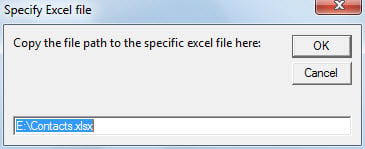
- Vervolgens moet u het bestandspad naar het specifieke Excel-bestand in het invoervak kopiëren en op "OK" klikken.

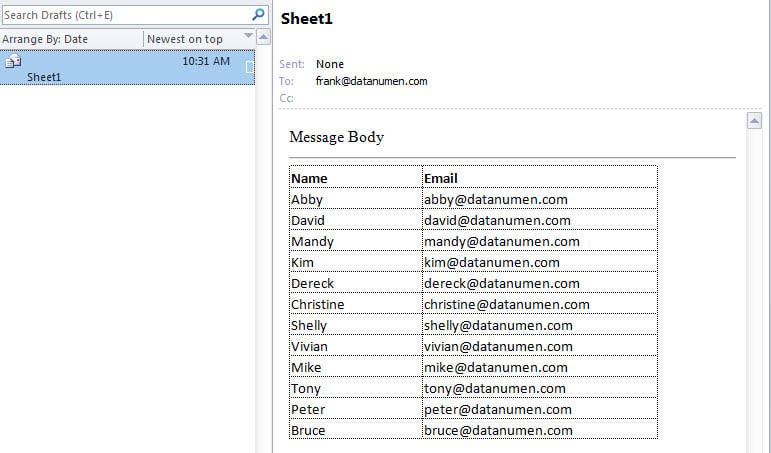
- Ten slotte wordt een nieuwe e-mail met het Excel-werkblad in de hoofdtekst opgeslagen in de e-mailmap “Concepten”. Je kunt het vinden zoals in de volgende schermafbeelding:

Ga tactvol om met lastige PST-problemen
Vanwege het feit dat het Outlook PST-bestand foutgevoelig is, bent u mogelijk in uw Outlook verschillende problemen tegengekomen. Daarom om pijnlijk te voorkomen PST-schade, is het verstandig om regelmatig gegevensback-ups te maken voor uw PST-bestand. Bovendien moet je een krachtig reparatietool in de buurt houden, zoals DataNumen Outlook Repair.
Auteur Introductie:
Shirley Zhang is een expert op het gebied van gegevensherstel in DataNumen, Inc., de wereldleider in technologieën voor gegevensherstel, waaronder sql schade en Outlook-reparatiesoftwareproducten. Voor meer informatie bezoek www.datanumen.com