
In dit bericht laten we twee snelle manieren zien om meerdere items tegelijk in één Word-document te vinden.
Iedereen die bekend is met Word moet de optie "Zoeken en vervangen" vrij goed kennen. Het werkt goed als de zoektekst een opeenvolgende string is. Maar helaas wordt het ingewikkeld als we tegelijkertijd naar meerdere afzonderlijke woorden willen zoeken. En daarbuiten is de vraag groot om in één keer een lijst met woorden of zinsdelen in één document door te halen. Als u bijvoorbeeld een redacteur bent, kunnen er een paar woorden zijn die in geen enkel document mogen voorkomen. Als dat het geval is, hebt u tijdelijke oplossingen nodig om het voorkomen van bepaalde woorden te markeren.
Hier zijn 2 oplossingen beschikbaar:
Methode 1: woorden importeren in het uitsluitingswoordenboek
Voeg een aantal woorden of woordgroepen toe aan het uitsluitingswoordenboek in Word, en dan verschijnt er een rode golflijn onder de overeenkomende woorden om ze te markeren.
Gedetailleerde stappen om woorden toe te voegen aan het uitsluitingswoordenboek vindt u in dit artikel: 4 Handige tips voor de spelling van woorden en grammaticacontrole
Methode 2: gebruik Word-macro
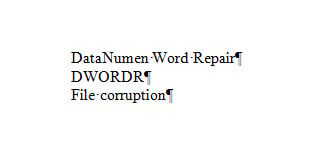
- Allereerst moet je alle woorden die je wilt zoeken in één document zetten. Elk woord of elke woordgroep moet een eigen alinea beslaan. Laten we dit document 'lijstdocument' noemen. Sla het document op.
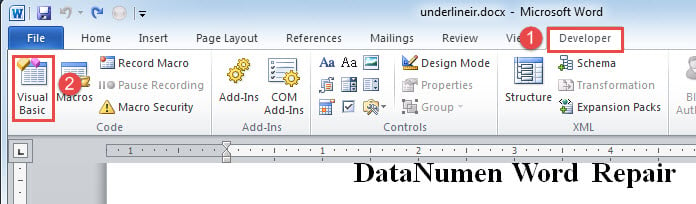
- Ten tweede, klik op het tabblad "Ontwikkelaar".
- Klik vervolgens op "Visual Basic" om de VBA-editor te openen. De alternatieve manier is om op "Alt + F11" te drukken.

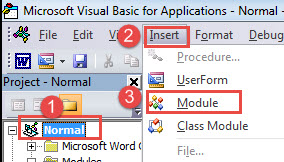
- Klik vervolgens op "Normaal" en vervolgens op het tabblad "Invoegen".
- En kies "Module" in het menu.

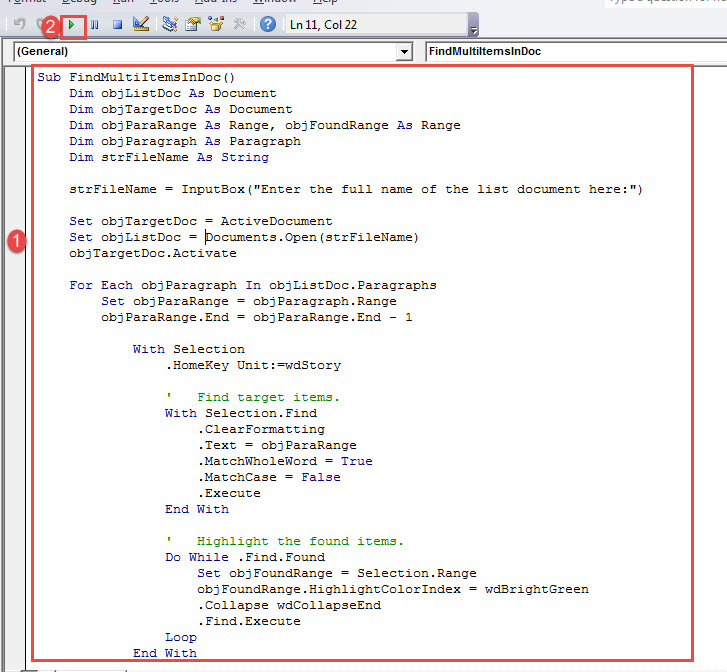
- Dubbelklik op nieuwe module om het bewerkingsgebied te openen en plak de volgende macro daar:
Sub FindMultiItemsInDoc()
  Dim objListDoc As Document
  Dim objTargetDoc As Document
  Dim objParaRange As Range, objFoundRange As Range
  Dim objParagraph As Paragraph
  Dim strFileName As String

  strFileName = InputBox("Enter the full name of the list document here:")

  Set objTargetDoc = ActiveDocument
  Set objListDoc = Documents.Open(strFileName)
  objTargetDoc.Activate

  For Each objParagraph In objListDoc.Paragraphs
    Set objParaRange = objParagraph.Range
    objParaRange.End = objParaRange.End - 1

      With Selection
        .HomeKey Unit:=wdStory

        '  Find target items.
        With Selection.Find
          .ClearFormatting
          .Text = objParaRange
          .MatchWholeWord = True
          .MatchCase = False
          .Execute
        End With

        '  Highlight the found items.
        Do While .Find.Found
          Set objFoundRange = Selection.Range
          objFoundRange.HighlightColorIndex = wdBrightGreen
          .Collapse wdCollapseEnd
          .Find.Execute
        Loop
      End With
  Next objParagraph
End Sub
- Klik ten slotte op "Uitvoeren".

- Nu is er een doos. Voer het pad en de naam in van het lijstdocument dat u zojuist hebt opgeslagen. Klik vervolgens op "OK".

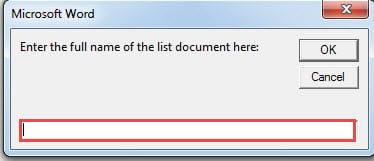
Het volgende dat u ziet, is dat alle gevonden woorden zijn gemarkeerd.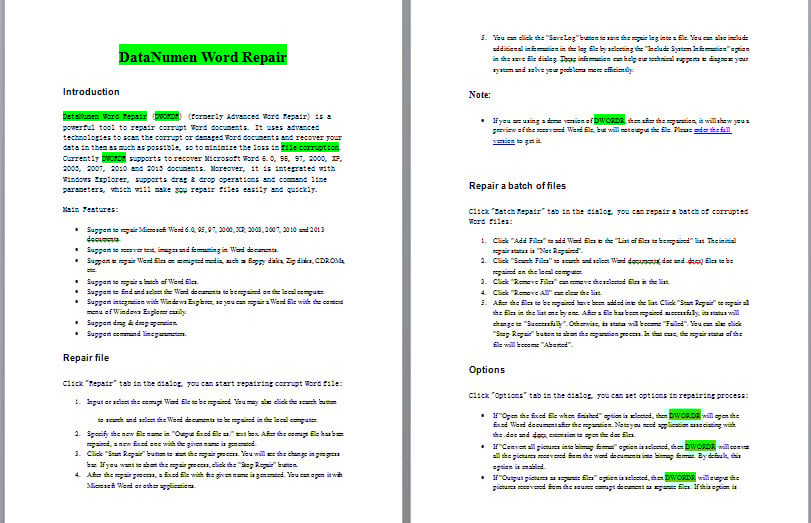
Beveilig uw Word-documenten
Een van de meest populaire maatregelen om te voorkomen dat uw Word-documenten beschadigd raken, is het maken van back-ups. Dit geeft u gemoedsrust, omdat u dan weet dat uw documenten niet meer werken. beschadigde docx. Neem dus nu de tijd om een back-up te maken van uw belangrijke bestanden.
Auteur Introductie:
Vera Chen is een expert op het gebied van gegevensherstel in DataNumen, Inc., de wereldleider in technologieën voor gegevensherstel, waaronder corrupte xlsx en pdf reparatie softwareproducten. Voor meer informatie bezoek www.datanumen.com