
Als u alleen een kopie van een specifieke concept-e-mail wilt verzenden, in plaats van het concept zelf, zodat u dit concept opnieuw kunt gebruiken, kunt u de 2 methoden gebruiken die in dit artikel zijn geïntroduceerd.
Misschien denkt u dat het maken en gebruiken van een berichtsjabloon nogal lastig is, want elke keer dat u het moet gebruiken, moet u het eerst vinden in "Formulier kiezen". Daarom wilt u misschien een concept-e-mail opslaan als een e-mailsjabloon. Als u echter in het algemeen een e-mail moet verzenden met behulp van het concept, als u het specifieke concept rechtstreeks opent en op de knop "Verzenden" klikt, wordt het concept verzonden en verdwijnt het onmiddellijk uit de map Concepten. Daarom kunt u dit concept niet opnieuw gebruiken. In dat geval hoopt u dat u eenvoudig een kopie van het specifieke concept kunt sturen in plaats van het concept zelf. Als reactie op dit probleem zullen we u hier 2 benaderingen leren.
Methode 1: stuur een specifieke concept-e-mail door
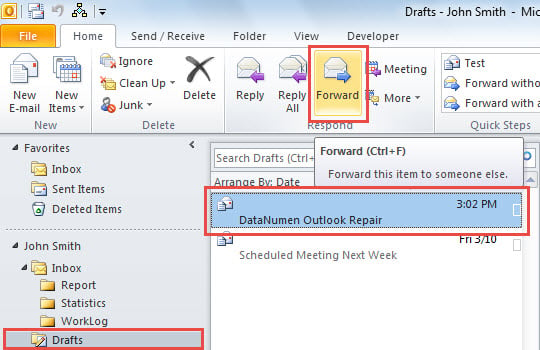
- Start allereerst de Outlook-applicatie.
- Ga vervolgens naar de map "Concepten".
- Zoek en pitch vervolgens op de specifieke concept-e-mail.
- Klik vervolgens op de knop "Doorsturen" in de groep "Reageren" onder het tabblad "Home".

- Er verschijnt meteen een nieuwe e-mail met dezelfde inhoud als het specifieke concept.
- Nu kunt u het naar believen samenstellen en tenslotte op de knop "Verzenden" drukken om het te verzenden.
Deze manier is best handig als u maar een paar concepten in de map Concepten heeft. Maar als u veel tocht heeft, zult u het moeilijk vinden om de specifieke, vaak gebruikte, te vinden. Op dat moment geeft u misschien de voorkeur aan de volgende tip.
Methode 2: stuur een kopie van een specifieke concept-e-mail
- Druk in de eerste plaats op de toetsen "Alt + F11".
- Open vervolgens een nieuwe module in het pop-upvenster van de VBA-editor.
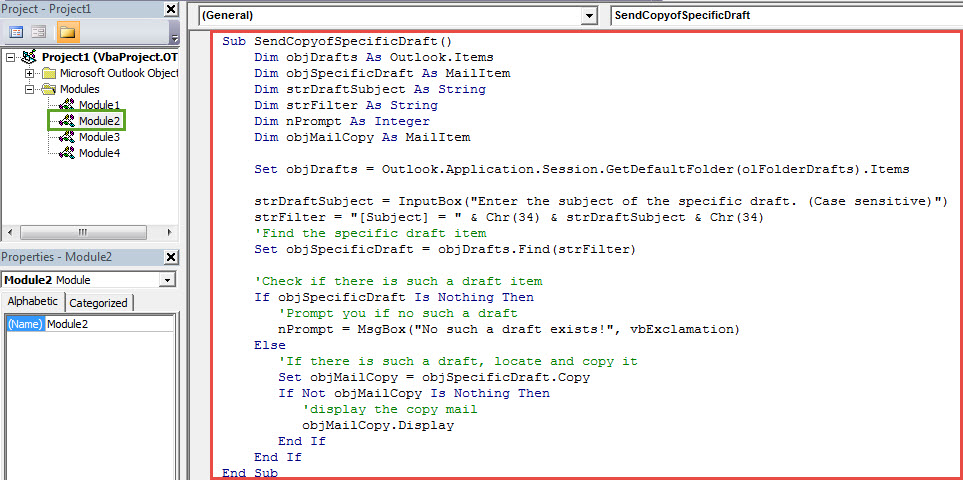
- Kopieer en plak vervolgens de volgende VBA-codes erin.
Sub SendCopyofSpecificDraft()
    Dim objDrafts As Outlook.Items
    Dim objSpecificDraft As MailItem
    Dim strDraftSubject As String
    Dim strFilter As String
    Dim nPrompt As Integer
    Dim objMailCopy As MailItem

    Set objDrafts = Application.Session.GetDefaultFolder(olFolderDrafts).Items

    'Replace the following line with the subject of the specific frequently-used draft
    strDraftSubject = "DataNumen Outlook Repair"
    strFilter = "[Subject] = " & Chr(34) & strDraftSubject & Chr(34)
    'Find the specific draft item
    Set objSpecificDraft = objDrafts.Find(strFilter)

    If objSpecificDraft Is Nothing Then
       'Prompt you if no such a draft
       nPrompt = MsgBox("No such a draft exists!", vbExclamation)
    Else
       'If there is such a draft, locate and copy it
       Set objMailCopy = objSpecificDraft.Copy
       If Not objMailCopy Is Nothing Then
          objMailCopy.Display
       End If
    End If
End Sub
- Daarna moet u de nieuwe macro naar de werkbalk Snelle toegang.
- Eindelijk kun je het proberen.
- Klik eerst op de macroknop in de werkbalk Snelle toegang.
- Vervolgens wordt meteen een kopie van de specifieke concept-e-mail weergegeven.
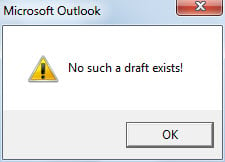
- Maar als er niet zo'n concept in de map Concepten staat, ontvangt u een bericht zoals de volgende schermafbeelding:

Gooi veelvoorkomende Outlook-problemen weg
Misschien ben je een aantal Outlook-problemen tegengekomen. Hoe ga je er zoals gewoonlijk mee om? Over het algemeen is de reparatietool voor de inbox voldoende voor hen als de problemen klein zijn. Maar als de problemen erbij betrokken zijn beschadigde PST bestand, kunt u beter een veel opmerkelijker hulpmiddel gebruiken, zoals DataNumen Outlook Repair.
Auteur Introductie:
Shirley Zhang is een expert op het gebied van gegevensherstel in DataNumen, Inc., de wereldleider in technologieën voor gegevensherstel, waaronder SQL Server corruptie en Outlook-reparatiesoftwareproducten. Voor meer informatie bezoek www.datanumen.com