
In dit artikel zijn er twee manieren waarop u genummerde lijstitems met meerdere regels in uw Word-document kunt sorteren.
Af en toe gebruiken we veel genummerde lijsten in Word-documenten. En het kan voorkomen dat een lijstvermelding meerdere regels kan hebben. Vaker wel dan niet, zouden we niet aarzelen om op "Enter" te drukken om naar de volgende regel te springen. Door dit te doen, voegen we gewoon een alineamarkering toe, wat betekent dat de tweede regel die we zien eigenlijk de tweede alinea is. Dit zal de opmaak niet verpesten, maar het zal het sorteren van lijstitems erg moeilijk maken.
Het beste preventieve idee is natuurlijk om op "Shift + Enter" te drukken in plaats van alleen op "Enter". Maar weinig mensen zullen er ooit aan denken en zelfs als u dat doet, is het nog steeds onmogelijk als u een document erft van iemand anders die dat niet doet.
Om een dergelijk probleem aan te pakken, bieden we u de volgende 2 oplossingen om het effect als zodanig te bereiken: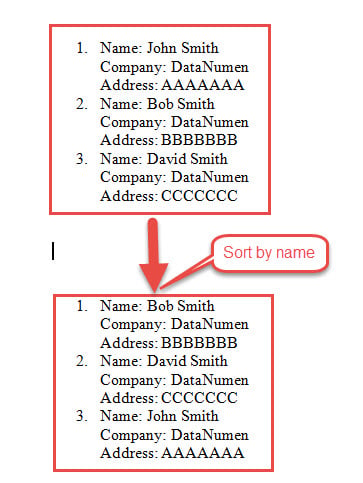
Methode 1: Alinea-markering vervangen door handmatige regeleinde
Als elk item dezelfde regelkop heeft, zoals "Naam", "Bedrijf", "Adres", zoals hierboven weergegeven, kunt u de functie "Zoeken en vervangen" gebruiken om onnodige alineamarkeringen te vervangen door handmatige regeleinden.
- Klik eerst op de knop symbool tonen of verbergen onder het tabblad "Home" om alle verborgen symbolen in het document weer te geven.

- Ten tweede, selecteer de lijst die moet worden gesorteerd.
- Ten derde, druk op "Ctrl + H" om het dialoogvenster "Zoeken en vervangen" te openen.
- In ons geval voert u respectievelijk "^ pCompany" en "^ lCompany" in de tekstvakken "Zoeken naar" en "Vervangen door" in. Dit is om de 3 alineamarkeringen na de eerste regel van elk item te vervangen door handmatige regeleinden.
- Klik vervolgens op "Alles vervangen". En kies "Nee" in het herinneringsvenster.


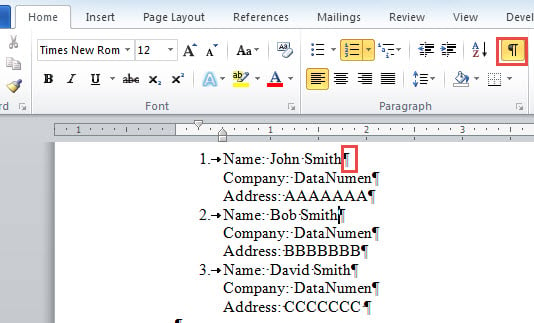


- In ons geval voert u vervolgens “^ pAddress” en “^ lAddress” in respectievelijk de tekstvakken “Zoeken naar” en “Vervangen door” in. Dit is om de 3 alineamarkeringen na de tweede regel van elk item te vervangen door handmatige regeleinden.

- Herhaal stap 5. Herhaal de vervanging meerdere keren totdat alleen de laatste alineamarkering van elk item overblijft.

- Je kunt de lijst nu sorteren door op de opdracht 'Sorteren' onder het tabblad 'Start' te klikken.
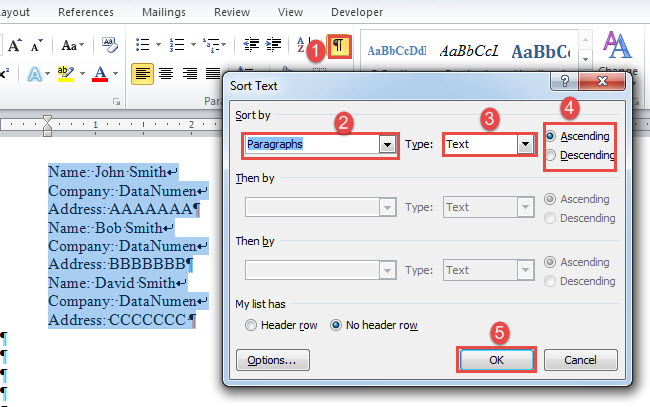
- Kies in het dialoogvenster “Tekst sorteren” de optie “Alinea's” en “Tekst” voor de eerste 2 tekstvakken. Selecteer vervolgens "Oplopend" of "Aflopend". Klik ten slotte op "OK".


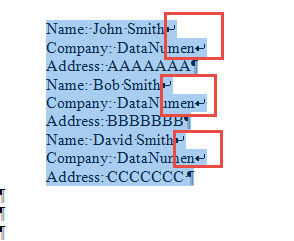
U zult merken dat de lijstnummers verdwenen zijn, dus u zult ze handmatig opnieuw moeten toevoegen.
Methode 2: Lijstitems in een tabel sorteren
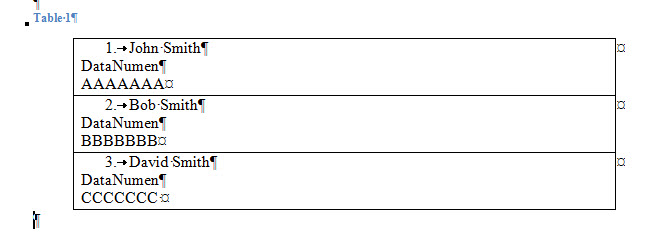
Nu is hier een andere situatie waarin er geen vergelijkbare regelkoppen zijn zoals die van het voorbeeld in methode 1. In plaats daarvan kan het er als volgt uitzien: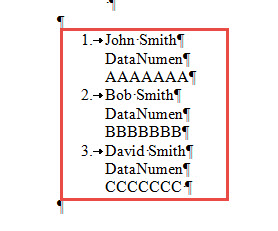
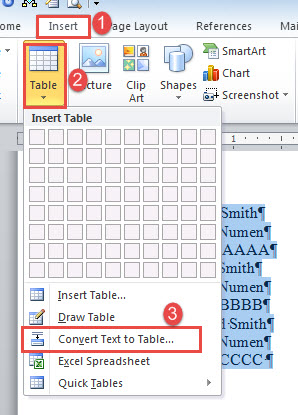
- Selecteer om te beginnen de lijst en klik op het tabblad "Invoegen".
- Klik vervolgens op "Tabel" en kies de optie "Tekst naar tabel converteren".

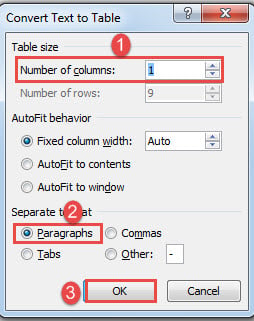
- Stel in het geopende dialoogvenster het kolomnummer in op "1".
- Selecteer vervolgens "Alinea's" als scheidingsteken en klik op "OK".

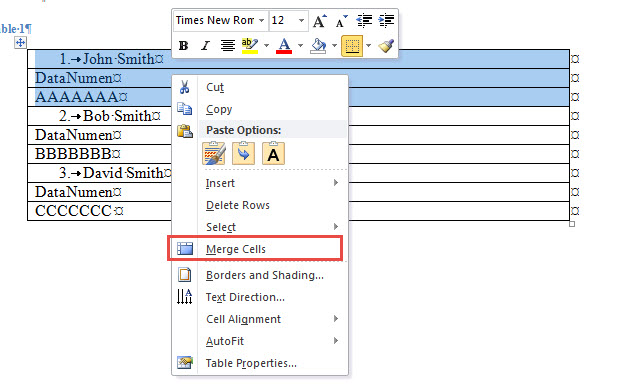
- Wat we nu krijgen is een tabel met 1 kolom en 9 rijen. Selecteer de eerste drie rijen die allemaal bij ingang één horen.
- Klik vervolgens met de rechtermuisknop en kies "Cellen samenvoegen".

- Herhaal de samenvoegbewerking totdat elk item slechts één rij beslaat.

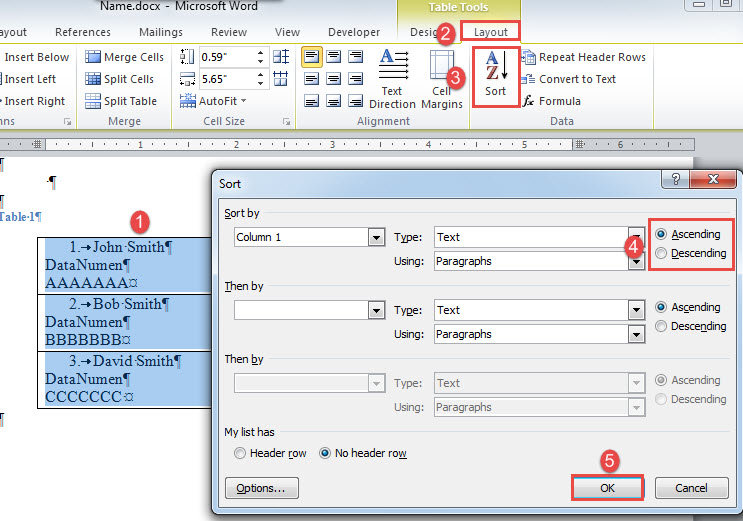
- Selecteer vervolgens de tabel en klik op "Sorteren" onder "Lay-out".
- Ga naar een sorteervolgorde kiezen en klik op "OK".

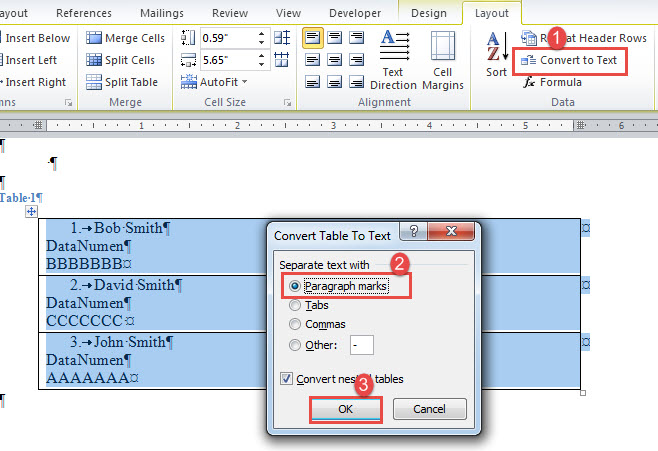
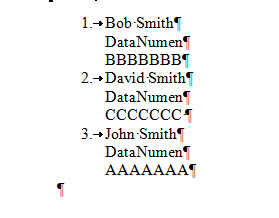
- De inhoud staat nu in de juiste volgorde. Vervolgens moet u de tabel weer naar tekst converteren. Zorg ervoor dat de tabel is geselecteerd en klik op de optie "Converteren naar tekst" onder het tabblad "Lay-out".
- Selecteer in het vak dat verschijnt de "Alinea-markeringen" en klik vervolgens op "OK".

- Gebruik tenslotte "Tab" om de uitlijning aan te passen.

Pak problematische documenten aan
Het minste wat we verwachten, is dat onze waardevolle documenten beschadigd zijn. De gevolgen kunnen soms overweldigend zijn. Daarom, als u beschadigde documenten tegenkomt die belangrijk zijn, denk dan niet twee keer na voordat u een beroep doet op een docx-oplossing en vermijd negatieve reviews.
Auteur Introductie:
Vera Chen is een expert op het gebied van gegevensherstel in DataNumen, Inc., de wereldleider in technologieën voor gegevensherstel, inclusief tool to reparatie xlsx en pdf reparatie softwareproducten. Voor meer informatie bezoek www.datanumen.com