
Het is gemakkelijk voor u om gegevens in een bereik in het werkblad te sorteren. Bovendien kunt u nu ook gegevens in een kolomdiagram sorteren met de 2 effectieve methoden die in dit artikel worden geïntroduceerd.
Wanneer u gegevens en informatie in een kolomdiagram demonstreert, is de volgorde hetzelfde als in het werkblad. De onderstaande afbeelding toont zo'n typisch kolomdiagram dat dezelfde volgorde heeft als het oorspronkelijke bereik in het werkblad.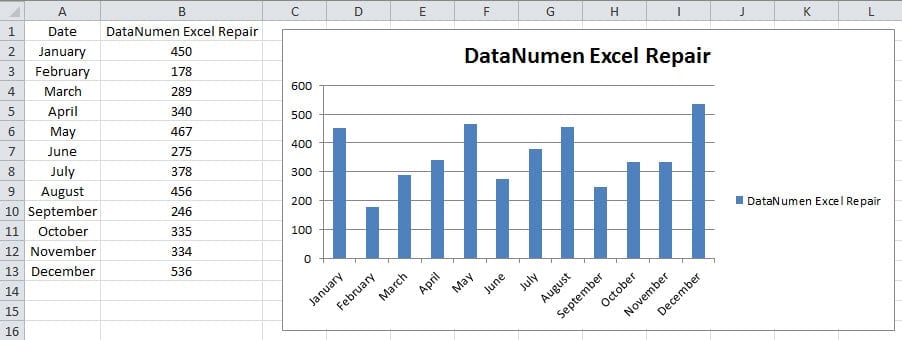
Als u de volgorde moet wijzigen of de kolommen in het diagram moet sorteren, kan het zijn dat u de volgorde van die kolommen in het kolomdiagram niet handmatig kunt wijzigen. Maar hier hebben we twee effectieve methoden gevonden om dit probleem op te lossen. In de volgende delen zullen we twee methoden in detail introduceren.
Methode 1: Sorteer in het originele werkblad
Als u in het originele werkblad sorteert, verandert de rangschikking in het bereik. Maar je zult ook zien dat de volgorde van de kolommen in de grafiek dienovereenkomstig verandert. Dit komt doordat de gegevens en informatie in de grafiek verwijzen naar het oorspronkelijke gebied. Wanneer dit gebied verandert, zal de kaart zeker op hetzelfde moment veranderen. Volg nu de onderstaande stappen en kijk hoe deze methode effect heeft in een kolomdiagram.
- Selecteer het oorspronkelijke bereik in het werkblad.
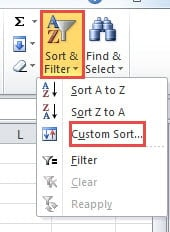
- En klik vervolgens op de knop "Sorteren en filteren" in de werkbalk.
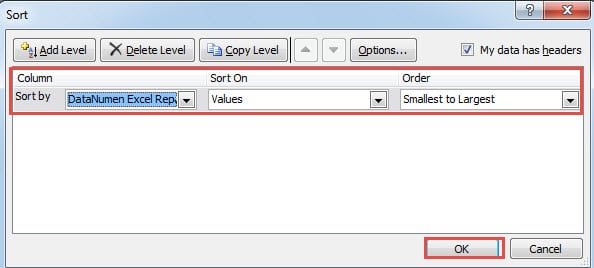
- Kies vervolgens de optie "Aangepast sorteren" in het drop-down menu. Het venster “Sorteren” zal dus in het werkblad verschijnen.

- Stel in het venster “Sorteren” de criteria in die u nodig heeft. Hier zullen we de tweede kolom sorteren op zijn waarden. Bovendien is de sorteervolgorde "Kleinste naar Grootste". U kunt de criteria ook instellen op basis van uw werkelijke behoefte en het werkelijke werkblad.
- Klik vervolgens op de knop "OK" in het venster "Sorteren".

Als u op “OK” klikt, ziet u dat de volgorde in de reeks verandert. Aan de andere kant zul je ook merken dat de volgorde van de kolommen in de grafiek tegelijkertijd verandert. U kunt naar de onderstaande afbeelding verwijzen en het resultaat zien.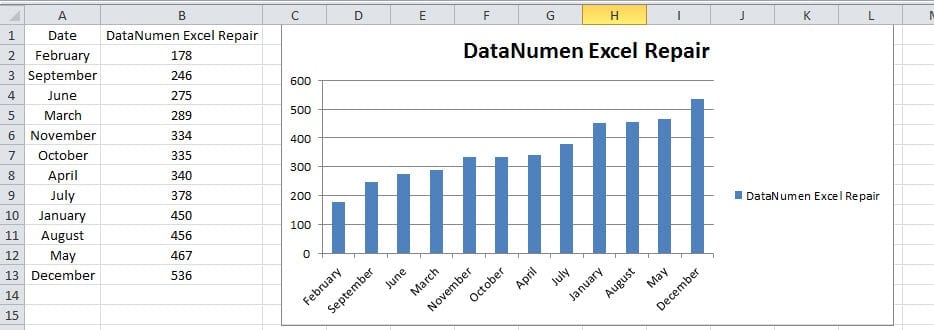
Dus wanneer u in de grafiek moet sorteren, kunt u eerst in het originele werkblad sorteren.
Methode 2: Sorteer in een draaigrafiek
Behalve de bovenstaande methoden, kunt u hier ook deze methode gebruiken. Door een draaigrafiek in uw werkblad te maken, kunt u rechtstreeks in de grafiek sorteren. En alle grafiekfuncties in de draaigrafiek zijn hetzelfde als de grafiekfuncties van een gewone grafiek.
- Selecteer het gewenste bereik in het werkblad.
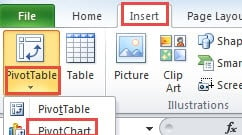
- En klik vervolgens op het tabblad "Invoegen" in het lint.
- Klik daarna op de kleine pijlknop onder de knop "PivotTable".
- Vervolgens ziet u een vervolgkeuzemenu met slechts twee opties. In deze stap moet u de tweede optie "PivotChart" selecteren.

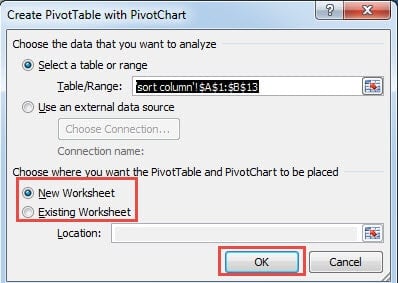
- En dan ziet u het venster "Draaitabel maken met draaigrafiek" in het werkblad verschijnen. Omdat we het gebied in stap 1 hebben geselecteerd, hoeft u hier niet opnieuw het bereik te selecteren. Natuurlijk sla je stap 1 over, hier kun je ook de bereikverwijzing in het tekstvak invoeren. Bovendien kunt u ook uw muis gebruiken om het bereik rechtstreeks te selecteren.
- Nu moet u beslissen waar u de draaigrafiek wilt plaatsen. U kunt het in een nieuw werkblad plaatsen of u kunt het in het bestaande werkblad plaatsen. Hier kiezen we voor de eerste optie “Nieuw werkblad”. Aan de andere kant, als u in een bestaand werkblad moet plaatsen, moet u ook de locatie invoeren in het overeenkomstige tekstvak. En u kunt uw muis gebruiken om de exacte locatie te kiezen.

- Als u klaar bent met het instellen van de draaigrafiek, kunt u op de knop "OK" in het venster klikken. U hebt dus een nieuw draaigrafiek gemaakt in uw huidige Excel-bestand.
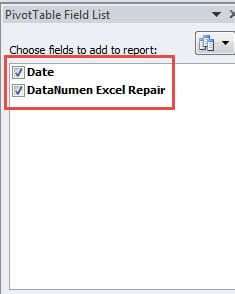
- Kies in de "Lijst met draaitabelvelden" het veld dat u in de grafiek wilt weergeven. In dit voorbeeld laten we de twee velden in de grafiek zien, dus controleren we de twee opties.

- Klik nu op het draaigrafiek in het werkblad. Tegelijkertijd ziet u het tabblad "Hulpmiddelen voor draaigrafieken" in het lint.
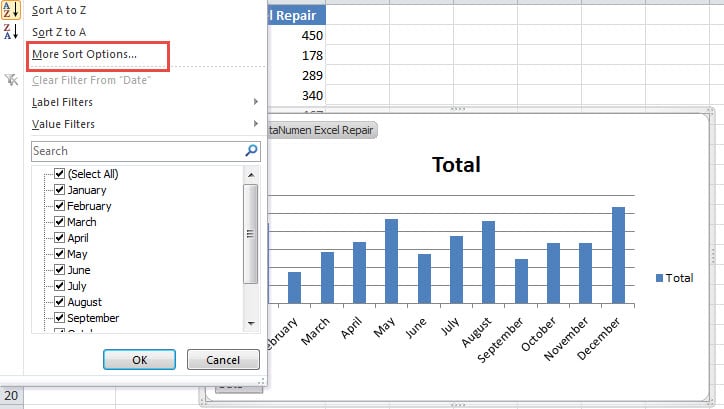
- En klik vervolgens op de veldknop in de grafiek aan de linkerkant onderaan.
- Kies in de nieuwe pop-uplijst de optie "Meer sorteeropties".

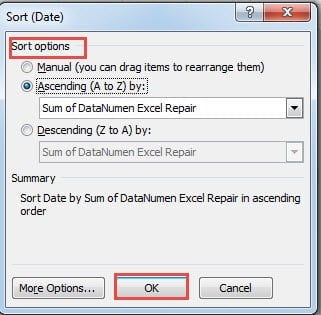
- Vervolgens verschijnt er een nieuw venster met de naam "Sorteren". In dit venster kunt u de opties aanpassen aan uw specifieke behoeften. In dit voorbeeld kiezen we de optie "Oplopend". De kolom waarop u wilt sorteren is "Som van". DataNumen Excel Repair'.

- Klik daarna op de knop "OK" onderaan om de instelling te voltooien. Het sorteerresultaat verschijnt dus in de grafiek. En u zult ook zien dat in het originele werkblad het bereik al dienovereenkomstig is gewijzigd.

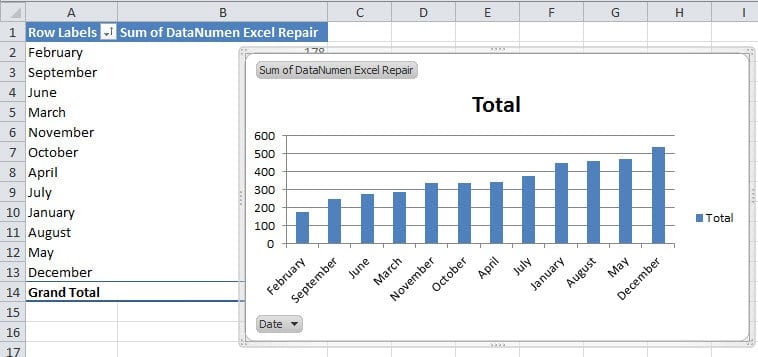
Dit resultaat is hetzelfde als rechtstreeks sorteren in het werkblad. Beide methoden zijn erg nuttig. En in uw eigen werkblad kunt u de meest geschikte methode kiezen.
Vergelijking van de bovenstaande twee methoden
Nu beide methoden hetzelfde effect hebben, is het moeilijk voor u om te kiezen welke methoden u kunt gebruiken. Hier kunt u de onderstaande tabel raadplegen. Alle voor- en nadelen die we kunnen bedenken staan in onderstaande tabel.
|
Vergelijk |
Sorteer in het originele werkblad |
Sorteer in een draaigrafiek |
|
Voordelen |
1. Deze methode heeft minder stappen dan de tweede methode. Daarom zult u merken dat het gemakkelijk te gebruiken is. En deze methode is geschikt voor alle gebruikers.
2. U hoeft geen extra diagram toe te voegen. De gewone kaart is goed genoeg om te sorteren. |
1. In een draaigrafiek kunt u meer andere taken uitvoeren door de unieke eigenschappen. En die functies zijn niet te vinden in een gewoon werkblad of een gewoon werkblad.
2. Alle functies van een diagram kunnen ook worden gebruikt in dit draaigrafiek. Daarom hoeft u zich geen zorgen te maken over bepaalde manipulaties in een grafiek. |
|
Nadelen |
1. U kunt niet rechtstreeks wijzigingen aanbrengen in de gemeenschappelijke grafiek zelf.
2. In vergelijking met een draaigrafiek zijn er minder functies in de gewone grafiek. |
1. Deze methode bevat meer stappen dan de eerste methode.
2. U moet een extra draaigrafiek in het bestand maken. En dit zal de opslag in het bestand toevoegen. |
Nu moet u een uitgebreid begrip hebben van de twee verschillende methoden. Als u gemakkelijkere manipulaties wilt gebruiken, kunt u de eerste methoden gebruiken. Als u de grafiek moet wijzigen en meer functies moet gebruiken, kunt u de tweede methode gebruiken. De keuze hangt volledig af van uw werkelijke behoefte. De methode waarmee u taken gemakkelijk en snel kunt voltooien, als de beste keuze voor u is.
De reden voor Excel-corruptie is detecteerbaar
Een probleem met Excel heeft ongetwijfeld een aantal dieperliggende oorzaken. Met de huidige technologie zijn vrijwel alle oorzaken van Excel-problemen te achterhalen. Zodra je een Excel-probleem tegenkomt, is het belangrijk om de oorzaak te vinden. Zo kun je de juiste methode gebruiken om Excel te repareren. Als je de oorzaak eenmaal weet, is het veel gemakkelijker om de meest geschikte oplossing te vinden.
Maar als u niets weet over Excel-herstel, probeer dan niet zelf Excel-bestanden te repareren. Onjuist gedrag zal permanente schade toebrengen aan uw kostbare bestanden. De beste keuze is om hulp te zoeken bij professionals. Bovendien kunt u een tool van derden gebruiken om reparatie Excel xlsx-bestand corruptie. Uw gegevens en informatie zijn dus veilig. Deze tool wordt op uw eigen computer geïnstalleerd. Bovendien is het eenvoudig te bedienen. Uw gegevens en informatie worden door niemand anders gezien, omdat het herstelproces volledig op uw eigen computer plaatsvindt.
Auteur Introductie:
Anna Ma is een expert op het gebied van gegevensherstel in DataNumen, Inc., de wereldleider in technologieën voor gegevensherstel, waaronder reparatie Word docx-schade en Outlook-reparatiesoftwareproducten. Voor meer informatie bezoek www.datanumen.com