
In het artikel van vandaag zijn we van plan te praten over het idee om de woordvolgorde in uw Word-document te wijzigen, samen met twee snelle manieren.
Over het algemeen zullen we ons ontwerp keer op keer moeten herzien om het perfect te maken. En tijdens het herzieningsproces is het aanpassen van de volgorde van woorden een van de noodzakelijke dingen. Dus ons onderwerp van vandaag zou voor velen van jullie een grote hulp moeten zijn.
Lees nu gewoon verder en ontdek de details.
Methode 1: een genummerde lijst omkeren
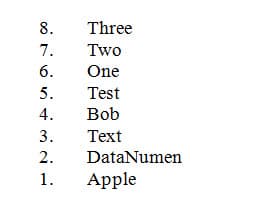
Vaker wel dan niet zullen we te maken hebben met een groot aantal genummerde lijsten in allerlei Word-documenten, of het nu gaat om het sorteren van items in oplopende of aflopende volgorde. In dit artikel bespreken we echter hoe u een genummerde lijst kunt omkeren. Hieronder is bijvoorbeeld een voorbeeld: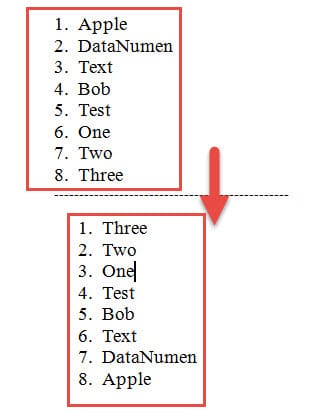
Hier zijn specifieke stappen:
- Laten we eerst de lijst nummeren met de functie voor automatische nummering in Word als er nog geen nummer is.
- Selecteer ten tweede de hele lijst.
- Druk vervolgens op "Ctrl + X" om de lijst te knippen.
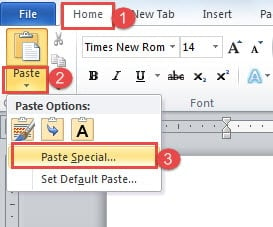
- Zorg er vervolgens voor dat het tabblad "Home" wordt weergegeven. Klik op het driehoekje op het pictogram "Plakken".
- En kies ervoor om op "Plakken speciaal" te klikken in de vervolgkeuzelijst.

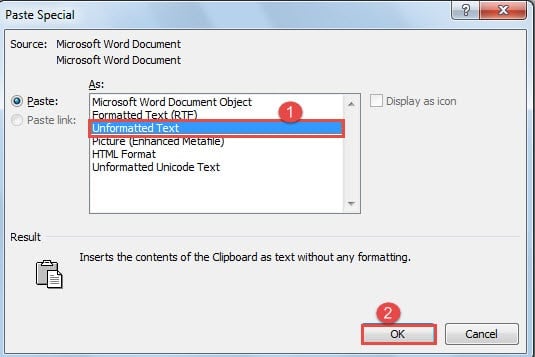
- Selecteer nu in het dialoogvenster "Plakken speciaal" de optie "Niet-opgemaakte tekst".
- Klik vervolgens op "OK".

- Op het document krijgt u een genummerde lijst met niet-opgemaakte items.
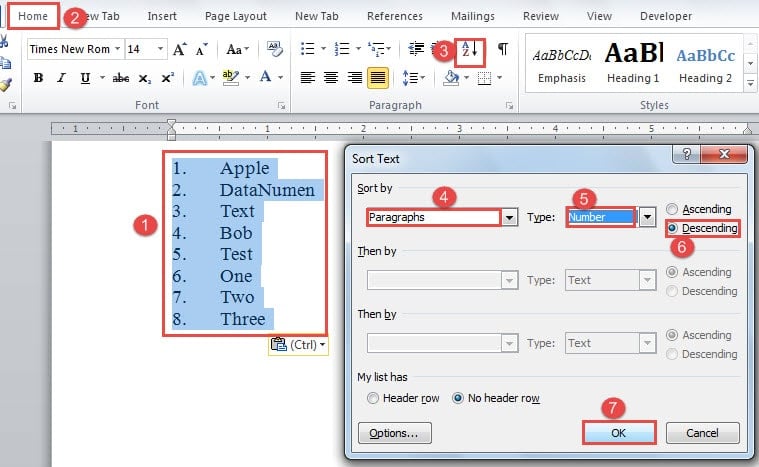
- Selecteer vervolgens items samen met de nummers ervoor.
- Klik op het tabblad "Home".
- Klik vervolgens op de optie "Sorteren" in de groep "Paragraaf".
- Kies vervolgens in het dialoogvenster "Tekst sorteren" open, "Paragraaf" voor "Sorteren op".
- En kies "Nummer" voor "Type".
- Kies voor de sorteervolgorde "Aflopend".
- En vergeet niet om op "OK" te klikken.


- Plaats nu de cursor voor het eerste cijfer dat in dit geval "8" is.
- Druk vervolgens op "Alt" en houd vast om alle nummers verticaal te selecteren.

- En druk op "Verwijderen" om ze te verwijderen.
- Ten slotte kunt u de lijst automatisch nummeren door ze te selecteren en te klikken op "Nummering" in de groep "Paragraaf" onder het tabblad "Home".
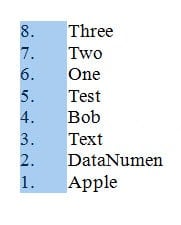
Evenzo, als u een lijst met opsommingstekens wilt omkeren, selecteert u de lijst en klikt u op "Nummering" om deze om te zetten in een genummerde lijst, en volgt u de bovenstaande instructies.
Methode 2: de woordvolgorde wijzigen
In methode 1 hebben we u de manier geïntroduceerd om de woordvolgorde verticaal te wijzigen door een genummerde lijst om te draaien. Vervolgens laten we u in methode 2 zien hoe u de woordvolgorde op een horizontale manier kunt wijzigen.
Hieronder is bijvoorbeeld wat we willen bereiken: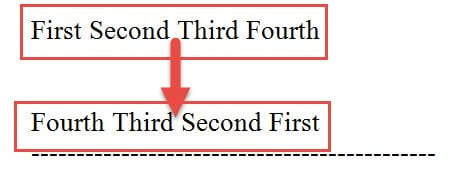
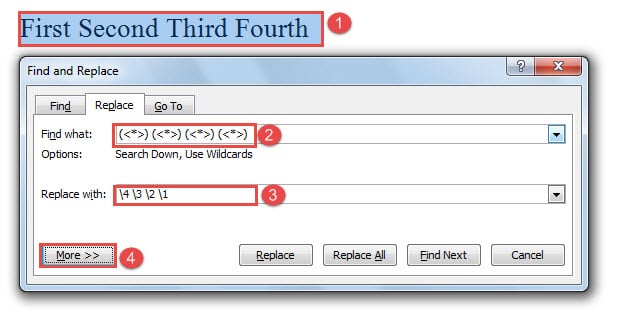
- Selecteer allereerst de tekst waarvan u de woordvolgorde wilt aanpassen.
- Druk vervolgens op "Ctrl + H" om het dialoogvenster "Zoeken en vervangen" te openen.
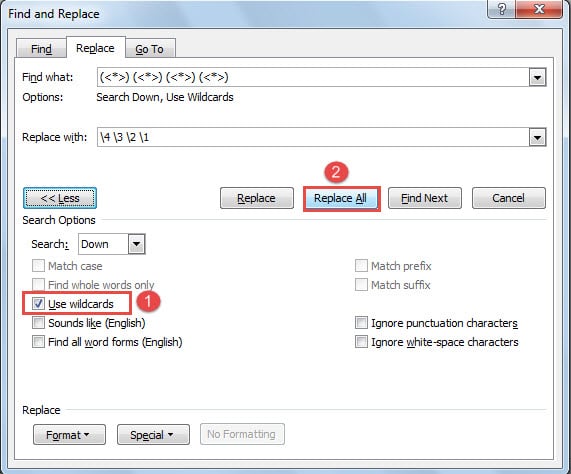
- Voer in het tekstvak "Zoeken naar" 4 keer "(<*>)" in, want we selecteren 4 woorden. En zorg ervoor dat er een spatie is tussen elke 2 "(<*>)".
- Voer in het tekstvak "Vervangen door" cijfers in die de nieuwe woordvolgorde aangeven, met een "\" om elke 2 cijfers te scheiden, zoals "\ 4 \ 3 \ 2 \ 1". Vergeet niet om een spatie te laten tussen het cijfer en "\".
- Klik vervolgens op "Meer" om meer opties beschikbaar te hebben.

- Vink vervolgens het vakje "Gebruik jokertekens" aan.
- Klik ten slotte op "Alles vervangen".

Verhoog uw waakzaamheid
Geen man is perfect. Net als computersoftware. Gelukkig kun je, wanneer een programma op het punt staat te crashen, altijd een zweem van abnormale tekenen detecteren, zoals het vertragen van de looptijd. Dan is het tijd om voorzichtig te zijn en uw bestanden onmiddellijk te beveiligen. En als u ze heeft beschadigd, moet u een Herstelprogramma voor Word-bestanden.
Auteur Introductie:
Vera Chen is een expert op het gebied van gegevensherstel in DataNumen, Inc., de wereldleider in technologieën voor gegevensherstel, waaronder Excel-probleemoplossingstool en pdf reparatie softwareproducten. Voor meer informatie bezoek www.datanumen.com