
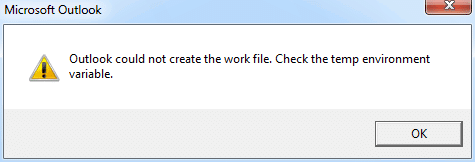
De foutmelding "Outlook kon het werkbestand niet maken" verschijnt meestal wanneer u Outlook opstart. Hierdoor zijn uw Outlook-gegevens ontoegankelijk. In dit artikel leggen we uit hoe u dit probleem kunt oplossen.
De foutmelding "Outlook kon het werkbestand niet maken. Controleer de omgevingsvariabele temp" duidt op een beschadiging van de tijdelijke internetcache. Dit gebeurt vaak na een upgrade van het besturingssysteem of wanneer relevante instellingenbestanden onjuist naar een andere computer zijn verplaatst. Geen paniek. Deze fout heeft niets te maken met de Outlook-bestanden. Uw Outlook-gegevens zijn waarschijnlijk intact. Bovendien kunt u het probleem eenvoudig oplossen met de volgende twee methoden.
Methode 1: Bewerk een registerwaarde
- Ga allereerst naar het "Startmenu" en typ "regedit" in het zoekvak.

- Druk vervolgens op "Enter" om de Register-editor te openen. Selecteer 'Ja' in het pop-upvenster "Accountbeheer".
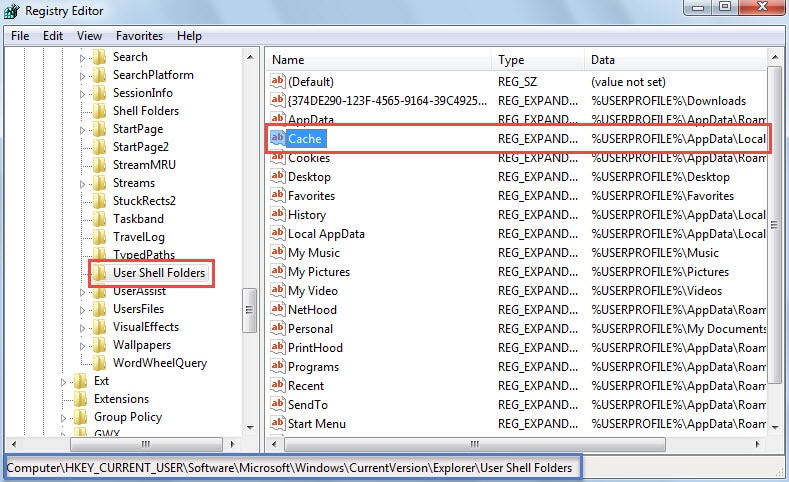
- Vervolgens in het venster Register-editor, zou u de volgende sleutels in volgorde moeten vinden:
HKEY_CURRENT_USER \ Software \ Microsoft \ Windows \ CurrentVersion \ Explorer \ User Shell Folders
- Nadat u de toets "User Shell Folders" hebt geselecteerd, gaat u naar het rechterdeelvenster. U kunt de waarde "Cache" vinden.

- Dubbelklik vervolgens op de waarde 'Cache'. Voer in het daaropvolgende dialoogvenster 'Tekenreeks bewerken' het juiste pad naar de tijdelijke internetbestandsmap in.
- Als u Windows Vista, 7, 8 of 10 gebruikt, is het standaardpad "%USERPROFILE%\AppData\Local\Microsoft\Windows\Temporary Internet Files".
- In Windows XP is het “%USERPROFILE%\Local Settings\Temporary Internet Files”

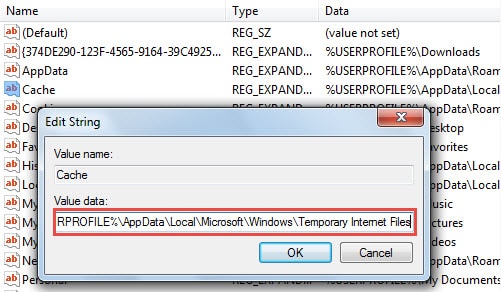
- Nadat u de waarde hebt bewerkt, klikt u op 'OK' om de wijzigingen op te slaan en de Register-editor af te sluiten. Start nu de computer opnieuw op om de wijzigingen te activeren.
Methode 2: internetopties wijzigen
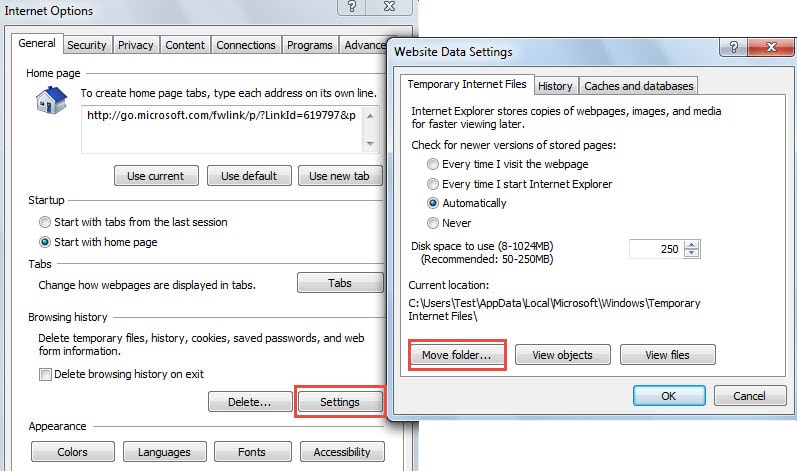
- Open om te beginnen het Internet Explorer-venster en klik op het tandwielpictogram in de rechterbovenhoek. Selecteer vervolgens 'Internetopties' in het下拉菜单 (dropdownmenu).
- Klik vervolgens in het nieuwe dialoogvenster van "Internetopties" op de knop "Instellingen". Een nieuw dialoogvenster met "Instellingen voor websitegegevens" zal verschijnen, klik op "Map verplaatsen".

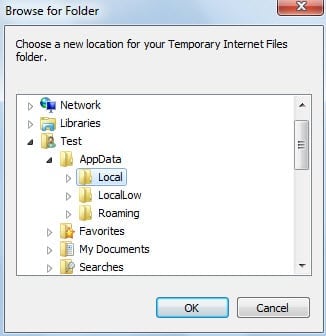
- Vervolgens moet u in het venster "Bladeren naar map" naar de juiste tijdelijke internetbestandsmap bladeren. Voor het exacte mappad kunt u stap 5 van de vorige methode raadplegen.

- Klik tot slot een aantal keer op "OK" om de wijzigingen op te slaan, wacht tot de wijzigingen zijn doorgevoerd en herstart uw computer wanneer u daarom wordt gevraagd.
Maak een consistente en up-to-date back-up voor Outlook-gegevens
Aangezien die Outlook vatbaar is voor corruptie, moet u regelmatig een back-up maken van uw Outlook-gegevens om verlies van Outlook-gegevens te voorkomen. De back-ups helpen u daarbij herstel beschadigde PST-gegevens met moeiteloos gemak. Maar als u geen back-up heeft of als het een beperkte waarde heeft omdat het niet actueel is, kunt u het probleem nog steeds oplossen door middel van een geweldige tool, zoals DataNumen Outlook Repair.
Auteur Introductie:
Shirley Zhang is een expert op het gebied van gegevensherstel in DataNumen, Inc., de wereldleider in technologieën voor gegevensherstel, waaronder reparatie SQL Server mdf en Outlook-reparatiesoftwareproducten. Voor meer informatie bezoek www.datanumen.com