
Omdat veel gebruikers het lastig vinden om Outlook-e-mailsjablonen te vinden en te gebruiken, laten we in dit artikel 2 snelle methoden zien om nieuwe e-mails te maken met behulp van een sjabloon met Outlook VBA.
Meestal moet je, om een e-mailsjabloon in Outlook te gebruiken, deze eerst vinden door te klikken op 'Nieuwe items' > 'Meer items' > 'Formulier kiezen'. Zoek vervolgens in het dialoogvenster 'Formulier kiezen' de gewenste sjabloon en open deze in 'Gebruikerssjablonen in bestandssysteem', zoals in de onderstaande schermafbeelding.
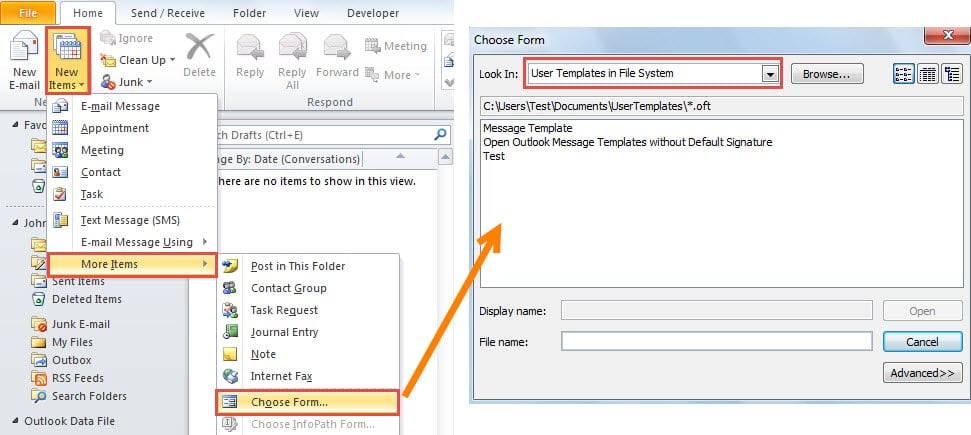
Het is duidelijk dat het inderdaad erg lastig is. Daarom introduceren we hier 2 snelle middelen, die snel nieuwe e-mail kunnen maken met behulp van sjablonen met behulp van Outlook VBA. Lees verder om ze in detail te krijgen.
Methode 1: maak een nieuwe e-mailsjabloon rechtstreeks door Outlook VBA
- Ga eerst naar het tabblad "Ontwikkelaar" in het hoofdvenster van Outlook.
- Klik vervolgens op de knop "Visual Basic", waardoor een nieuw venster wordt geopend.
- Kopieer en plak vervolgens de volgende VBA-codes in een module.
Sub CreateNewMail()
    Dim obApp As Object
    Dim NewMail As MailItem

    Set obApp = Outlook.Application
    Set NewMail = obApp.CreateItem(olMailItem)

    'You can change the concrete info as per your needs
    With NewMail
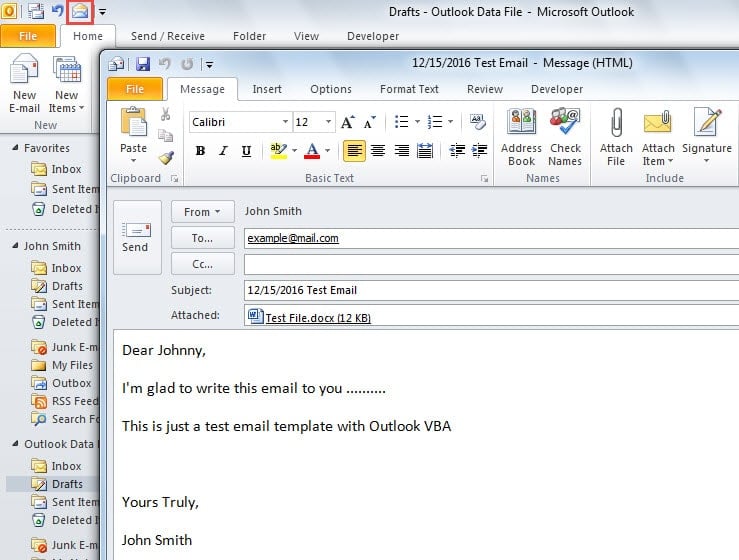
         .Subject = Date & " Test Email"
         .To = "example@mail.com"
         .Body = "Dear Johnny," & vbCrLf & vbCrLf & "I'm glad to write this email to you .......... " & vbCrLf & vbCrLf & "This is just a test email template with Outlook VBA" & vbCrLf & vbCrLf & vbCrLf & "Yours Truly," & vbCrLf & vbCrLf & "John Smith"
         .Attachments.Add ("C:\Attachments\Test File.docx")
         .Importance = olImportanceHigh
         .Display
    End With

    Set obApp = Nothing
    Set NewMail = Nothing
End Sub
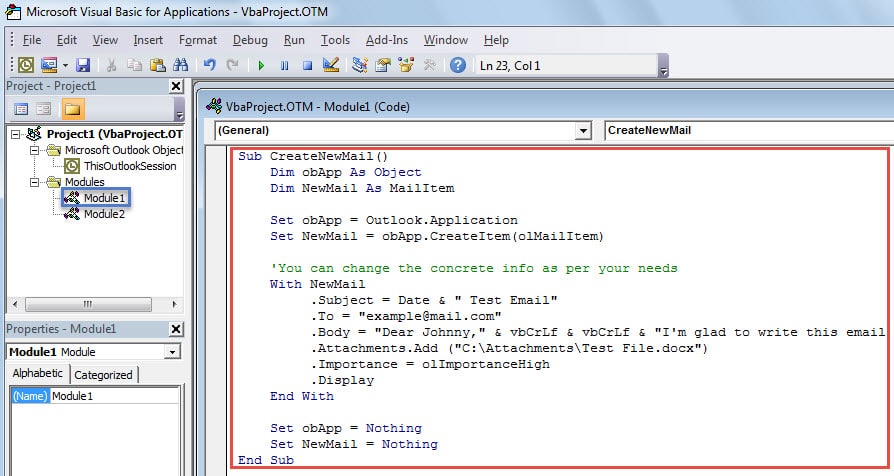
- Sluit daarna het venster "Visual Basic". Volg nu de onderstaande stappen om deze macro toe te voegen aan de werkbalk Snelle toegang:
- Klik eerst op de pijl omlaag in de werkbalk Snelle toegang en selecteer "Meer opdrachten".
- Stel vervolgens in het nieuwe pop-upvenster "Kies opdrachten uit" in op "Macro's".
- Gooi daarna op de juiste.
- Klik vervolgens op de knop "Toevoegen".

- Vervolgens kunt u het uiterlijk wijzigen. Klik op de knop "Wijzigen". Geef het in het nieuwe dialoogvenster een nieuwe naam en geef er een pictogram voor op.

- Klik ten slotte op twee "OK".
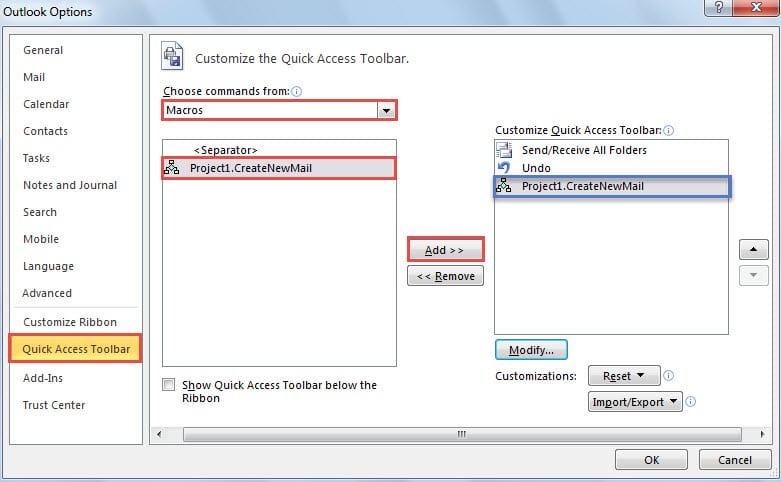
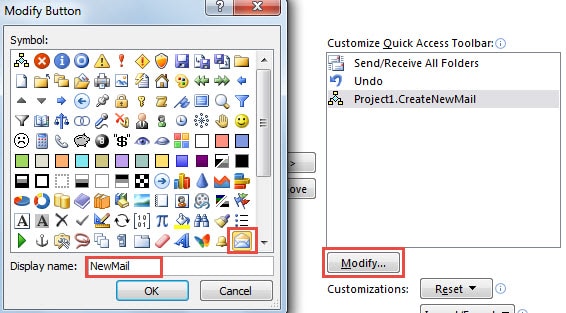
- Ten slotte kunt u op het macropictogram in de werkbalk Snelle toegang klikken. Er verschijnt onmiddellijk een nieuw berichtvenster, zoals de volgende afbeelding.

Methode 2: maak een nieuwe e-mail van een bestaande sjabloon door Outlook VBA
- Ten eerste moet u een kant-en-klaar e-mailsjabloon bij de hand hebben. Maak een nieuwe e-mail in het gewenste formaat, briefpapier en sla deze op als Outlook-sjabloon. Raadpleeg het artikel "Hoe u uw werkefficiëntie kunt verbeteren via Outlook-sjablonen”. Noteer ook het pad van de opslagmap van dit sjabloonbestand.
- Open vervolgens het venster "Visual Basic" en open een nieuwe module zoals Tip 1.
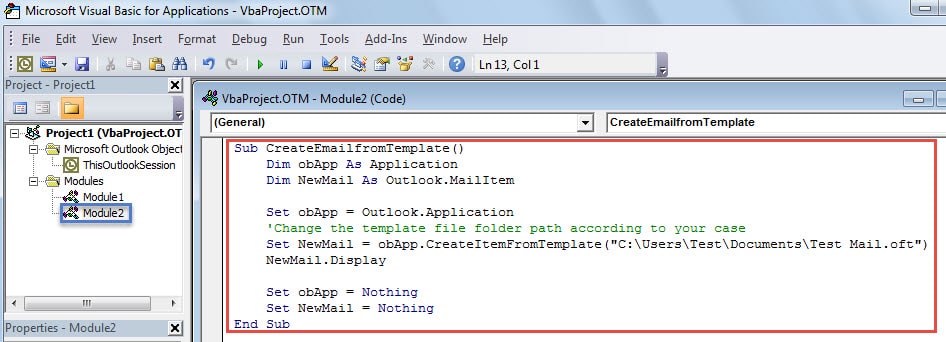
- Kopieer en plak vervolgens de volgende schermafbeelding:
Sub CreateEmailfromTemplate()
    Dim obApp As Application
    Dim NewMail As Outlook.MailItem

    Set obApp = Outlook.Application
    'Change the template file folder path according to your case
    Set NewMail = obApp.CreateItemFromTemplate("C:\Users\Test\Documents\Test Mail.oft")
    NewMail.Display

    Set obApp = Nothing
    Set NewMail = Nothing
End Sub
- Volg daarna stap 5 in de bovenstaande tip 1 om de nieuwe macro toe te voegen aan de werkbalk Snelle toegang.
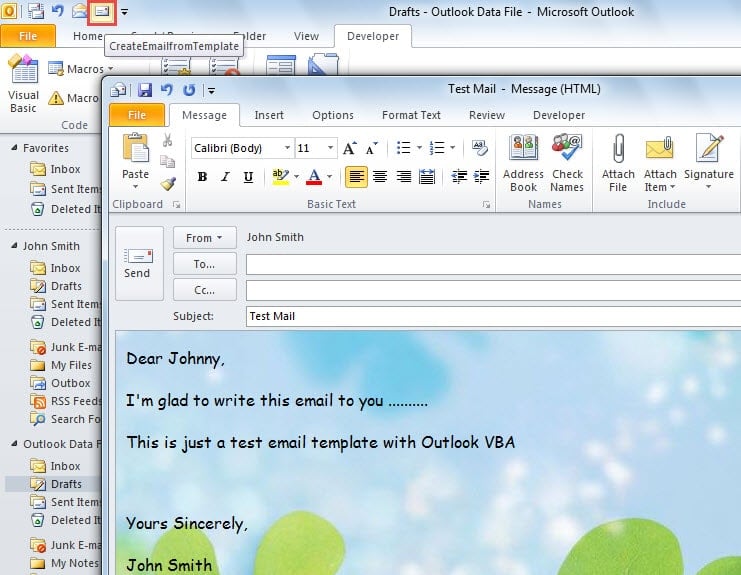
- Uiteindelijk kun je het proberen. U ontvangt de nieuwe e-mail met behulp van de sjabloon, zoals de afbeelding hieronder:

Vergelijking van de 2 methoden
| Methoden | Voordeel | Nadeel |
| Methode 1 | U kunt de e-mailsjabloon rechtstreeks maken met de VBA-codes. | U kunt de teksten in het bericht niet opmaken. |
| Methode 2 | U kunt het gewenste briefpapier aanbrengen en de teksten voor de e-mail opmaken. | U moet van tevoren een nieuw e-mailsjabloon maken. |
Omgaan met incidentele Outlook-fouten
Hoewel Outlook veel functies biedt, is het nog steeds gevoelig voor diverse problemen. Het meest vervelende probleem is dat gebruikers Outlook niet kunnen opstarten. Dit kan zich over het algemeen voordoen vanuit beschadigde Outlook. U kunt dus naar 'Configuratiescherm' gaan om de kantoorsuite te repareren. Als het probleem zich blijft voordoen, moet u een beroep doen op een ervaren reparatietool, zoals DataNumen Outlook Repair.
Auteur Introductie:
Shirley Zhang is een expert op het gebied van gegevensherstel in DataNumen, Inc., de wereldleider in technologieën voor gegevensherstel, waaronder reparatie SQL Server mdf en Outlook-reparatiesoftwareproducten. Voor meer informatie bezoek www.datanumen.com