
Soms wilt u misschien het totale aantal geselecteerde items in Outlook tellen. Het is te tijdrovend om ze een voor een te tellen. Dit artikel introduceert 2 snelle middelen.
Zoals gewoonlijk kunt u eenvoudig het totale aantal items in de huidige map vinden door naar het nummer op de statusbalk te verwijzen. Maar als u snel het aantal momenteel geselecteerde items wilt weten, is de statusbalk hulpeloos. U moet andere benaderingen gebruiken. Hier laten we 2 snelle technieken zien. Beiden zijn vrij eenvoudig en handig. U kunt een van beide kiezen volgens uw voorkeur.
Methode 1: tel de geselecteerde items via VBA-codes
- Start eerst Outlook en ga naar het tabblad "Ontwikkelaar".
- Zoek en klik vervolgens op de knop "Visual Basic" in de groep "Code".

- Daarna wordt een nieuw venster "Microsoft Visual Basic for Applications" geopend.
- Later zou u een nieuwe module moeten openen.
- In de nieuwe module moet u de volgende VBA-codes kopiëren en plakken.
Sub CountSelectedItems()
    Dim olApp As Application
    Dim SelItems As Outlook.Selection
    Dim IntRes As Integer
    Dim StrMsg As String

    Set olApp = Outlook.Application
    Set SelItems = olApp.ActiveExplorer.Selection

    StrMsg = "You've Selected " & SelItems.Count & " Items!"
    IntRes = MsgBox(StrMsg, vbOKOnly + vbInformation, "Count Selected Outlook Items")
End Sub
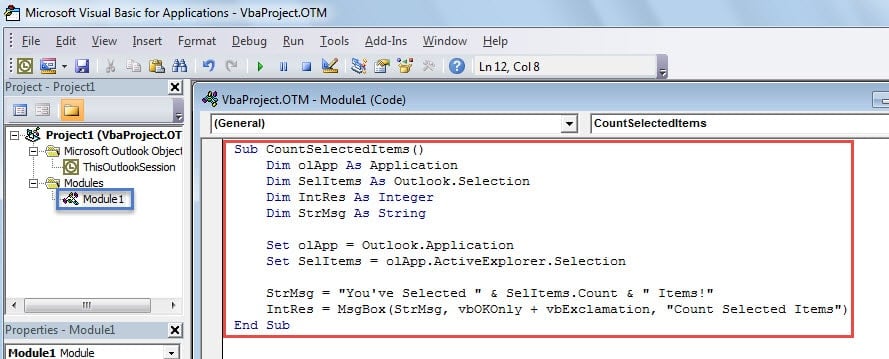
- Klik vervolgens op het pictogram "Opslaan" in de werkbalk en verlaat het huidige venster.
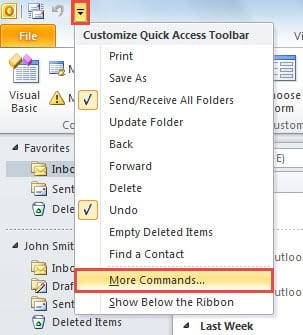
- Daarna kunt u op de pijl omlaag klikken in de werkbalk Snelle toegang en "Meer opdrachten" kiezen in de vervolgkeuzelijst.

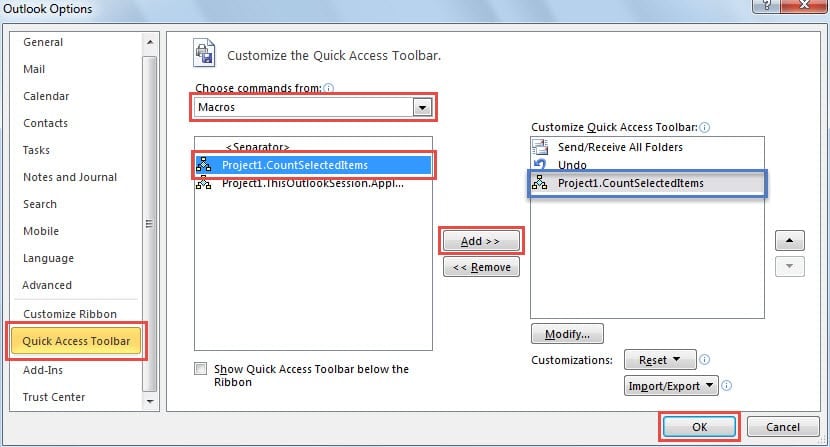
- Voer de volgende stappen uit in het nieuwe pop-upvenster "Outlook-opties":
- Selecteer eerst "Macro's" in het veld "Kies opdrachten uit".
- Kies vervolgens uit de macrolijst de eerder toegevoegde macro en klik op de knop "Toevoegen".
- Klik ten slotte op de knop "OK".

- Nu kunt u het proberen. Selecteer verschillende Outlook-items en klik vervolgens op de macroknop op de werkbalk Snelle toegang. U ontvangt een dialoogvenster, zoals de volgende afbeelding:


Methode 2: Tel de geselecteerde items met de toets "Enter"
In tegenstelling tot de bovenstaande methode die via VBA een nieuw berichtvenster maakt om te tellen, is methode 2 om gebruik te maken van een interne Outlook-functie. Het is een sneltoets - "Enter" -toets, die oorspronkelijk dient als een Outlook-waarschuwing.
- Selecteer eerst Outlook-items die u wilt tellen.
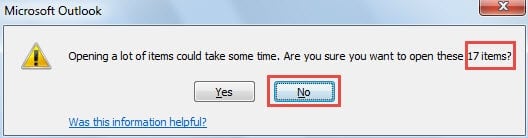
- Druk vervolgens op de toets "Enter". U krijgt onmiddellijk een Outlook-waarschuwing, weergegeven als de onderstaande afbeelding:

Vergelijking van de 2 methoden
| Methoden | Voordelen | Nadelen |
| Tel via VBA | Het kan items tellen zonder limieten. | U moet de macro-instellingen wijzigen in “Vertrouwenscentrum”. |
| Tel via "Enter" | Het is erg makkelijk. | Het kan niet werken als u minder dan 4 items selecteert. |
Los Outlook-problemen op
Outlook-problemen kunnen van tijd tot tijd voorkomen. Daarom kunnen we als gewone gebruikers kalm blijven wanneer we ze tegenkomen en onmiddellijk actie ondernemen om ze aan te pakken. Als de problemen te maken hebben met het PST-mail corruptie, kunt u gebruikmaken van de Outlook-inbox-reparatietool, ScanPST.
Auteur Introductie:
Shirley Zhang is een expert op het gebied van gegevensherstel in DataNumen, Inc., de wereldleider in technologieën voor gegevensherstel, waaronder reparatie SQL-bestandsfout en Outlook-reparatiesoftwareproducten. Voor meer informatie bezoek www.datanumen.com