
Soms moet u gegevens in een kolomdiagram weergeven. In dit artikel laten we u twee uitstekende manieren zien om gegevens weer te geven in een kolomdiagram dat geclusterde en gestapelde kolommen combineert.
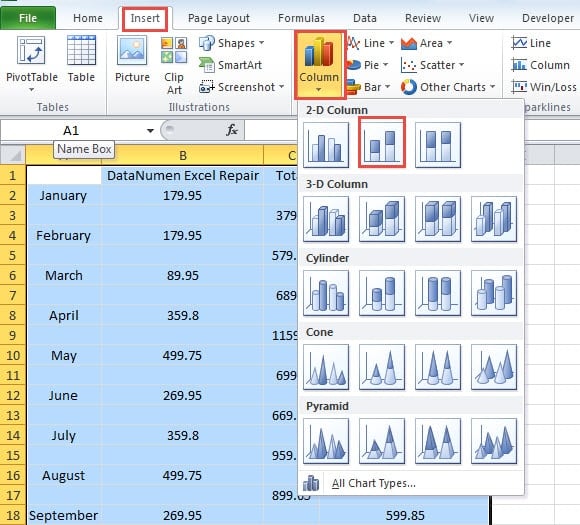
U kunt heel gemakkelijk een geclusterde kolom of een gestapelde kolom invoegen. In de onderstaande afbeelding kunt u bijvoorbeeld zeker een van de kaarten voor het gebied kiezen.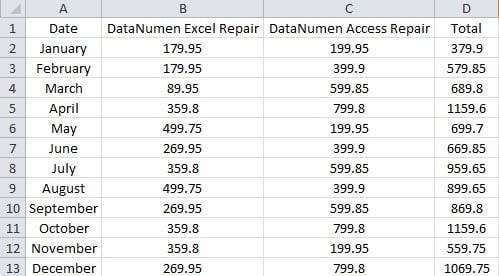
Stel dat u de verhoudingen van het verkoopvolume van de twee producten in één kolomdiagram moet weergeven. U moet deze twee verschillende soorten diagrammen dus combineren, u kunt enkele aanvullende instellingen maken. En volg nu de onderstaande stappen om zo'n kolomdiagram te maken.
Methode 1: Legenda-items toevoegen
Bij deze methode moet u extra legendagegevens toevoegen aan het kolomdiagram.
- Selecteer het tabblad tarkrijg gebied.
- Klik vervolgens op het tabblad "Invoegen" in het lint.
- Klik daarna op de knop "Kolom".
- En kies vervolgens in de vervolgkeuzelijst de “Geclusterde kolom”.

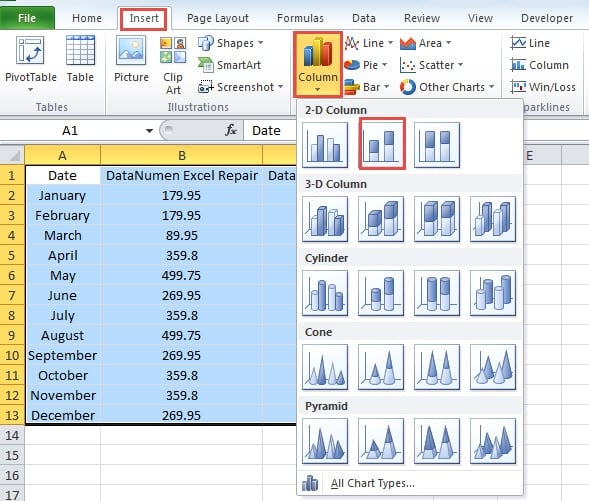
Nu heb je een geclusterd diagram in het werkblad ingevoegd.
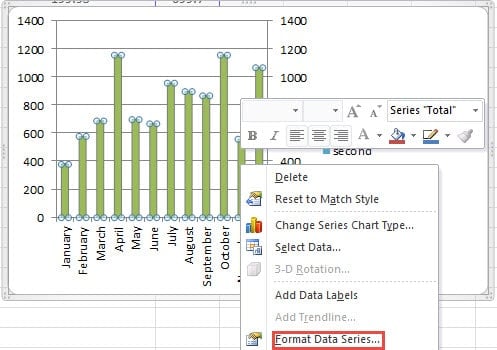
- Klik met de rechtermuisknop op de kolom van de reeks die u in een andere kolom wilt plaatsen.

- Kies in het menu de optie "Datareeks opmaken".
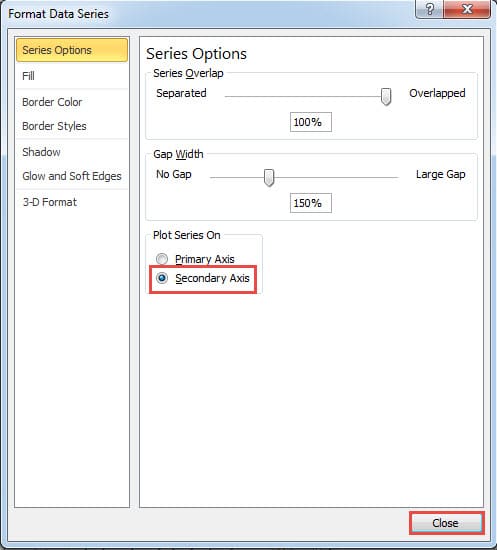
- Kies in het venster "Gegevensreeks opmaken" de optie "Secundaire as" voor deze reeks.
- En sluit dan het raam.

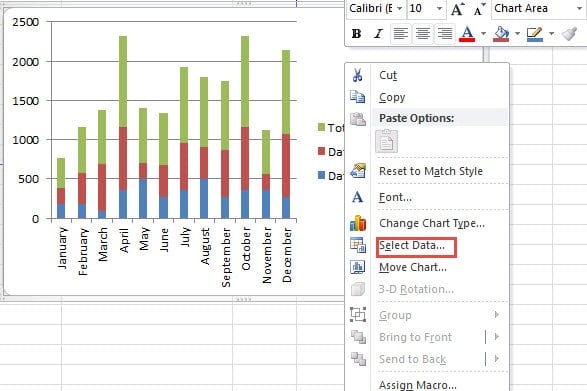
- Klik daarna met de rechtermuisknop op het diagram.
- En kies vervolgens de optie "Gegevens selecteren" in het menu.

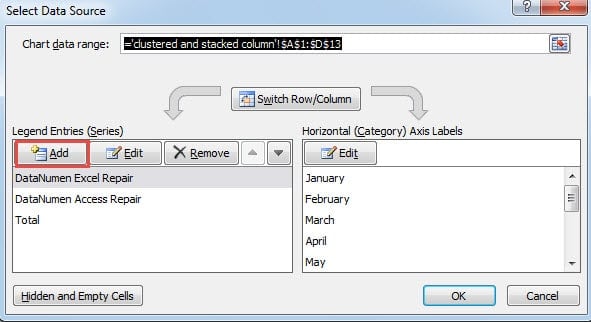
- Klik in het venster "Gegevensbron selecteren" op de knop "Toevoegen" in "Legendagegevens".

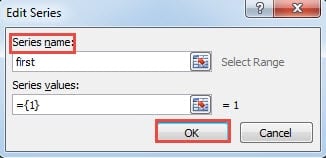
- En voer vervolgens in het venster "Serie bewerken" een serienaam in het tekstvak in. Hier voeren we het woord "eerste" in.

- Klik nu op "OK".
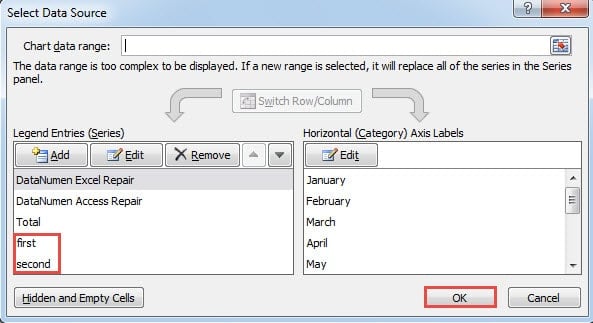
- Herhaal stap 11-13 en voeg de tweede reeks toe.
- Daarna kunt u zien dat er twee nieuwe legendagegevens in het venster zijn. Klik hier op "OK".

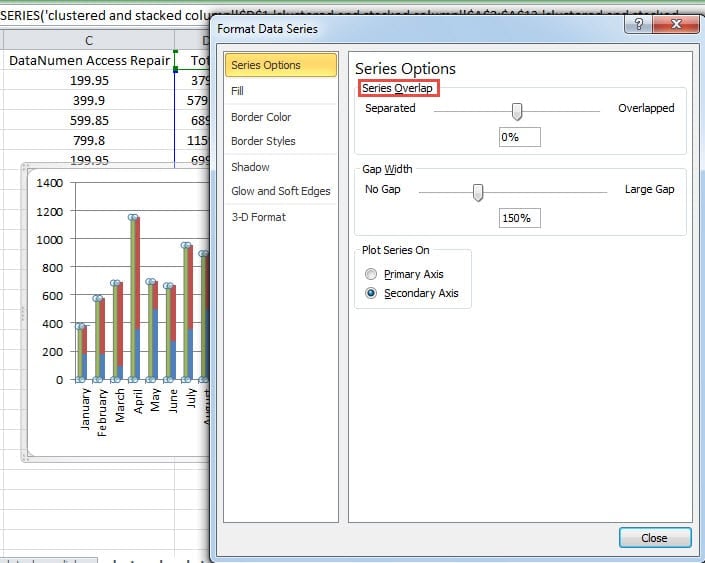
- Klik nu met de rechtermuisknop op de kolom in de grafiek.
- Klik hier opnieuw op de optie "Gegevensreeks formatteren".

- Wijzig in het venster de serieoverlap voor de kolom. En je ziet het effect meteen in de grafiek. U kunt het aanpassen aan het werkelijke resultaat. Bovendien kunt u indien nodig ook de spleetbreedte wijzigen.

- Sluit het venster als u klaar bent met de wijziging. Nu kunt u het resultaat in de grafiek zien. De geclusterde kolom en de gestapelde kolom staan beide in het diagram.

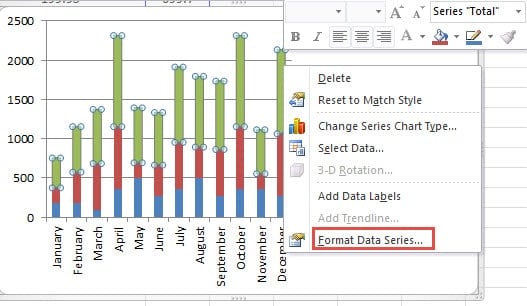
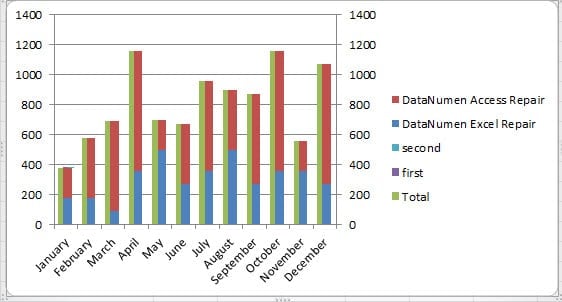
U kunt ook de twee legenda's in het label aan de rechterkant verwijderen om de grafiek te verbeteren.
Methode 2: Herschik het Tarbereik krijgen
Behalve de bovenstaande methode, kunt u deze methode ook gebruiken.
- Voeg rijen in elke twee aangrenzende rijen in het bereik in.

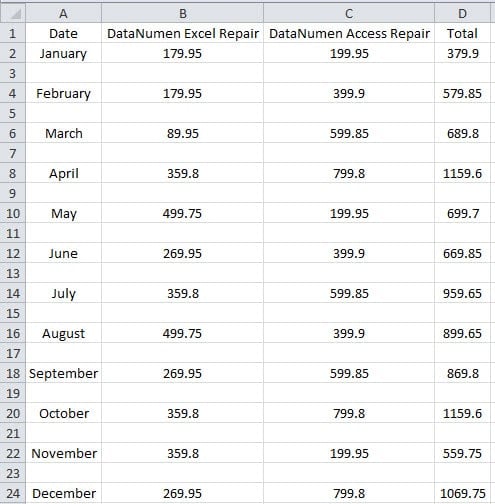
U kunt de methode in ons vorige artikel volgen om deze taak te voltooien: Snel een lege rij / kolom invoegen in elke twee aangrenzende rijen / kolommen in uw Excel.
In dit voorbeeld willen we de "Totaal" als een onafhankelijke kolom plaatsen. De andere twee kolommen mogen dus niet aangrenzend zijn. Dus nu zullen we van kolom wisselen. U kunt kopiëren en plakken gebruiken om van kolom te wisselen. Maar de onderstaande stappen zullen handiger zijn.
- Selecteer nu de kolom D in het werkblad.
- Druk op de knop "Shift".
- En gebruik dan je muis om de kolom naar links te slepen om te wisselen met kolom C. Als je deze schermprompt ziet, kun je de muis en de "Shift" -knop loslaten.

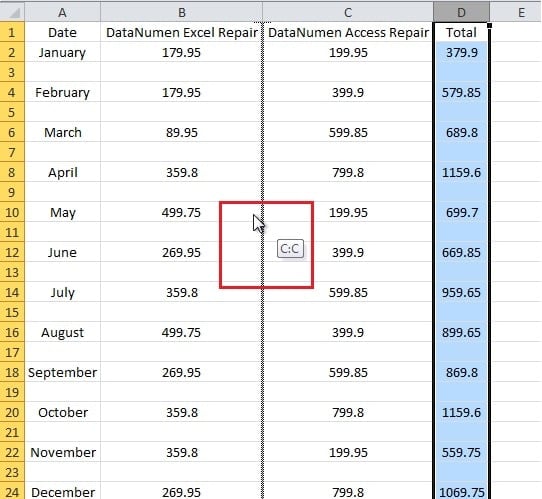
U hebt dus de twee kolommen verwisseld.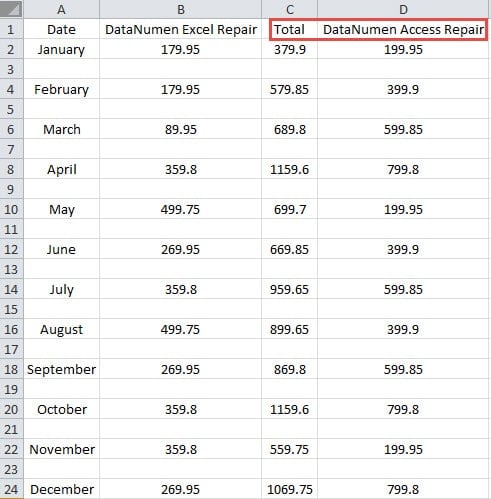
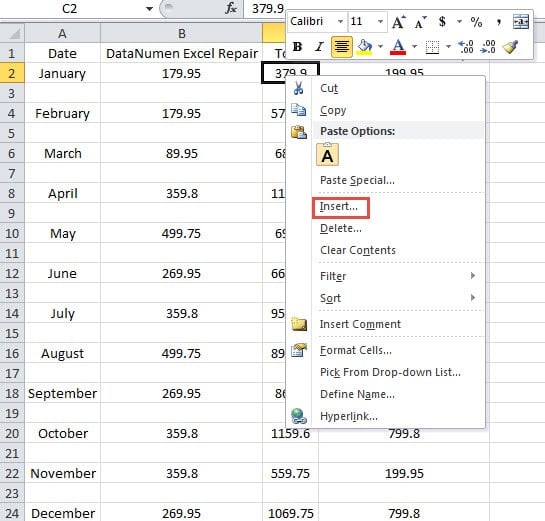
- Klik nu met de rechtermuisknop op de cel C2 in het bereik.
- Kies in het menu de optie "Invoegen".

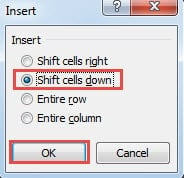
- Kies in het venster "Invoegen" de optie "Cellen naar beneden verplaatsen".

- En klik vervolgens op de knop "OK".
- Wis nu de cel A1.
- Selecteer daarna het bereik.
- En klik vervolgens op het tabblad "Invoegen".
- Zet in de vervolgkeuzelijst weer de "Gestapelde kolom".

U kunt het resultaat dus in de nieuwe grafiek zien.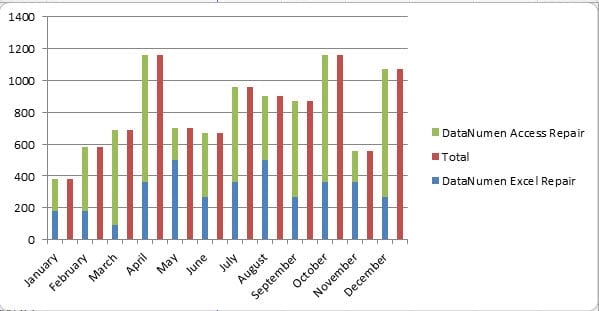
Met deze methode worden de kolommen niet met elkaar verbonden. Bovendien kunt u de serieoverlap en de spleetbreedte ook naar behoefte wijzigen.
Een analyse van de twee methoden
In onderstaande tabel hebben we de twee methoden in detail vergeleken.
| Vergelijk | Legenda-items toevoegen | Herschik de Tarbereik krijgen |
| Voordeel | 1. U hoeft het bereik niet in het werkblad te rangschikken.
2. Bij deze methode behoudt het bereik het oorspronkelijke formaat. |
1. U hoeft geen aanvullende instellingen te maken voor de legendagegevens, waardoor deze methode eenvoudiger wordt.
2. Bij deze methode kunt u naar behoefte ook aanvullende aanpassingen maken via de kaartfunctie. |
| Nadeel | 1. In vergelijking met de tweede methode zijn er meer stappen in deze methode.
2. Legenda-items toevoegen en de reeksoverlapping wijzigen, kan irritant zijn omdat u ervoor moet zorgen dat de grafiek in orde is. |
1. U moet het tarhaal bereik op voordat u het gestapelde diagram invoegt.
2. Het werkblad lijkt in de war te zijn, wat niet handig is als u ernaar moet verwijzen. |
Investeer een Excel Recovery Tool is een noodzaak
Het formulierost van de Excel-gebruikers is het voorbereiden van een Excel-hersteltool een noodzaak. Er bestaan veel virussen en malware die uw Excel-bestanden kunnen beschadigen. Bovendien kunnen menselijke fouten, natuurrampen en andere factoren allemaal gebeuren. Het resultaat van die factoren kan rampzalig zijn. U verliest al uw kostbare gegevens en informatie. Daarom is investeren in een Excel-hersteltool een noodzaak geworden voor elke Excel-gebruiker. Onze Excel-hersteltool is in staat reparatie xls-gegevens en los andere fouten op die u tegenkomt. Met deze tool bij de hand hoeft u zich nooit zorgen te maken over uw bestanden.
Auteur Introductie:
Anna Ma is een expert op het gebied van gegevensherstel in DataNumen, Inc., de wereldleider in technologieën voor gegevensherstel, waaronder reparatie doc-gegevens en Outlook-reparatiesoftwareproducten. Voor meer informatie bezoek www.datanumen.com