
Soms wilt u misschien meerdere Excel-werkmappen converteren naar PDF bestanden. Hier, in dit artikel, zullen we 2 methoden introduceren om het in batches te krijgen.
In sommige gevallen moet u een Excel-werkmap mogelijk converteren naar een PDF bestand in dat een PDF Een bestand kan niet zomaar door anderen worden gewijzigd. Zoals we allemaal weten, is het vrij eenvoudig om een Excel-werkmap naar PDF te converteren, bijvoorbeeld met de ingebouwde functie "Opslaan als", zoals in Methode 1 hieronder wordt beschreven. Als er echter veel werkmappen naar PDF moeten worden geconverteerd, is Methode 2, die hierna wordt beschreven, veel efficiënter. Lees verder voor een gedetailleerde beschrijving van beide methoden.
Methode 1: één voor één converteren
- Open eerst een Excel-werkmap waarnaar u wilt converteren PDF bestand.
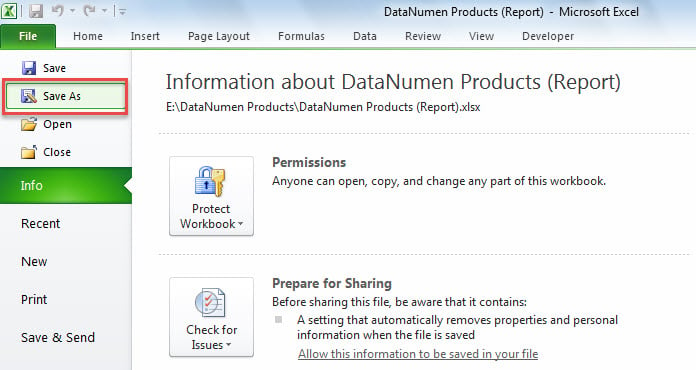
- Ga vervolgens naar het menu "Bestand" en klik op de optie "Opslaan als".

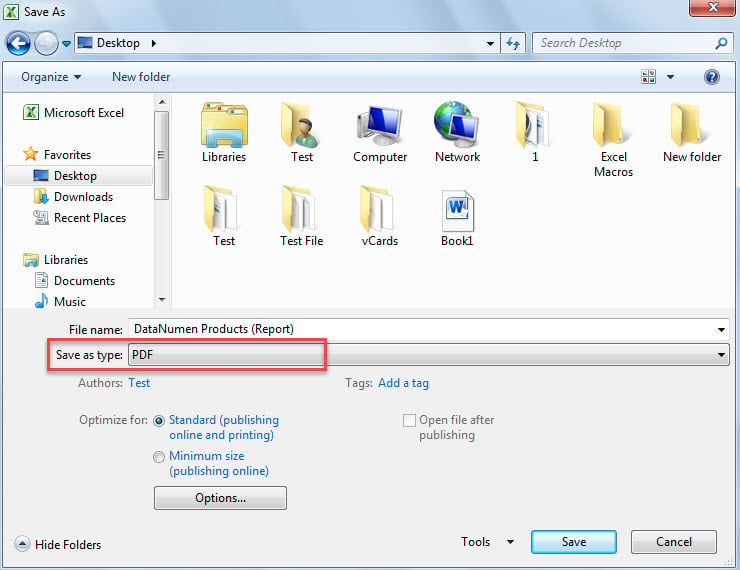
- Selecteer vervolgens in het venster "Opslaan als" de optie "PDF" in de vervolgkeuzelijst bij "Opslaan als type".

- Klik daarna op de knop "Opties" in het venster "Opslaan als".
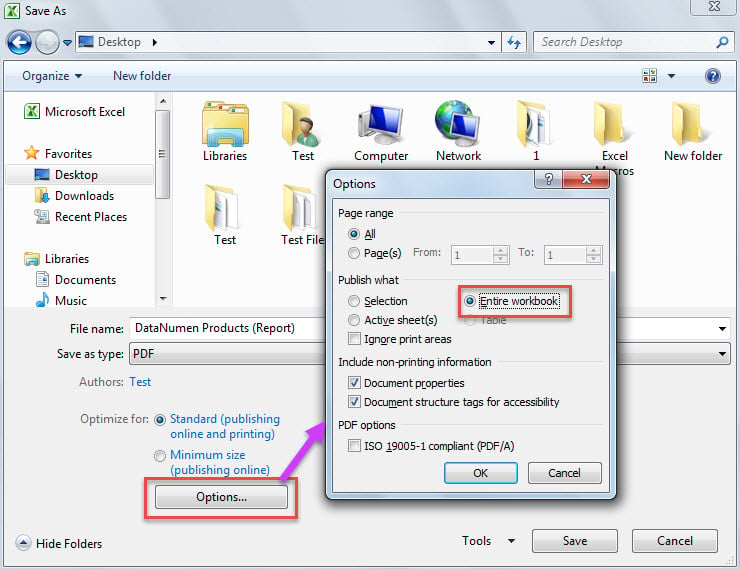
- Selecteer vervolgens in het volgende dialoogvenster "Opties" de optie "Gehele werkmap".

- Klik ten slotte op "OK" en "Opslaan" om het converteren te voltooien.
- Op deze manier kunt u de andere Excel-werkmappen converteren naar PDF bestanden één voor één handmatig.
Methode 2: Batchconversie via VBA
- Verzamel vanaf het begin alle Excel-werkmappen waarnaar u wilt converteren PDF in dezelfde Windows-map.
- Start vervolgens de Excel-applicatie.
- Open vervolgens de Excel VBA-editor door te verwijzen naar "Hoe u VBA-code in uw Excel uitvoert'.
- Plaats vervolgens de volgende code in een module of project.
Sub BatchOpenMultiplePSTFiles()
    Dim objShell As Object
    Dim objWindowsFolder As Object
    Dim strWindowsFolder As String

    'Select the specific Windows folder
    Set objShell = CreateObject("Shell.Application")
    Set objWindowsFolder = objShell.BrowseForFolder(0, "Select a Windows folder:", 0, "")

    If Not objWindowsFolder Is Nothing Then
       strWindowsFolder = objWindowsFolder.self.Path & "\"

       Call ProcessFolders(strWindowsFolder)

       'Open the windows folder
       Shell "Explorer.exe" & " " & strWindowsFolder, vbNormalFocus
   End If
End Sub

Sub ProcessFolders(strPath As String)
    Dim objFileSystem As Object
    Dim objFolder As Object
    Dim objFile As Object
    Dim objExcelFile As Object
    Dim objWorkbook As Excel.Workbook
    Dim strWorkbookName As String

    Set objFileSystem = CreateObject("Scripting.FileSystemObject")
    Set objFolder = objFileSystem.GetFolder(strPath)

    For Each objFile In objFolder.Files
        strFileExtension = objFileSystem.GetExtensionName(objFile)
        If LCase(strFileExtension) = "xls" Or LCase(strFileExtension) = "xlsx" Then
           Set objExcelFile = objFile
           Set objWorkbook = Application.Workbooks.Open(objExcelFile.Path)

           strWorkbookName = Left(objWorkbook.Name, (Len(objWorkbook.Name) - Len(strFileExtension)) -1)
           objWorkbook.ExportAsFixedFormat Type:=xlTypePDF, Filename:=strPath & strWorkbookName & ".pdf"

           objWorkbook.Close False
        End If
    Next

    'Process all folders and subfolders
    If objFolder.SubFolders.Count > 0 Then
       For Each objSubFolder In objFolder.SubFolders
           If ((objSubFolder.Attributes And 2) = 0) And ((objSubFolder.Attributes And 4) = 0) Then
              ProcessFolders (objSubFolder.Path)
           End If
       Next
    End If
End Sub
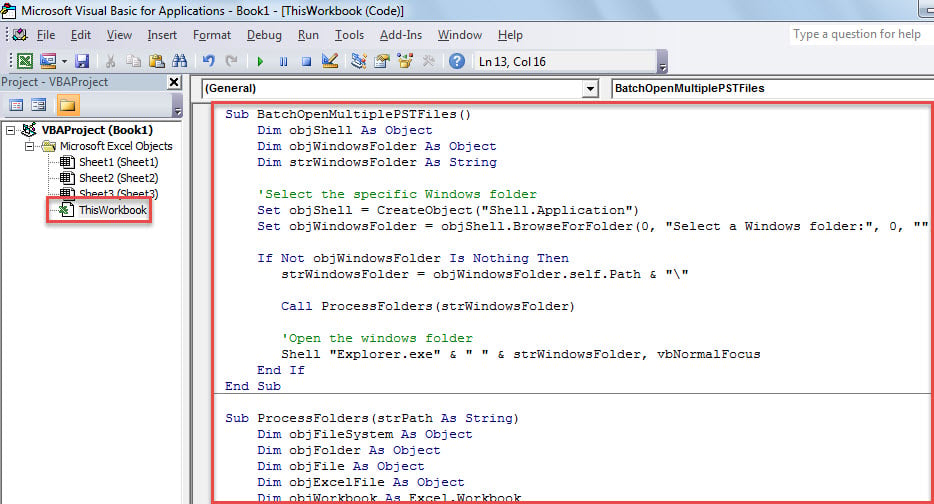
- Klik daarna in de eerste subroutine en druk op de “F5” -toets.
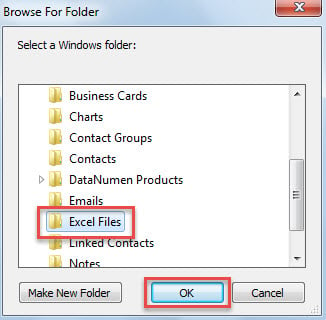
- Selecteer in het pop-upvenster de specifieke Windows-map waarin de Excel-bestanden worden verzameld.

- Klik vervolgens op "OK".
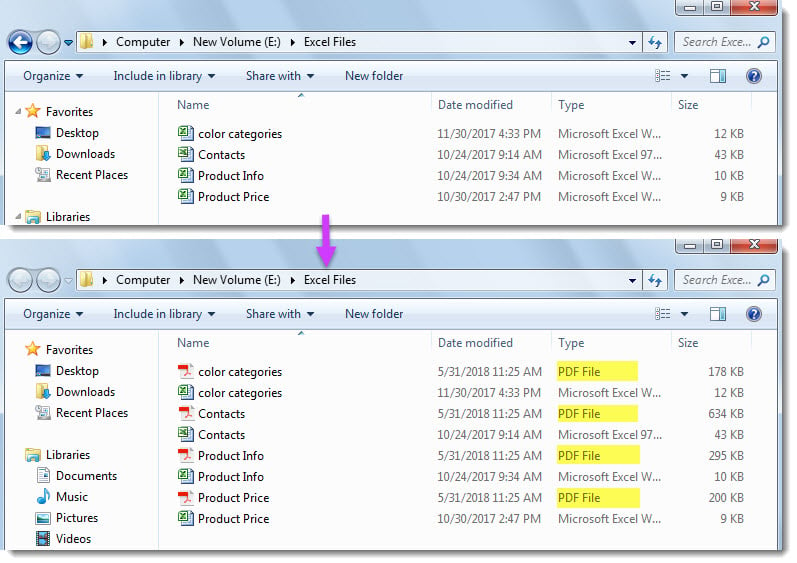
- Wanneer de macro is voltooid, wordt de Windows-map geopend, waarin u het PDF bestanden, zoals de volgende schermafbeelding.

Vergelijk
| Voordelen | Nadelen | |
| Methode 1 | Vrij eenvoudig te bedienen | Te lastig bij het converteren van meerdere Excel-werkmappen |
| Methode 2 | Veel handiger en sneller dan methode 1 bij het verwerken van veel werkmappen | Gebruikers moeten voorzichtig zijn met de externe kwaadaardige macro's. |
In het geval van corruptie in Excel-bestanden
Meerdere Excel-gebruikers hebben ooit te maken gehad met corruptie van Excel-bestanden. Soms kan de native herstelfunctie van Excel de corrupte Excel het dossier. Maar soms kan het niet. Daarom wordt het ten zeerste aanbevolen om een krachtige Excel-reparatietool voor te bereiden, zoals DataNumen Excel Repair.
Auteur Introductie:
Shirley Zhang is een expert op het gebied van gegevensherstel in DataNumen, Inc., de wereldleider in technologieën voor gegevensherstel, waaronder herstel sql en Outlook-reparatiesoftwareproducten. Voor meer informatie bezoek www.datanumen.com