
Als u wilt voorkomen dat u dubbele waarden in een kolom in Excel invoert, kunt u dit artikel raadplegen. Hier zullen we u 2 eenvoudige benaderingen delen.
Wanneer u een Excel-werkblad bewerkt, wilt u er soms voor zorgen dat de gegevens in een kolom uniek zijn, namelijk het voorkomen van dubbele waarden in een kolom. Het vereist dat Excel u automatisch waarschuwt telkens wanneer u dubbele waarden in een kolom invoert. Hierna zullen we u 2 snelle manieren delen om het te krijgen.
Methode 1: voorkomen via "gegevensvalidatie"
- Selecteer eerst alle cellen in een specifieke kolom, zoals "Kolom A".
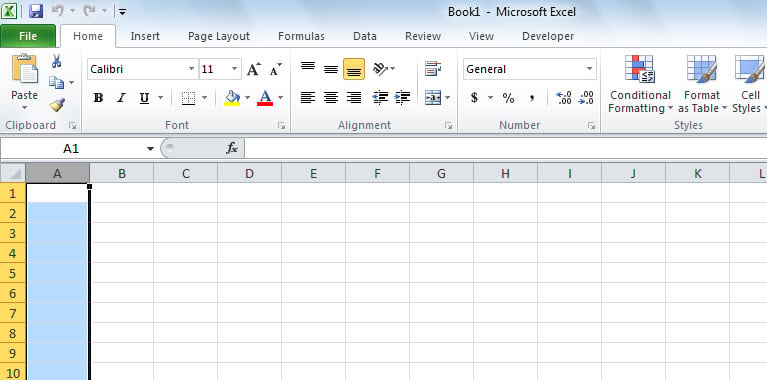
- Ga vervolgens naar het tabblad "Gegevens" en klik op de knop "Gegevensvalidatie" in de groep "Gegevenshulpmiddelen".

- Selecteer vervolgens in het pop-upvenster op het tabblad "Instellingen" de optie "Aangepast" in de vervolgkeuzelijst "Toestaan".
- Voer daarna de volgende formule in het veld "Formule" in.
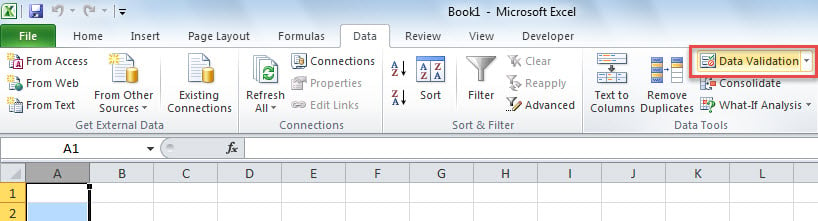
= AANTAL.ALS ($ A $ 1: $ A $ 20, A1) = 1
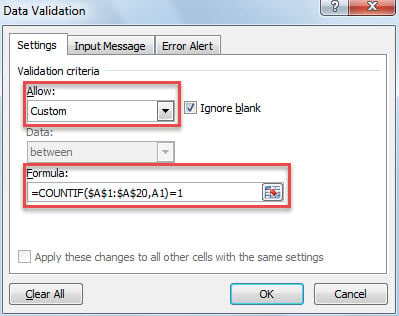
- Schakel later over naar het tabblad "Foutmelding" in het huidige dialoogvenster.
- Vervolgens kunt u een foutmelding aanpassen aan uw behoeften, zoals het specificeren van "Dubbele waarden" als fouttitel en "De waarde is ingevoerd in dezelfde kolom!" als foutmelding.

- Klik ten slotte op "OK".
- Nu kunt u het proberen.
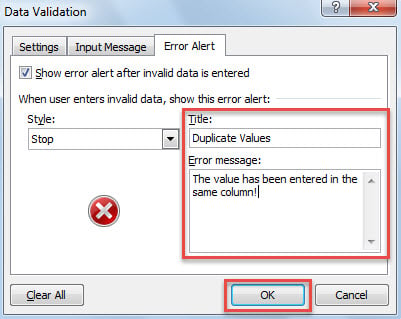
- Voer eerst een waarde in cel A1 in.
- Voer vervolgens dezelfde waarde in cel A2 in.
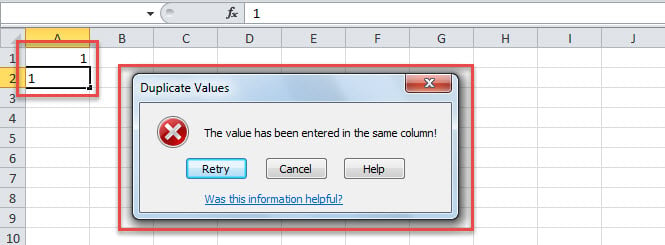
- U ontvangt onmiddellijk het foutbericht, zoals de volgende schermafbeelding.

Methode 2: Voorkom met Excel VBA
- Activeer om te beginnen de Excel VBA-editor met verwijzing naar “Hoe u VBA-code in uw Excel uitvoert'.
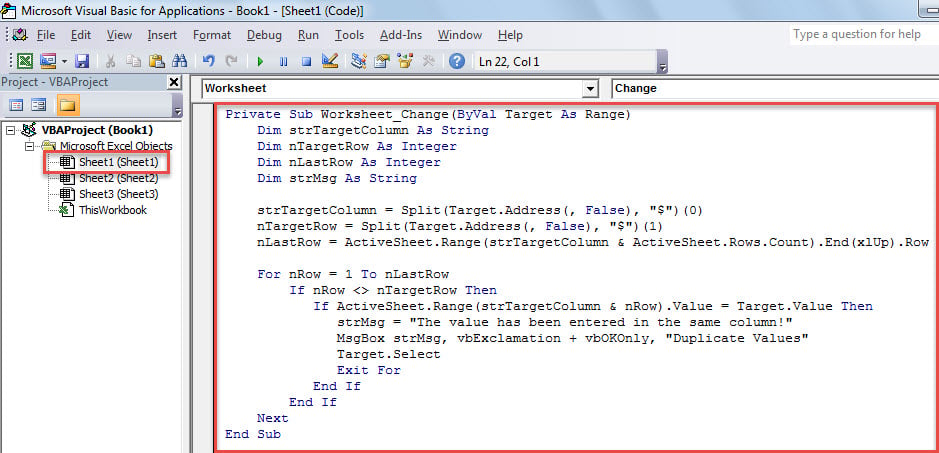
- Plaats vervolgens de volgende code in het project van een werkblad, zoals 'Blad 1 (Blad 1)'
Private Sub Worksheet_Change(ByVal Target As Range)
   Dim strTargetColumn As String
   Dim nTargetRow As Integer
   Dim nLastRow As Integer
   Dim strMsg As String

   strTargetColumn = Split(Target.Address(, False), "$")(0)
   nTargetRow = Split(Target.Address(, False), "$")(1)
   nLastRow = ActiveSheet.Range(strTargetColumn & ActiveSheet.Rows.Count).End(xlUp).Row

   For nRow = 1 To nLastRow
       If nRow <> nTargetRow Then
          If ActiveSheet.Range(strTargetColumn & nRow).Value = Target.Value Then
             strMsg = "The value has been entered in the same column!"
             MsgBox strMsg, vbExclamation + vbOKOnly, "Duplicate Values"
             Target.Select
             Exit For
          End If
       End If
   Next
End Sub
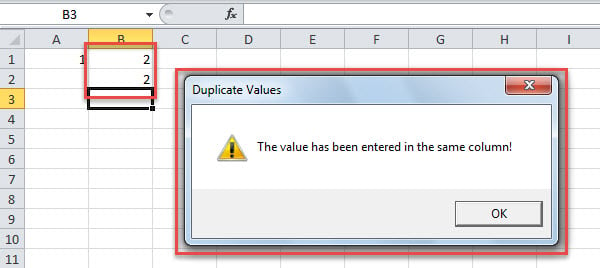
- Sindsdien controleert de macro elke keer dat u een waarde in een cel invoert, ongeacht in een kolom, automatisch de andere waarden in dezelfde kolom. Als het dezelfde waarden vindt, krijgt u een waarschuwing, zoals weergegeven in de volgende afbeelding.

Vergelijk
| Voordelen | Nadelen | |
| Methode 1 | Eenvoudig te bedienen | Alleen kan de gegevens in de specifieke kolom controleren en ermee werken |
| Methode 2 | Kan de gegevens in alle kolommen controleren en eraan werken | Verhoog de risico's van virus- of malwareaanvallen |
Krijg kostbare Excel-gegevens terug
Excel is weliswaar vatbaar voor crashes. En elke keer dat het crasht, kan het momenteel geopende Excel-bestand als een fluitje van een cent beschadigd raken. Daarom moet u, om te voorkomen dat u waardevolle Excel-gegevens verliest, er niet alleen regelmatig een back-up van maken, maar moet u ook een opmerkelijke xls herstel tool, zoals DataNumen Excel Repair. Het is handig in het geval van ernstige corruptie van Excel-gegevens.
Auteur Introductie:
Shirley Zhang is een expert op het gebied van gegevensherstel in DataNumen, Inc., de wereldleider in technologieën voor gegevensherstel, waaronder beschadigde mdf en Outlook-reparatiesoftwareproducten. Voor meer informatie bezoek www.datanumen.com