
In een Excel-werkblad moet u mogelijk getallen extraheren uit waarden in cellen. En in dit artikel zullen we u twee methoden introduceren om getallen uit Excel-cellen te extraheren.
In veel gevallen staan zowel cijfers als teksten in dezelfde cellen. Om die waarden beter te analyseren, moet u de cijfers en teksten extraheren. De onderstaande afbeelding laat zo'n voorbeeld zien. In kolom A staan de ID en de naam van producten.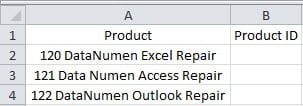
Nu moet u de product-ID invoeren in kolom B van het werkblad. En hieronder staan de twee methoden die u kunt gebruiken.
Methode 1: Excel-functies
In dit deel laten we u zien hoe u Excel-functies gebruikt om getallen uit cellen te extraheren.
- Klik op de knop tarhaal cel waar u de nummers moet invoeren. In dit voorbeeld selecteren we cel B2.
- En voer vervolgens de formule in de cel in:
= LINKS (A2,3)
- Dubbelklik daarna op de vulgreep van cel B2 en vul dezelfde formule voor de hele kolom in. U zult zien dat alle cijfers in kolom B verschijnen.
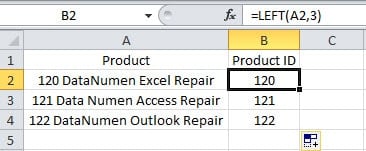
Het kan zijn dat in dit voorbeeld alle cijfers dezelfde cijfers hebben. Wat als er andere vormen van getallen in cellen zijn? Eigenlijk kunnen er talloze getallenvormen in cellen voorkomen. Het is onmogelijk om ze allemaal in één artikel op te sommen. En hieronder hebben we nog een voorbeeld voor je. In deze afbeelding zijn de cijfercijfers voor verschillende producten verschillend.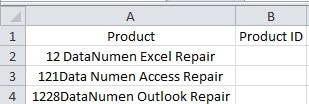
De functie LINKS werkt niet voor alle verschillende cellen.
- Voer een andere formule in cel B2 in:
=MID(A2,1,COUNT(1*MID(A2,ROW($1:$50),1)))
- En druk vervolgens op de sneltoetsen "Ctrl + Shift + Enter" op het toetsenbord. Door op deze combinatie van sneltoetsen te drukken, verandert deze formule in een matrixformule.
- Dubbelklik vervolgens op de vulgreep om de formule in de kolom te vullen.
In deze formule is de 50 in de "RIJ ($ 1: $ 50)" een geschat aantal. U kunt zeker naar andere getallen veranderen volgens de daadwerkelijke cel. Deze formule telt eerst hoeveel getallen in de cel. En dan verbindt de matrixformule die getallen. Daarom kunt u deze formule voor deze kolom gebruiken, zelfs als de cijfercijfers verschillen.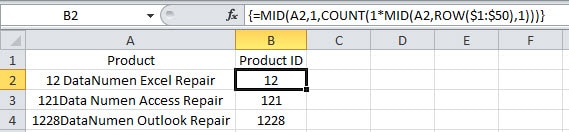
Als er andere vormen van getallen in cellen zijn, kunt u ook functies gebruiken. Maar de functie kan erg complex zijn.
Methode 2: VBA-macro
Behalve voor het gebruik van Excel-functies, kunt u ook VBA gebruiken om deze taak te voltooien.
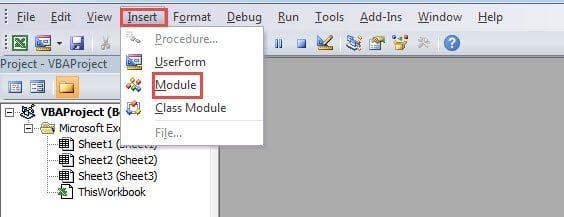
- Druk op de knop "Alt + f11" op het toetsenbord.
- En voeg dan een nieuwe module in.

- Voer nu de volgende codes in de nieuwe module in:
Sub ExtractNumbersFromCells()
  Dim objRange As Range, nCellLength As Integer, nNumberPosition As Integer, strTargetNumber As String

  '  Initialization
  strTargetNumber = ""

  '  Go through all the cells in the target range
  For Each objRange In Range("A2:A4")
    nCellLength = Len(objRange)

    '  Extract numbers from cells
    For nNumberPosition = 1 To nCellLength
      If IsNumeric(Mid(objRange, nNumberPosition, 1)) Then
        strTargetNumber = strTargetNumber & Mid(objRange, nNumberPosition, 1)
      End If
    Next nNumberPosition

    objRange.Offset(0, 1) = strTargetNumber
    strTargetNumber = ""
  Next objRange
End Sub
U moet het bereik in de codes wijzigen volgens het eigenlijke werkblad.
- Voer daarna deze macro uit. U kunt op de knop "Run Sub" in de werkbalk klikken om deze macro uit te voeren. Bovendien kunt u ook op de knop "F5" op het toetsenbord drukken om het uit te voeren.
- Ga vervolgens terug naar het werkblad. U zult zien dat alle product-ID's al in kolom B staan.

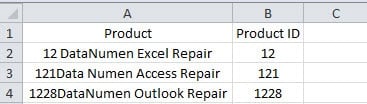
Zelfs als er andere vormen van getallen in cellen zijn, kunnen de getallen door deze macro worden geëxtraheerd. Daarom is deze methode ook erg handig.
Een vergelijking van de twee methoden
In onderstaande tabel hebben we alle voor- en nadelen van de twee methoden gevonden.
|
Vergelijk |
Excel-functies |
VBA-macro |
|
Voordelen |
1. Door formules te gebruiken, kunt u de getallen krijgen in een kolom die zelfs duizenden cellen bevat.
2. Als u niet bekend bent met Excel VBA, kan deze methode uw eerste keuze zijn. |
1. U kunt het resultaat gemakkelijk krijgen met slechts één klik in de editor.
2. Zelfs als er andere vormen van getallen zijn, kunt u deze ook gemakkelijk extraheren. |
|
Nadelen |
1. De resultaten worden geproduceerd door middel van formules. U moet ze nog steeds kopiëren en plakken als waarden.
2. Als er andere vormen van getallen in cellen voorkomen, moet u meer tijd besteden aan het verkrijgen van een complexere formule. |
1. Als u niet weet hoe u VBA-macro moet gebruiken, zult u gemakkelijk fouten tegenkomen bij het uitvoeren of wijzigen van de codes.
2. |
De volgende keer dat u getallen uit cellen moet extraheren, kunt u naar behoefte een van de twee methoden gebruiken.
Zorg dat uw gegevensopslag op orde is
Als er zich veel Excel-bestanden op een opslagapparaat bevinden, moet u deze op orde krijgen. Anders kunt u gemakkelijk te maken krijgen met een gegevensramp. Wanneer een dergelijk ongeluk gebeurt, kunt u een Excel-hersteltool gebruiken om herstel beschadigde xls-gegevens. Uw gegevens en informatie zijn dus veilig. En vergeet de volgende keer niet om uw Excel-bestanden te ordenen.
Auteur Introductie:
Anna Ma is een expert op het gebied van gegevensherstel in DataNumen, Inc., de wereldleider in technologieën voor gegevensherstel, waaronder reparatie Word doc-documentfout en Outlook-reparatiesoftwareproducten. Voor meer informatie bezoek www.datanumen.com