
Als u alle Outlook-regels die een specifieke actie uitvoeren, zoals "Verplaatsen", "Kopiëren" of "Vlaggen" in batch moet verwijderen, kunt u dit artikel lezen. Hier nemen we de actie "Verplaatsen" als voorbeeld om u 2 snelle methoden te introduceren.
Soms wilt u misschien alle regels verwijderen door een specifieke actie in Outlook uit te voeren. U heeft bijvoorbeeld de mapstructuren in uw mailboxen opnieuw opgebouwd. U bent dus van plan e-mails opnieuw te classificeren en in verschillende mappen te archiveren. In dit geval wilt u misschien alle regels in batch verwijderen door de actie "Verplaatsen" uit te voeren. Als we dit bekijken, introduceren we hier 2 manieren. De eerste is geschikt voor één mailbox. Maar als u alle mailboxen in uw Outlook wilt verwerken, kunt u beter de volgende methode 2 gebruiken.
Methode 1: Batch verwijderen in één mailbox
- Klik om te beginnen op "Bestand".
- Klik vervolgens in het menu "Bestand" op de knop "Regels en waarschuwingen beheren".
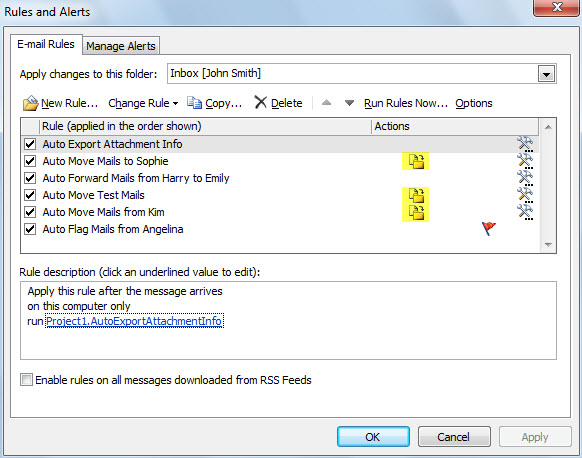
- In het volgende dialoogvenster "Regels en waarschuwingen" ziet u de kolom "Acties" in de lijst met regels. En het pictogram van de actie "Verplaatsen" is
 .
.
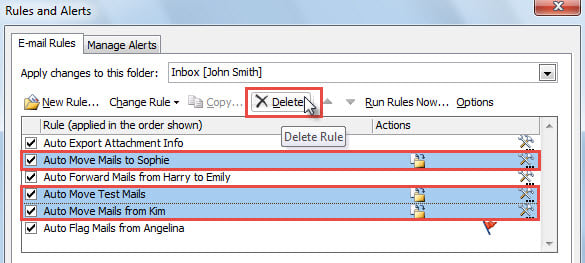
- Druk nu op de “Ctrl” -toets en selecteer ondertussen de regels waarvan het actiepictogram is een voor een.
- Nadat u regels heeft geselecteerd, klikt u op de knop "Verwijderen" boven de lijst met regels.

Methode 2: Batch verwijderen in alle mailboxen
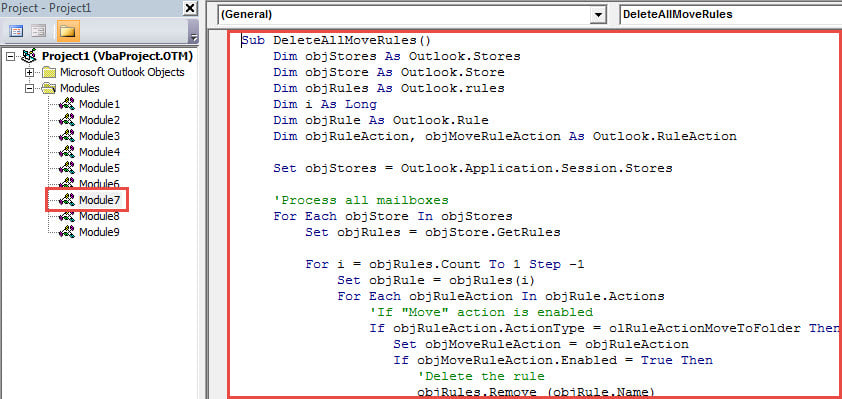
- Voor alstart, start Outlook VBA-editor volgens “Hoe u VBA-code in uw Outlook uitvoert'.
- Kopieer vervolgens de volgende VBA-code naar een lege module.
Sub DeleteAllMoveRules()
    Dim objStores As Outlook.Stores
    Dim objStore As Outlook.Store
    Dim objRules As Outlook.rules
    Dim i As Long
    Dim objRule As Outlook.Rule
    Dim objRuleAction, objMoveRuleAction As Outlook.RuleAction

    Set objStores = Outlook.Application.Session.Stores

    'Process all mailboxes
    For Each objStore In objStores
        Set objRules = objStore.GetRules

        For i = objRules.Count To 1 Step -1
            Set objRule = objRules(i)
            For Each objRuleAction In objRule.Actions
                'If "Move" action is enabled
                If objRuleAction.ActionType = olRuleActionMoveToFolder Then
                   Set objMoveRuleAction = objRuleAction
                   If objMoveRuleAction.Enabled = True Then
                      'Delete the rule
                      objRules.Remove (objRule.Name)
                      On Error Resume Next
                      objRules.Save
                      Exit For
                   End If
                 End If
            Next
       Next i
    Next
End Sub
- Druk vervolgens op de toets "F5" om deze macro nu uit te voeren.
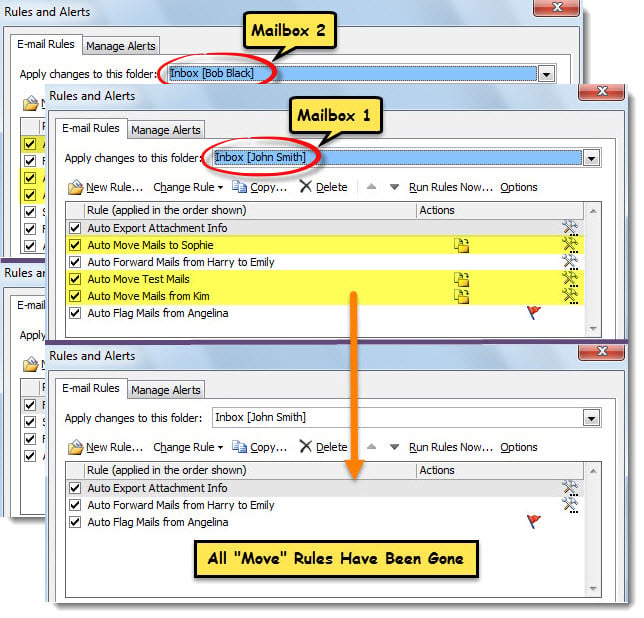
- Als de macro is voltooid, controleert u de regels van elke mailbox in uw Outlook. Alle regels met betrekking tot de actie "Verplaatsen" zijn verdwenen.

Doe met zorgwekkende Outlook-fouten
Ontvangt u foutmeldingen tijdens het gebruik van uw Outlook? In werkelijkheid is Outlook vatbaar voor fouten en zelfs corruptie. Daarom is het gebruikelijk om Outlook-fouten tegen te komen. Gelukkig biedt Outlook de ingebouwde fix-tool - scanpst. U kunt het gebruiken om fouten op te lossen. Als het niet lukt, is je laatste redmiddel een bekwamer en krachtiger extern hulpmiddel, zoals DataNumen Outlook Repair.
Auteur Introductie:
Shirley Zhang is een expert op het gebied van gegevensherstel in DataNumen, Inc., de wereldleider in technologieën voor gegevensherstel, waaronder herstel sql en Outlook-reparatiesoftwareproducten. Voor meer informatie bezoek www.datanumen.com