
မသိမ်းဆည်းရသေးသည်များကို ပြန်လည်ရယူပါ PowerPoint အခမဲ့ ပြန်လည်ရယူရေး အကြံပြုချက်များ၊ အဆင့်မြင့်နည်းလမ်းများနှင့် ပရော်ဖက်ရှင်နယ်ကိရိယာများ အပါအဝင် ၂၀၂၆ လမ်းညွှန်အပြည့်အစုံပါရှိသော ဖိုင်။
1 ။ နိဒါန်း
၁.၁ မကယ်တင်ရသေးသော အဖြစ်များသော အကြောင်းရင်းများ PowerPoint files တွေကို
ယေဘုယျအားဖြင့်, PowerPoint အောက်ပါအကြောင်းပြချက်များကြောင့် တင်ဆက်မှုများကို သိမ်းဆည်းမထားပါ။
- သိမ်းဆည်းခြင်းမရှိဘဲ မတော်တဆပိတ်သွားခြင်း—ကလစ်နှိပ်ထားသည် မသိမ်းဆည်းပါနှင့် အမှားကြောင့်
- စနစ်ပျက်စီးခြင်း၊ ရပ်တန့်ခြင်း၊ ဓာတ်အားပြတ်တောက်ခြင်း သို့မဟုတ် မမျှော်လင့်ဘဲ ပိတ်သွားခြင်း
- Windows Update ကို အတင်းအကျပ်လုပ်ခြင်း PowerPoint အစည်းအဝေးအလယ်တွင်ပိတ်ရန်
- PowerPoint အပလီကေးရှင်း ပျက်သွားခြင်း သို့မဟုတ် ရပ်တန့်သွားခြင်း
- OneDrive ထပ်တူပြုခြင်းသည် ဖိုင်ဗားရှင်းများကို overwrite လုပ်ခြင်း သို့မဟုတ် ပြန်ပြောင်းခြင်းတွင် ပဋိပက္ခဖြစ်စေသည်
၁.၂ ဤလမ်းညွှန်တွင် အဓိကအခြေအနေနှစ်ခု ပါဝင်သည်
- ဇာတ်လမ်း A- ဒစ်ခ်ထဲသို့ ဘယ်သောအခါမှ မသိမ်းဆည်းခဲ့သော လုံးဝအသစ်စက်စက် ဖိုင်တစ်ခု
- အခြေအနေ B: သိမ်းဆည်းမထားသော ပြောင်းလဲမှုများပါရှိသော ရှိပြီးသားဖိုင်သည် ပျက်သွားခြင်း၊ ရပ်တန့်ခြင်း၊ မတော်တဆပိတ်ခြင်း သို့မဟုတ် overwrite လုပ်ခြင်းကြောင့် ဆုံးရှုံးသွားပါသည်။
၂။ စတင်လုပ်ဆောင်ခြင်းမပြုမီ- ချက်ချင်းလုပ်ဆောင်ရမည့်အရာများ
၂.၁ ဖိုင်သိမ်းဆည်းထားသည့် Drive တွင် ရေးသားခြင်းကို ရပ်တန့်ပါ
သဘောပေါက်လိုက်တာနဲ့တစ်ပြိုင်နက် PowerPoint တင်ပြချက်ကို မသိမ်းဆည်းထားပါက၊ ၎င်းကိုသိမ်းဆည်းထားသော drive ရှိ လုပ်ဆောင်ချက်အားလုံးကို ရပ်တန့်ပါ။ သင်ဖန်တီးသော၊ ဒေါင်းလုဒ်လုပ်သော သို့မဟုတ် ထည့်သွင်းသော ဖိုင်တိုင်းသည် ပြန်လည်ရယူရန်အတွက် အသုံးပြုနိုင်သည့် ယာယီဒေတာ သို့မဟုတ် disk sector များကို overwrite လုပ်မိနိုင်ခြေရှိသည်။ သင်ပြန်လည်ရယူနေသော drive တွင် ပြန်လည်ရယူရေးဆော့ဖ်ဝဲကို မထည့်သွင်းပါနှင့်။
၂.၂ File Explorer မှာ Hidden Files နဲ့ Folders တွေကို Enable လုပ်ခြင်း
အလိုအလျောက်ပြန်လည်ရယူခြင်းနှင့် ယာယီဖိုင်များကို ဝှက်ထားသည် သို့မဟုတ် ဝှက်ထားသော စနစ်ဖိုင်တွဲများတွင် ရှိနေပါသည်။ ရှာဖွေခြင်းနှင့် ပြန်လည်ရယူခြင်းမပြုမီ ၎င်းတို့ကို မြင်သာအောင်ပြုလုပ်ပါ။
Windows ကို 10: ဖွင့်လှစ် ဖိုင်မှတ်တမ်း Explorer ကို, ကလစ် ကြည့်ရှုခြင်းနှင့်စစ်ဆေးမှုများ hidden ပစ္စည်းများ.
Windows ကို 11: ဖွင့်လှစ် ဖိုင်မှတ်တမ်း Explorer ကို, ကလစ် ကြည့်ရှုခြင်း -> ပြသ -> hidden ပစ္စည်းများ.

၃။ နည်းလမ်း ၁: အဝါရောင် မက်ဆေ့ချ်ဘားကို အသုံးပြုပါ
အချိန်တိုင်း PowerPoint စတင်လိုက်တဲ့အခါ၊ ယခင် session မှ AutoRecover ဖိုင်တွေကို အလိုအလျောက် scan ဖတ်ပြီး ဖွင့်ပေးပါတယ်။ ဒါက မသိမ်းဆည်းရသေးတဲ့ ဖိုင်ကို ပြန်ယူဖို့ အမြန်ဆုံးနည်းလမ်းပါ။ PowerPoint ယာဉ်တိုက်မှုတစ်ခုပြီးနောက် ဖိုင်။
- ပြန်ဖွင့် PowerPoint ယာဉ်တိုက်မှု သို့မဟုတ် မမျှော်လင့်ဘဲ ပိတ်သိမ်းပြီးနောက်။
- PowerPoint ပြန်လည်ရယူထားသော တင်ဆက်မှုအားလုံးကို ၎င်း၏ကိုယ်ပိုင်ဝင်းဒိုးတွင် အလိုအလျောက်ဖွင့်ပေးသည်။
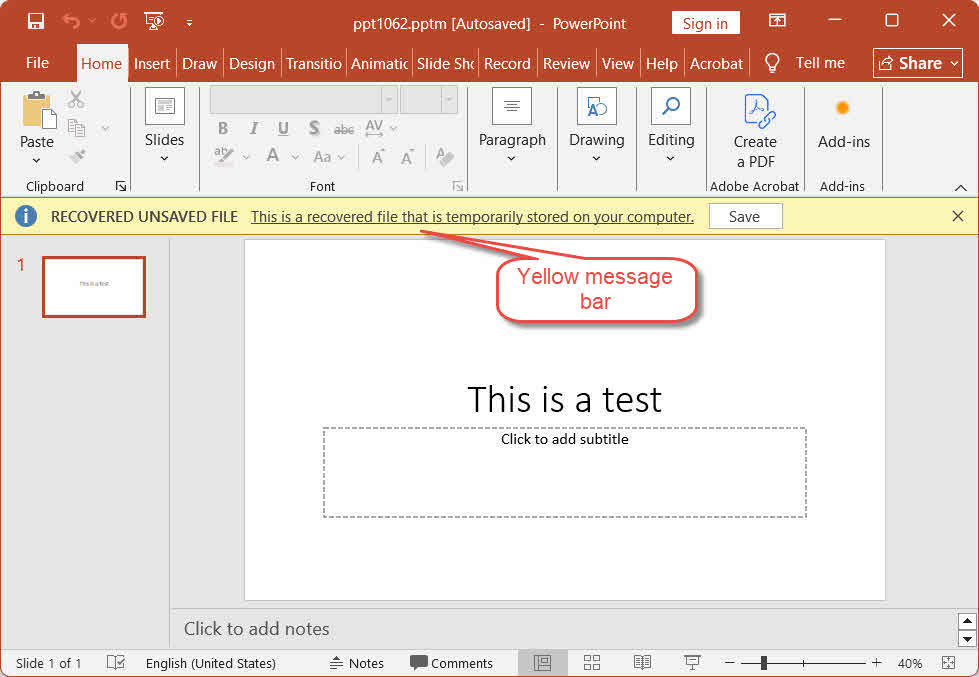
- ပြန်လည်ရယူထားသော တင်ဆက်မှုတစ်ခုစီသည် အပေါ်ဘက်တွင် အဝါရောင် မက်ဆေ့ချ်ဘားတစ်ခုကို ပြသသည်-
ပြန်လည်ရယူထားသော မသိမ်းဆည်းရသေးသောဖိုင် — ၎င်းသည် သင့်ကွန်ပျူတာတွင် ယာယီသိမ်းဆည်းထားသော ပြန်လည်ရယူထားသောဖိုင်ဖြစ်သည်။ - ကလစ်နှိပ်ပါ ကြော်ငြာကို Save လုပ်ရန် အဝါရောင်ဘားတွင် ချက်ချင်းပေါ်လာသည်။
- အသုံး ဖိုင်မှတ်တမ်း -> Save အမျှ ဖိုင်ကို သင့်လျော်သောအမည်ဖြင့် အမြဲတမ်းနေရာတစ်ခုတွင် သိမ်းဆည်းရန်။
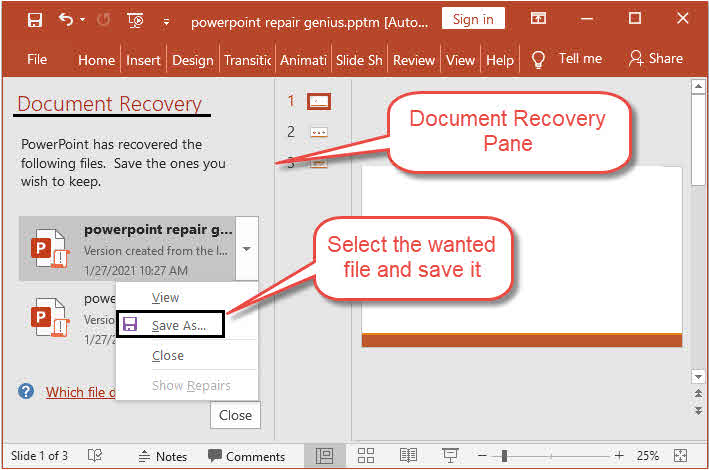
မှတ်စု: In PowerPoint ၂၀၂၁ နှင့် ထို့ထက်စောသော၊ ပြန်လည်ရယူထားသော ဖိုင်များသည် အောက်ပါတွင် ပေါ်လာသည်- စာရွက်စာတမ်း Recovery ကို အဝါရောင်ဘားဖြင့် တစ်ခုချင်းစီဖွင့်မည့်အစား ဘယ်ဘက်ရှိ အကန့်ကိုဖွင့်ပါ။ အကန့်ရှိ ဖိုင်အမည်ကို နှိပ်ပြီး ဖွင့်ပါ၊ ထို့နောက် သိမ်းဆည်းပါ။
၄။ နည်းလမ်း ၂: မသိမ်းဆည်းရသေးသောဖိုင်များကို ပြန်လည်ရယူပါ PowerPoint ဖိုင်များ > ဖွင့်ရန် မှတစ်ဆင့် ဖိုင်များ
စတင်ချိန်တွင် အဝါရောင်ဘား သို့မဟုတ် Document Recovery pane မပေါ်သည့်အခါ ဤနည်းလမ်းကို အသုံးပြုပါ-
- စတင် PowerPoint နှင့်ကိုကလစ်နှိပ်ပါ ဖိုင်မှတ်တမ်း -> ဖွင့်လှစ် -> မကြာမီက.
- မကြာသေးမီက စာရင်း၏ အောက်ဆုံးသို့ ဆင်းပြီး နှိပ်ပါ မသိမ်းဆည်းရသေးသော တင်ပြချက်များကို ပြန်လည်ရယူပါ။.
- ပွင့်လင်းသော ဝင်းဒိုးတွင်၊ သင့်ဖိုင်ကို ရွေးချယ်ပြီး နှိပ်ပါ ဖွင့်လှစ်.
- ပြန်လည်ရယူထားသောဖိုင်ကို အသုံးပြု၍ ချက်ချင်းသိမ်းဆည်းပါ ဖိုင်မှတ်တမ်း -> Save အမျှ.

၄။ နည်းလမ်း ၂: မသိမ်းဆည်းရသေးသောဖိုင်များကို ပြန်လည်ရယူပါ PowerPoint ဖိုင်များ > အချက်အလက် မှတစ်ဆင့် ဖိုင်များ
ဒါက ပိုအဆင့်မြင့်တဲ့ နည်းလမ်းတစ်ခုဖြစ်ပြီး လက်ရှိဖွင့်ထားတဲ့ တင်ဆက်မှုရဲ့ မသိမ်းဆည်းရသေးတဲ့ တင်ဆက်မှုတွေနဲ့ မသိမ်းဆည်းရသေးတဲ့ ဗားရှင်းနှစ်မျိုးလုံးကို ပြန်လည်ရယူနိုင်ပါတယ်၊ အရင် session ရဲ့ မသိမ်းဆည်းရသေးတဲ့ ဗားရှင်းလည်း ပါဝင်ပါတယ်-
- စတင် PowerPoint ပြီးတော့ ပြန်ယူချင်တဲ့ မသိမ်းဆည်းရသေးတဲ့ ဗားရှင်းရှိတဲ့ တင်ဆက်မှုတစ်ခုကို ဖွင့်ပါ ဒါမှမဟုတ် အသစ်တစ်ခု ဖန်တီးပါ။ (The အချက်အလက် တက်ဘ်သည် အသက်ဝင်သောဖိုင်တစ်ခုရှိသည့်အခါတွင်သာ ပေါ်လာသည်။)
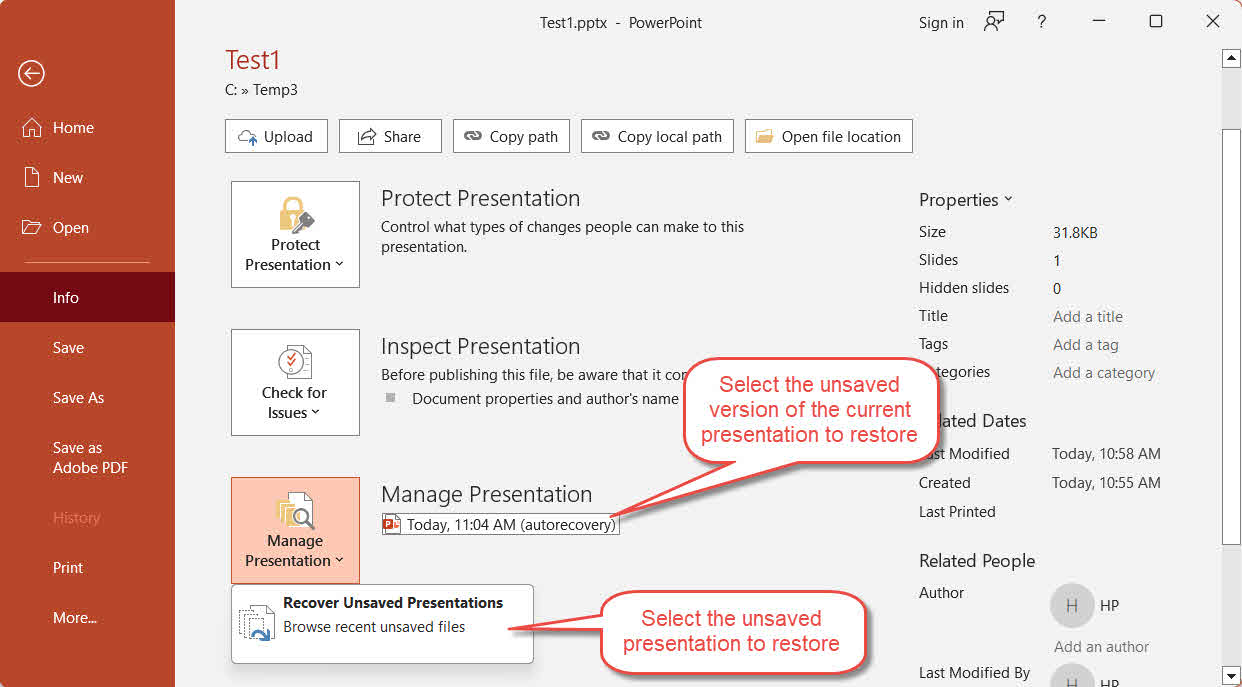
- ကိုသွားပါ ဖိုင်မှတ်တမ်း -> အချက်အလက် -> တင်ဆက်မှုကို စီမံခန့်ခွဲပါ.
- အကိုကလစ်နှိပ်ပါ တင်ဆက်မှုကို စီမံခန့်ခွဲပါ ခလုတ်နဲ့ select လုပ်ပါ မသိမ်းဆည်းရသေးသော တင်ပြချက်များကို ပြန်လည်ရယူပါ။ ့ dropdown menu ကနေ။
- သင့်ဖိုင်ကို ရွေးချယ်ပြီး နှိပ်ပါ ဖွင့်လှစ်.
- ဒီအပြင်၊ အပြင်မှာ တင်ဆက်မှုကို စီမံခန့်ခွဲပါ ခလုတ်ကို နှိပ်ပါ၊ လက်ရှိဖွင့်ထားသော တင်ဆက်မှု၏ အချိန်တံဆိပ်ခတ်ထားသော AutoRecover ဗားရှင်းများစာရင်းကို သင်မြင်နိုင်သည်၊ ၎င်းတွင် အညွှန်းတပ်ထားသော မည်သည့်ဗားရှင်းမဆို ပါဝင်သည်။ မသိမ်းဆည်းဘဲ ပိတ်လိုက်တဲ့အခါ ယခင် session မှ။ သင်ပြန်လည်ရယူလိုသော ဗားရှင်းကို နှိပ်ပါ။
- ပြန်လည်ရယူထားသောဖိုင်ကို အသုံးပြု၍ ချက်ချင်းသိမ်းဆည်းပါ ဖိုင်မှတ်တမ်း -> Save အမျှ.
၆။ နည်းလမ်း ၄: AutoRecover ဖိုင်များကို ကိုယ်တိုင်ရှာဖွေပါ
နည်းလမ်း ၁-၃ ဖြင့် သင်လိုချင်သောဖိုင်ကို ပြန်လည်ရယူ၍မရပါက AutoRecover ဖိုင်တွဲကို တိုက်ရိုက်ရှာဖွေပါ။ PowerPoint တည်းဖြတ်မှု session တစ်ခုအတွင်း AutoRecover data ကို ဤ folder ထဲသို့ အလိုအလျောက် သိမ်းဆည်းသည်။
Windows အတွက်:
- စာနယ်ဇင်းများ Windows ကို + R ကိုရိုက် %AppData%\Microsoft\PowerPoint\ နှင့်စာနယ်ဇင်း ဝင်ရောက်.
- ဖိုင်များကို စီပါ ပြင်ဆင်သည့်ရက်စွဲ အသစ်ဆုံးဖိုင်များကို အပေါ်ဆုံးသို့ ယူဆောင်လာရန်။
- ကိုယ်စားလှယ်လောင်းကို ဖော်ထုတ်ပါ *.tmp, *.pptနှင့် *.pptx ဖိုင်များကို ဖွင့်ခြင်းမပြုမီ တစ်ခုချင်းစီ၏ မိတ္တူတစ်ခု ပြုလုပ်ပါ။
- တစ်ဘို့ *.tmp ဖိုင်၊ စတင်ရန် PowerPoint, ကိုသွား ဖိုင်မှတ်တမ်း -> ဖွင့်လှစ် -> Browse ကိုဖိုင်အမျိုးအစား dropdown ကို အောက်ပါအတိုင်းပြောင်းပါ အားလုံးဖိုင်များ, ပြီးတော့ ဖွင့်ပါ။ အဲဒါ မအောင်မြင်ရင်၊ ၎င်း၏ extension ကိုပြောင်းလဲပါ သို့ .pptx ထပ်ကြိုးစားပါ။
- ပြန်လည်ရရှိသောဖိုင်ကို ချက်ချင်းသိမ်းဆည်းပါ ဖိုင်မှတ်တမ်း -> Save အမျှ.

Mac အတွက်:
- ရှာဖွေစက်ကို ဖွင့်ပါ -> Go -> Folder ကိုကိုသွားပါ.
- အောက်ပါလမ်းကြောင်းကိုရိုက်ထည့်ပြီး နှိပ်ပါ ဝင်ရောက်:
/Users/<username>/Library/Containers/Microsoft PowerPoint/Data/Library/Preferences/AutoRecovery
ဘယ်မှာ သည် သင်၏ တကယ့်အသုံးပြုသူအမည်ဖြစ်သည်။
- အမည်ရှိဖိုင်များကိုရှာဖွေပါ [ဖိုင်အမည်] ၏ အလိုအလျောက်ပြန်လည်ရယူခြင်း သိမ်းဆည်းမှု ရှာတွေ့တဲ့ဖိုင်တိုင်းကို Microsoft နဲ့ဖွင့်ပါ PowerPoint.
- ချက်ချင်းသိမ်းဆည်းပါ ဖိုင်မှတ်တမ်း -> Save အမျှ.
၈။ နည်းလမ်း ၇: UnsavedFiles Cache Folder ကို ရှာဖွေပါ
PowerPoint မကြာသေးမီက မသိမ်းဆည်းရသေးသော တင်ဆက်မှုများ၏ ပြန်လည်ရယူနိုင်သော မိတ္တူများ ပါဝင်နိုင်သည့် သီးသန့် UnsavedFiles cache folder တစ်ခုကို ထိန်းသိမ်းထားသည်။
- စာနယ်ဇင်းများ Windows ကို + R ကိုရိုက် %LocalAppData%\Microsoft\Office\UnsavedFiles နှင့်စာနယ်ဇင်း ဝင်ရောက်.
- ဖိုင်များကို စီပါ ပြင်ဆင်သည့်ရက်စွဲ အသစ်ဆုံးဖိုင်များကို အပေါ်ဆုံးသို့ ယူဆောင်လာရန်။
- ကိုယ်စားလှယ်လောင်းကို ဖော်ထုတ်ပါ *.tmp, *.pptနှင့် *.pptx ဖိုင်များကို ဖွင့်ခြင်းမပြုမီ တစ်ခုချင်းစီ၏ မိတ္တူတစ်ခု ပြုလုပ်ပါ။
- တစ်ဘို့ *.tmp ဖိုင်၊ စတင်ရန် PowerPoint, ကိုသွား ဖိုင်မှတ်တမ်း -> ဖွင့်လှစ် -> Browse ကိုဖိုင်အမျိုးအစား dropdown ကို အောက်ပါအတိုင်းပြောင်းပါ အားလုံးဖိုင်များ, ပြီးတော့ ဖွင့်ပါ။ အဲဒါ မအောင်မြင်ရင်၊ ၎င်း၏ extension ကိုပြောင်းလဲပါ သို့ .pptx ထပ်ကြိုးစားပါ။
- ချက်ချင်းသိမ်းဆည်းပါ ဖိုင်မှတ်တမ်း -> Save အမျှ.
၈။ နည်းလမ်း ၆: ယာယီဖိုင်များကို ရှာဖွေပါ
PowerPoint နှင့် Windows သည် တက်ကြွသော တည်းဖြတ်မှု session တစ်ခုအတွင်း ယာယီဖိုင်များကို ဖန်တီးပေးပြီး ၎င်းသည် မသိမ်းဆည်းရသေးသော ဖိုင်များကို ပြန်လည်ရယူရန် ကူညီပေးနိုင်ပါသည်။ PowerPoint တင်ပြချက်များ-
Windows အတွက်:
- စာနယ်ဇင်းများ Windows ကို + R ကိုရိုက် % အပူချိန်%နှင့်စာနယ်ဇင်း ဝင်ရောက်.
- File Explorer ရှာဖွေရေးအကွက်ထဲမှာ ရှာပါ၊
*.tmp,*.pptနှင့်*.pptxဖိုင်များ သို့မဟုတ် ဖြင့်စတင်သော ဖိုင်များ ~, ~$ဒါမှမဟုတ် $။ ရလဒ်များကို စီပါ ပြင်ဆင်သည့်ရက်စွဲ. - သင်၏အလုပ်ချိန်အတွင်း ဖန်တီးထားသော 0 KB ထက်ကြီးသော အရွယ်အစားရှိသော ဖိုင်များကို ရှာဖွေပြီးနောက် တစ်ခုချင်းစီ၏ မိတ္တူတစ်ခု ပြုလုပ်ပါ။
- extension မပါတဲ့ ဖိုင်တွေအတွက် .ppt or .pptx, ဖိုင် extension ကိုပြောင်းပါ သို့ .pptx.
- ဖိုင်ကိုဖွင့်ပါ PowerPoint.
- ချက်ချင်းသိမ်းဆည်းပါ ဖိုင်မှတ်တမ်း -> Save အမျှ.
မှတ်စု: မူရင်းဖိုင်ကို သိမ်းဆည်းထားသည့် ဖိုဒါကိုလည်း စစ်ဆေးပါ- ဖြင့်စတင်သော ဖိုင်များအတွက် ~, ~$ဒါမှမဟုတ် $ - PowerPoint ၎င်းတို့ကို တက်ကြွသော session တစ်ခုအတွင်း ဖန်တီးပေးပြီး ၎င်းတို့တွင် ပြန်လည်ရယူနိုင်သော အကြောင်းအရာများ ပါဝင်နိုင်သည်။ File Explorer ရှာဖွေရေးအကွက်တွင်၊ အောက်ပါ filter များကို ရိုက်ထည့်ပါ-
- ဖြင့်စတင်သောဖိုင်များ ~:
System.FileName:~<"~" - ဖြင့်စတင်သောဖိုင်များ ~$:
System.FileName:~<"~$" - ဖြင့်စတင်သောဖိုင်များ $:
System.FileName:~<"$"
Mac အတွက်:
- ဖွင့်လှစ် α€α€°α€α€¬α€›α€―ံ Spotlight မှတစ်ဆင့် (Command+Spaceရိုက် α€α€°α€α€¬α€›α€―ံ, စာနယ်ဇင်း ဝင်ရောက်).
- ပုံစံ $ TMPDIR ကိုဖွင့် နှင့်စာနယ်ဇင်း ဝင်ရောက်။ စနစ် temp ဖိုဒါတွင် Finder ဝင်းဒိုးတစ်ခု ပွင့်လာသည်။
- ယင်းသို့သွားရန် ယာယီပစ္စည်းများ ဖိုဒါကိုရှာပြီးရှာပါ PowerPointဆက်စပ်ဖိုင်များ၊ ဥပမာ ဖြင့်အဆုံးသတ်သော ဖိုင်များ .tmp သို့မဟုတ် စတင်သော အမည်များ ~PowerPoint.
- ၎င်း၏ အကြောင်းအရာများကို အတည်ပြုရန် အလားအလာရှိသော မည်သည့်ဖိုင်ကိုမဆို ဖွင့်ပါ။
- ချက်ချင်း အပြီးအပိုင်မိတ္တူကို သိမ်းဆည်းပါ ဖိုင်မှတ်တမ်း -> Save အမျှ.
၉။ နည်းလမ်း ၇: Outlook ယာယီအင်တာနက်ကက်ရှ် (အီးမေးလ်ပူးတွဲပါဖိုင်များ) မှ ပြန်လည်ရယူပါ
တစ်ခုဖွင့်ထားရင် PowerPoint Outlook အီးမေးလ်ပူးတွဲဖိုင်မှ တိုက်ရိုက်ဖိုင်ကို အမြဲတမ်းနေရာတွင် မသိမ်းဆည်းဘဲ လုပ်ဆောင်ထားပါက၊ ယာယီမိတ္တူတစ်ခုသည် Outlook ၏ အကြောင်းအရာ ကက်ရှ်ဖိုင်တွဲတွင် ကျန်ရှိနေနိုင်သည်-
- စာနယ်ဇင်းများ Windows ကို + R ကိုရိုက် %LocalAppData%\Microsoft\Windows\INetCache\Content.Outlook\ နှင့်စာနယ်ဇင်း ဝင်ရောက်.
- အစဥ်လိုက် ပြင်ဆင်သည့်ရက်စွဲ နှင့် သင့်ဖိုင်ကို ရှာဖွေပါ။
- မိတ္တူကူးပါ၊ ၎င်း၏ extension ကိုပြောင်းလဲပါ သို့ .pptx လိုအပ်ပါက ဖွင့်လှစ်ပြီး PowerPoint.
- ချက်ချင်းသိမ်းဆည်းပါ ဖိုင်မှတ်တမ်း -> Save အမျှ အမြဲတမ်းနေရာတစ်ခုသို့။
၁၀။ နည်းလမ်း ၉: ကွန်ပျူတာတစ်ခုလုံးကို ရှာဖွေပါ
ဖိုင်တွဲတစ်ခုချင်းစီကို စစ်ဆေးမည့်အစား ကွန်ပျူတာတစ်ခုလုံးတွင် ကိုယ်စားလှယ်လောင်းကို ရှာဖွေနိုင်သည် PowerPoint သင်၏အလုပ်ချိန်အတွင်း ဖန်တီးထားသော တင်ဆက်မှုများ သို့မဟုတ် ယာယီဖိုင်များ-
- ဖွင့်လှစ် ဖိုင်မှတ်တမ်း Explorer ကို နှင့်ကိုကလစ်နှိပ်ပါ ဤသည်ကို PC drive အားလုံးကို ရှာဖွေရန် ဘယ်ဘက် panel တွင်။
- ရှာဖွေရေးအကွက်တွင်၊ ရိုက်ထည့်ပါ။
*.ppt OR *.pptx OR *.tmpနှင့်စာနယ်ဇင်း ဝင်ရောက်. - ရလဒ်များပေါ်လာပြီးနောက်၊ ၎င်းတို့ကို စီပါ ရက်စွဲကို ပြင်ဆင်ခဲ့သည်။ အአዲስဖိုင်များကို အပေါ်ဆုံးသို့ ယူဆောင်လာရန်။
- အလားအလာရှိသော မည်သည့်ဖိုင်ကိုမဆို မဖွင့်မီ သီးခြားဖိုင်တွဲတစ်ခုသို့ ကူးယူပါ။ မဖွင့်ပါနှင့်။ PowerPoint ဒီအဆင့်အတွင်းမှာ စတင်ခြင်းအနေနဲ့ PowerPoint AutoRecover ဖိုဒါကို ရှင်းလင်းနိုင်သည်။
- ဘို့ .tmp ဖိုင်များ, တိုးချဲ့မှုကိုပြောင်းလဲပါ သို့ .pptx ဖွင့်ခြင်းမပြုမီ။
- ဖိုင်ကိုဖွင့်ပါ PowerPointအောင်မြင်ပါက ချက်ချင်းသိမ်းဆည်းပါ ဖိုင်မှတ်တမ်း -> Save အမျှ.
အထက်ပါရှာဖွေမှုတွင် လိုချင်သောဖိုင်ကို မတွေ့ပါက ရှာဖွေကြည့်ပါ PowerPoint ~၊ ~$ သို့မဟုတ် $ ဖြင့်စတင်သော ယာယီဖိုင်များ။ ရှာဖွေရေးအကွက်တွင်၊ အောက်ပါ filter များကို ရိုက်ထည့်ပါ-
- ဖြင့်စတင်သောဖိုင်များ ~:
System.FileName:~<"~" - ဖြင့်စတင်သောဖိုင်များ ~$:
System.FileName:~<"~$" - ဖြင့်စတင်သောဖိုင်များ $:
System.FileName:~<"$"
၁၁။ နည်းလမ်း ၁၀: အလိုအလျောက်သိမ်းဆည်းခြင်းမှ ပြန်လည်ရယူပါ
AutoSave သည် မသိမ်းဆည်းရသေးသော အရာများကို ပြန်လည်ရယူရန် ကူညီပေးနိုင်သည့် နောက်ထပ်အင်္ဂါရပ်တစ်ခုဖြစ်သည်။ PowerPoint တင်ဆက်မှုများ။ ၎င်းသည် AutoRecover နှင့် လုံးဝကွာခြားသော်လည်း လူများက ၎င်းတို့ကို အမြဲရှုပ်ထွေးစေသည်။
အလိုအလျောက်သိမ်းဆည်းခြင်းကို အောက်ပါတွင်သာ ရရှိနိုင်ပါသည် PowerPoint Microsoft 365 အတွက်ဖြစ်ပြီး OneDrive၊ OneDrive for Business သို့မဟုတ် SharePoint Online တွင်သိမ်းဆည်းထားသောဖိုင်များအတွက်သာ။ အသက်ဝင်နေချိန်တွင် ၎င်းသည် ပြောင်းလဲမှုတိုင်းကို cloud သို့ အဆက်မပြတ် sync လုပ်သောကြောင့် သင်၏ တည်းဖြတ်မှုမှတ်တမ်းရှိ မည်သည့်နေရာကိုမဆို ပြန်လည်ရယူနိုင်သည်။
- ဖိုင်ကိုဖွင့်ပါ PowerPoint.
- အကိုကလစ်နှိပ်ပါ ဖိုင်နာမည် အပေါ်ဆုံး title bar မှာ။
- ပေါ်လာသော မီနူးတွင် နှိပ်ပါ။ ဗားရှင်းသမိုင်း.
- အဆိုပါ ဗားရှင်းသမိုင်း ညာဘက်တွင် panel ပွင့်လာပြီး timestamps ပါရှိသော ဗားရှင်းအားလုံးကို စာရင်းပြုစုထားသည်။ သင်လိုအပ်သော ဗားရှင်းကိုရှာဖွေရန် browse လုပ်ပါ။
- ဗားရှင်းကို ကြိုတင်ကြည့်ရှုရန် နှိပ်ပါ။
- ကလစ်နှိပ်ပါ Restore ထိုဗားရှင်းကို ပြန်လည်ရယူရန် အချက်အလက်ဘားတွင်။
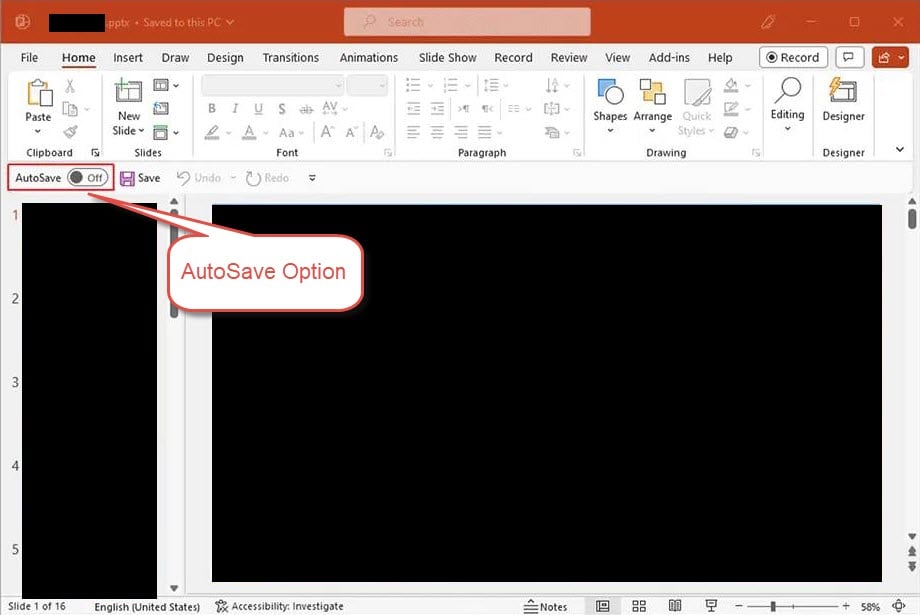
မှတ်စု: ဘယ်ဘက်အပေါ်ထောင့်မှာ AutoSave toggle ရှိရင် PowerPoint ပိတ်ထားသည်၊ ထိုဖိုင်အတွက် AutoSave သည် အသက်မဝင်ပါ။ ဖိုင်ကို OneDrive တွင် သိမ်းဆည်းပြီး toggle ကိုဖွင့်ခြင်းဖြင့် ၎င်းကို ရှေ့ဆက်လုပ်ဆောင်နိုင်စေမည်ဖြစ်သည်။
၁၂။ နည်းလမ်း ၁၁: ယခင်ဗားရှင်းကို ပြန်လည်ရယူပါ
ဖိုင်ကို ဗားရှင်းသတ်မှတ်ခြင်းကို ပံ့ပိုးပေးသည့်နေရာတွင် သိမ်းဆည်းထားပါက၊ သင်သည် ယခင်ဗားရှင်းကို မှီခိုစရာမလိုဘဲ တိုက်ရိုက်ပြန်လည်ရယူနိုင်သည် PowerPoint built-in အင်္ဂါရပ်များ-
- Windows ဖိုင်မှတ်တမ်း
- macOS အချိန်စက်
- Google Drive ဗားရှင်းမှတ်တမ်း
- OneDrive ဗားရှင်းမှတ်တမ်း
- SharePoint ဗားရှင်းမှတ်တမ်း
- Dropbox ဗားရှင်းမှတ်တမ်း
၁၃။ နည်းလမ်း ၁၁: Recycle Bin မှ ပြန်လည်ရယူပါ (Windows / Mac / Cloud)
ဖိုင်တစ်ခု ပျောက်သွားပြီဟု ကောက်ချက်မချမီ Recycle Bin ကို အမြဲစစ်ဆေးပါ။
- Windows Recycle Bin
- macOS အမှိုက်ပုံး
- OneDrive အမှိုက်ပုံး
- SharePoint Recycle Bin
- Google Drive အမှိုက်ပုံး
- Dropbox ဖျက်လိုက်သောဖိုင်များ
- iCloud Drive ကို မကြာသေးမီက ဖျက်လိုက်ပါပြီ
၁၄။ နည်းလမ်း ၁၃: ပရော်ဖက်ရှင်နယ်ဖိုင်ပြန်လည်ရယူရေးဆော့ဖ်ဝဲကို အသုံးပြုပါ
အထက်ပါနည်းလမ်းအားလုံး မအောင်မြင်ပါက၊ ပရော်ဖက်ရှင်နယ်ဖိုင်ပြန်လည်ရယူရေးဆော့ဖ်ဝဲသည် သင့် drive ကိုစကင်ဖတ်ပြီး မသိမ်းဆည်းရသေးသောဖိုင်များကို ပြန်လည်ရယူပေးနိုင်ပါသည်။ PowerPoint ဖိုင်များ -
- Download လုပ်ပြီးအင်စတောလုပ်ပါ DataNumen Data Recovery.
- စကင်ဖတ်ရန် drive ကို ရွေးချယ်ပါ။

- အကိုကလစ်နှိပ်ပါ ဖိုင်အမျိုးအစား ဘယ်ဘက် panel တွင် tab
- ကို Select လုပ်ပါ တင်ပြချက်ဖိုင်များ တင်ဆက်မှုဖိုင်အားလုံးကို စစ်ထုတ်ရန်။ သို့မဟုတ် ပို၍တိကျစွာပြောရလျှင်၊ ရွေးချယ်ပါ MS PowerPoint PPTX ဖိုင်များ.
- မှန်ကန်သော ရှာဖွေမှုရလဒ်များတွင် အလားအလာရှိသော ကိုယ်စားလှယ်လောင်းဖိုင်များကို စစ်ဆေးပါ-

- အကိုကလစ်နှိပ်ပါ Recover ဒေတာများကို overwrite လုပ်ခြင်းမှ ရှောင်ရှားရန် ပြန်လည်ရယူထားသော ဖိုင်များကို အခြား drive တစ်ခုသို့ သိမ်းဆည်းရန် ခလုတ်။


၁၅။ ပျက်စီးနေသော အစိတ်အပိုင်းများကို ပြန်လည်ပြုပြင်ခြင်း PowerPoint files တွေကို
တစ်ခါတစ်ရံတွင်၊ ပျက်စီးမှုအခြေအနေများ၊ AutoRecover ဖိုဒါများ၊ ယာယီဖိုဒါများ သို့မဟုတ် ဒေတာပြန်လည်ရယူခြင်းစကင်ဖတ်မှုများမှ ပြန်လည်ရယူထားသော မသိမ်းဆည်းရသေးသောဖိုင်များသည် ပျက်စီးနိုင်ပြီး မကြာမီဖွင့်နိုင်မည်မဟုတ်ပါ။ PowerPoint စနစ်တကျ။ ထိုကဲ့သို့သောကိစ္စတွင်၊ DataNumen PowerPoint Recovery ပျက်စီးနေတဲ့ဟာတွေကို ပြုပြင်ပေးနိုင်တယ် PowerPoint PPTX ဖိုင်တွေနဲ့ fixed file တစ်ခုကို output ထုတ်ပေးပါတယ်။
- ပိတ် PowerPoint နှင့် သင့်ရင်းမြစ်ကို ပြောင်းလဲစေနိုင်သော အခြားအပလီကေးရှင်းများ PowerPoint ဖိုင်။
- စတင် DataNumen PowerPoint Recovery
- အကျင့်ပျက်မှုကို ရွေးပါ။ PowerPoint ပြုပြင်ရမည့်ဖိုင်။
- အထွက်ဖိုင်အမည်ကို သတ်မှတ်ပါ။
- ကလစ်နှိပ်ပါ start ကို Recovery ကိုကိရိယာသည် ဖိုင်ကို စကင်ဖတ်ပြီး ပြန်လည်ရယူရန် စတင်ပါလိမ့်မည်။
- ပြုပြင်မှုပြီးဆုံးသွားပါက ပြန်လည်ရယူထားသောဖိုင်ကိုဖွင့်ပါ PowerPoint နှင့် အကြောင်းအရာကို ပြန်လည်သုံးသပ်ပါ။

၁၆။ အနာဂတ်ဆုံးရှုံးမှုကို မည်သို့ကာကွယ်ရမည်နည်း
နောင်တွင် မသိမ်းဆည်းရသေးသော တင်ဆက်မှုများ ဆုံးရှုံးခြင်းမှ ကာကွယ်ရန်အတွက် အောက်ပါအစီအမံများကို လိုက်နာပါ-
- AutoRecover ကိုဖွင့်ပြီး အချိန်ကာလကို လျှော့ချပါ။ In PowerPoint, ကိုသွား ဖိုင်မှတ်တမ်း -> Options ကို -> ကြော်ငြာကို Save လုပ်ရန်။ စစ်ဆေးခြင်း ## မိနစ်တိုင်း AutoRecover အချက်အလက်ကို သိမ်းဆည်းပါ ထို့နောက် ပုံသေ ၁၀ မိနစ်မှ ၁-၂ မိနစ်အထိ ကြားကာလကို လျှော့ချပါ။ ထို့အပြင် စစ်ဆေးပါ မသိမ်းဘဲ ပိတ်လိုက်ရင် နောက်ဆုံး AutoRecovered ဗားရှင်းကို သိမ်းထားပါ။.

- အီးမေးလ် ပူးတွဲပါဖိုင်များကို မဖွင့်မီ ဒေသတွင်းတွင် သိမ်းဆည်းပါ။ ဖွင့်လိုက်တာနဲ့ PowerPoint Outlook မှ တိုက်ရိုက်ဖွင့်ပါ၊ ၎င်းကို အမြဲတမ်း ဒေသတွင်းဖိုင်တစ်ခုသို့ ချက်ချင်းသိမ်းဆည်းပြီး ထို့နောက် ဒေသတွင်းဖိုင်ကို တည်းဖြတ်မှုများ ပြုလုပ်ပါ။
- ၃-၂-၁ အရန်ဗျူဟာကို လက်ခံကျင့်သုံးပါ။ အရေးကြီးဖိုင်များ၏ မိတ္တူ ၃ စောင်ကို မတူညီသော မီဒီယာအမျိုးအစား ၂ မျိုးတွင် သိမ်းဆည်းထားပြီး မိတ္တူ ၁ စောင်ကို ပြင်ပ သို့မဟုတ် cloud တွင် သိမ်းဆည်းပါ။
- OneDrive နှင့်အတူ ဒေသတွင်း အရန်ကူးယူမှုကို သိမ်းဆည်းထားပါ။ OneDrive ထပ်တူပြုခြင်း ပဋိပက္ခများကြောင့် ဒေတာဆုံးရှုံးမှုကို အသုံးပြုသူအချို့က တင်ပြထားပါသည်။ cloud storage အပြင် အရေးကြီးဖိုင်များ၏ ဒေသတွင်းမိတ္တူတစ်ခုကိုလည်း သိမ်းဆည်းထားပါ။

၅။ မကြာခဏမေးလေ့ရှိသောမေးခွန်းများ
မေး- ပြန်လည်ရယူနိုင်ပါသလား PowerPoint ကျွန်တော်/ကျွန်မ တစ်ခါမှ မသိမ်းဆည်းဖူးတဲ့ ဖိုင်လား။
A: ဟုတ်ကဲ့၊ ကိစ္စအများစုမှာ။ AutoRecover ကိုဖွင့်ထားပါက၊ PowerPoint တင်ဆက်မှုအသစ်များ၏ မူကြမ်းများကို သိမ်းဆည်းသည် %AppData%\Microsoft\PowerPoint\ နှင့် %LocalAppData%\Microsoft\Office\UnsavedFilesဤနေရာများကို စစ်ဆေးရန် နည်းလမ်းများ ၁ မှ ၅ အထိ အသုံးပြုပါ။ ဒစ်ခ်တွင် မူကြမ်းမရှိပါက ပြင်ပပြန်လည်ရယူရေးဆော့ဖ်ဝဲ (နည်းလမ်း ၁၃) သည် နောက်ဆုံးရွေးချယ်မှုဖြစ်သည်။
Q: ဘယ်လောက်ကြာသလဲ။ PowerPoint အလိုအလျောက်ပြန်လည်ရယူသည့်ဖိုင်များကို သိမ်းဆည်းထားပါသလား။
A: PowerPoint သိမ်းဆည်းထားသည်ဖြစ်စေ တမင်တကာ စွန့်ပစ်ထားသည်ဖြစ်စေ ပုံမှန်အားဖြင့် တင်ဆက်မှုတစ်ခုကို ပိတ်လိုက်သည့်အခါ AutoRecover ဖိုင်များကို ဖျက်ပစ်သည်။ ပျက်ကျပြီးနောက်၊ သင်ပြန်လည်စတင်သည်အထိ ၎င်းတို့ကို သိမ်းဆည်းထားသည်။ PowerPoint ထို့နောက် ပြန်လည်ရယူရေး ညွှန်ကြားချက်ကို လက်ခံ သို့မဟုတ် ပယ်ချပါ။ ပယ်ချလိုက်သော ဖိုင်များသည် အပြီးအပိုင် ဖျက်ခြင်းမဟုတ်ဘဲ Recycle Bin ထဲသို့ ရောက်သွားပါသည်။
မေး- Windows မှာ AutoRecover ဖိုင်တွေကို ဘယ်မှာ သိမ်းဆည်းထားလဲ။
A: မူရင်းတည်နေရာမှာ %AppData%\Microsoft\PowerPoint\သိမ်းဆည်းခြင်းမပြုဘဲ ပိတ်ထားသော တင်ဆက်မှုများသည် အောက်ပါတွင်လည်း ပေါ်လာနိုင်သည်- %LocalAppData%\Microsoft\Office\UnsavedFiles.
မေး- Mac မှာ AutoRecover ဖိုင်တွေကို ဘယ်မှာ သိမ်းဆည်းထားလဲ။
A: ~/Library/Containers/com.Microsoft.Powerpoint/ဒေတာ/စာကြည့်တိုက်/ဦးစားပေးမှုများ/အလိုအလျောက်ပြန်လည်ရယူခြင်း/ရှာဖွေကိရိယာကို အသုံးပြုပါ -> Go -> Folder ကိုကိုသွားပါ Library folder ကို default အားဖြင့် ဝှက်ထားသောကြောင့် ထိုနေရာသို့ သွားရန်။
မေး- AutoSave နဲ့ AutoRecover ရဲ့ ကွာခြားချက်က ဘာလဲ။ PowerPoint?
A: AutoRecover သည် ယာယီဒေသခံမိတ္တူကို သတ်မှတ်ထားသော အချိန်အပိုင်းအခြား (ပုံသေ ၁၀ မိနစ်) တွင် သိမ်းဆည်းပြီး ဖိုင်များကို မည်သည့်နေရာတွင် သိမ်းဆည်းထားသည်ဖြစ်စေ အားလုံးအတွက် အလုပ်လုပ်ပါသည်။ AutoSave သည် Microsoft 365-only အင်္ဂါရပ်တစ်ခုဖြစ်ပြီး OneDrive သို့မဟုတ် SharePoint သို့ အပြောင်းအလဲတိုင်းကို အဆက်မပြတ် ထပ်တူပြုပေးသည်။ ဒေသဆိုင်ရာသိမ်းဆည်းထားသော ဖိုင်များအတွက် အလုပ်မလုပ်ပါ။
မေး- မသိမ်းဆည်းရသေးတဲ့ဖိုင်ကို ဘယ်လိုပြန်ယူရမလဲ။ PowerPoint ယာဉ်တိုက်မှုတစ်ခုပြီးနောက် ဖိုင်တင်ပါ။
A: ပြန်ဖွင့်ပါ PowerPointMicrosoft 365 မှာ ပြန်လည်ရယူထားတဲ့ တင်ဆက်မှုတွေက အဝါရောင် မက်ဆေ့ချ်ဘားနဲ့ အလိုအလျောက် ပွင့်လာပါတယ်—နှိပ်ပါ ကြော်ငြာကို Save လုပ်ရန် ချက်ချင်း။ တွင် PowerPoint ၂၀၂၁ ခုနှစ်နှင့် ඊට අතරියට අත� စာရွက်စာတမ်း Recovery ကို ဘယ်ဘက်တွင် အကန့်တစ်ခု ပေါ်လာသည်။ အကန့်ရှိ ဖိုင်ကိုဖွင့်ရန် နှိပ်ပြီးနောက် သိမ်းဆည်းပါ။
မေး- မသိမ်းဆည်းရသေးတာကို ရှာလို့ရမလား။ PowerPoint ကွန်ပျူတာကို ပြန်ဖွင့်ပြီးနောက် ဖိုင်ကို ပြန်ဖွင့်မလား။
A: ဖြစ်နိုင်သည်။ ဖိုင်များကို အလိုအလျောက်ပြန်လည်ရယူခြင်း %AppData%\Microsoft\PowerPoint\ reboot လုပ်ရင် အသက်ရှင်နိုင်ရင် PowerPoint ပုံမှန်ပိတ်မယ့်အစား ပျက်စီးသွားတယ်။ ယာယီဖိုင်တွေ ပါနေတယ် % အပူချိန်% ပြန်လည်စတင်မှုတစ်ခုမှ အသက်ရှင်ရန် အခွင့်အလမ်းနည်းပါသည်။ AutoRecover ဖိုဒါကို ဦးစွာစစ်ဆေးပါ။
မေး- “မသိမ်းဆည်းပါနှင့်” ကို မတော်တဆ နှိပ်မိရင် ဘယ်လိုလုပ်မလဲ PowerPoint?
A: စစ်ဆေးပါ။ %LocalAppData%\Microsoft\Office\UnsavedFiles ချက်ချင်း—PowerPoint အဲဒီမှာ မူကြမ်းရေးထားနိုင်ပါတယ်။ စမ်းကြည့်ပါ ဖိုင်မှတ်တမ်း -> ဖွင့်လှစ် -> မကြာမီက -> မသိမ်းဆည်းရသေးသော တင်ပြချက်များကို ပြန်လည်ရယူပါ။ စာရင်းရဲ့အောက်ခြေမှာ။ recovery prompt ကို ပယ်ချခဲ့ရင် Recycle Bin ကို စစ်ဆေးပါ—PowerPoint ပယ်ချခံရသော ပြန်လည်ရယူရေးဖိုင်များကို အပြီးတိုင်ဖျက်ပစ်မည့်အစား ထိုနေရာသို့ ရွှေ့ပေးသည်။
မေး- ကျွန်တော်/ကျွန်မ ဖွင့်ထားပါတယ် PowerPoint အီးမေးလ်ကနေ သိမ်းထားပြီး မသိမ်းထားမိလို့ ပြန်ယူလို့ရမလား။
A: ဖြစ်နိုင်သည်။ စစ်ဆေးပါ။ %LocalAppData%\Microsoft\Windows\INetCache\Content.Outlook\ Outlook မှ ချန်ထားခဲ့သော ယာယီမိတ္တူအတွက်။ အပြည့်အစုံအဆင့်များအတွက် နည်းလမ်း ၇ ကိုကြည့်ပါ။
မေး- ပြင်ပဆော့ဖ်ဝဲလ်က တစ်ခုခုကို ပြန်လည်ရယူနိုင်ပါသလား။ PowerPoint ဘယ်တုန်းကမှ မသိမ်းဆည်းခဲ့တဲ့ ဖိုင်လား။
A: မဖြစ်နိုင်ပေမယ့် ဖြစ်နိုင်ပါတယ်။ ပြင်ပကိရိယာများသည် ဒစ်ခ်ပေါ်တွင် overwrite မလုပ်ရသေးသော ဖိုင်အပိုင်းအစများကို scan ဖတ်ပါသည်။ အောင်မြင်မှုသည် သင်၏ session အတွင်း AutoRecover သည် ဒစ်ခ်သို့ မည်သည့်ဒေတာကိုမဆို ရေးသားခဲ့ခြင်း ရှိ၊ မရှိနှင့် ဆုံးရှုံးမှုပြီးနောက် scan ကို မည်မျှမြန်မြန် လုပ်ဆောင်ခဲ့သည်အပေါ် မူတည်ပါသည်။
18 ။ ကောက်ချက်
မသိမ်းဆည်းရသေးတာတွေကို ပြန်လည်ရယူဖို့ PowerPoint ဖိုင်များ၊ အမြန်ဆုံး built-in ရွေးချယ်မှုများဖြင့် စတင်ပါ- စတင်ချိန်တွင် အဝါရောင် မက်ဆေ့ချ်ဘား (နည်းလမ်း ၁)၊ မသိမ်းဆည်းရသေးသော တင်ပြချက်များကို ပြန်လည်ရယူပါ။ မှတဆင့် ဖိုင်မှတ်တမ်း -> ဖွင့်လှစ် or ဖိုင်မှတ်တမ်း -> အချက်အလက် (နည်းလမ်းများ ၂-၃)၊ နှင့် AutoRecover folder (နည်းလမ်း ၄)။ ၎င်းတို့ မအောင်မြင်ပါက UnsavedFiles cache (နည်းလမ်း ၅)၊ ယာယီဖိုင်များ (နည်းလမ်း ၆)၊ အီးမေးလ်ပူးတွဲဖိုင်များအတွက် Outlook cache (နည်းလမ်း ၇) နှင့် ကွန်ပျူတာအပြည့်အစုံရှာဖွေမှု (နည်းလမ်း ၈) ကို စစ်ဆေးပါ။ OneDrive သို့မဟုတ် SharePoint တွင် တင်ဆက်မှုများအတွက် AutoSave ဗားရှင်းမှတ်တမ်းနှင့် cloud recycle bins များကို အသုံးပြုပါ (နည်းလမ်းများ ၉-၁၁)။ နောက်ဆုံးနည်းလမ်းအနေဖြင့်၊ DataNumen Data Recovery (နည်းလမ်း ၁၂) အခြားနည်းလမ်းများ မအောင်မြင်သည့်အခါ ဖိုင်များကို ပြန်လည်ရယူနိုင်သည်။ ပြန်လည်ရယူထားသောဖိုင်သည် ပျက်စီးနေပြီး ဖွင့်၍မရပါက၊ DataNumen PowerPoint Recovery ပြင်နိုင်ပါတယ်။
ရှေ့ဆက်ပြီး ဖွင့်ပေးပါ အလိုအလျောက်ပြန်လည်ရယူပါ။ ထို့နောက် အချိန်ကာလကို ၁-၂ မိနစ်အထိ လျှော့ချပါ၊ ပူးတွဲပါဖိုင်ကို ဒေသတွင်းဖိုင်တစ်ခုတွင် သိမ်းဆည်းပြီး ဒေသတွင်းဗားရှင်းကို တည်းဖြတ်ပါ၊ ထို့နောက် ၃-၂-၁ အရန်ကူးယူခြင်း ဗျူဟာကို လိုက်နာပါ။ ဤအစီအမံများသည် သိမ်းဆည်းမထားသော တင်ဆက်မှုအခြေအနေအများစုကို ဖြစ်ပေါ်လာခြင်းမပြုမီ ကာကွယ်ပေးပါသည်။
အာဘော်အကြောင်း
Shou Sheng သည် Microsoft Office ကျွမ်းကျင်သူတစ်ဦးဖြစ်ပြီး Word၊ Excel နှင့် အခြားဆော့ဖ်ဝဲများတွင် လက်တွေ့အတွေ့အကြုံ ၁၀ နှစ်ကျော်ရှိသည်။ PowerPoint လုပ်ငန်းနှင့် ပညာရေးဆိုင်ရာပတ်ဝန်းကျင်များတွင် ပြဿနာရှာဖွေဖြေရှင်းခြင်း။ သူသည် အသုံးပြုသူထောင်ပေါင်းများစွာအား ပျောက်ဆုံးနေသောအလုပ်များကို ပြန်လည်ရယူရန်၊ ဖိုင်ပျက်စီးမှုပြဿနာများကို ဖြေရှင်းရန်နှင့် ၎င်းတို့၏ Office workflow များကို အကောင်းဆုံးဖြစ်အောင် ကူညီပေးခဲ့သည်။
သူ့ရဲ့ နည်းပညာဆိုင်ရာ စာရေးသားမှုတွေကတစ်ဆင့် Shou ဟာ ရှုပ်ထွေးတဲ့ Office ပြဿနာဖြေရှင်းခြင်းကို ကျွမ်းကျင်မှုအဆင့်အားလုံးရှိတဲ့ အသုံးပြုသူတွေအတွက် ရှင်းလင်းပြီး လက်တွေ့လုပ်ဆောင်နိုင်တဲ့ အဆင့်တွေအဖြစ် ပြောင်းလဲဖို့ ကတိပြုထားပါတယ်။ သူဟာ Microsoft 365 ရဲ့ နောက်ဆုံးပေါ် ဖွံ့ဖြိုးတိုးတက်မှုတွေနဲ့အညီ လိုက်လျောညီထွေဖြစ်အောင် လုပ်ဆောင်နေပြီး တိကျမှုကို သေချာစေဖို့အတွက် လက်တွေ့ကမ္ဘာက ဖိုင်ပျက်စီးမှု အခြေအနေတွေနဲ့ ကိုက်ညီတဲ့ နည်းလမ်းတွေကို အဆက်မပြတ် စမ်းသပ်နေပါတယ်။
ဒီလမ်းညွှန်ချက်နဲ့ ပတ်သက်ပြီး မေးခွန်းတွေရှိလား၊ Office ပြဿနာတွေနဲ့ ပတ်သက်ပြီး နောက်ထပ်အကူအညီ လိုအပ်လား။ Shou က ကြိုဆိုပါတယ်။ အကြံပြုချက်များနှင့် အကြံပြုချက်များ ဤပြဿနာဖြေရှင်းရေးအရင်းအမြစ်များကို ပိုမိုကောင်းမွန်စေရန်အတွက်။