
ပြုပြင် PDF အပြည့်အစုံ 2025 လမ်းညွှန်နှင့်အတူဖိုင်။ အခမဲ့ ပြန်လည်ရယူရေး အကြံပြုချက်များ၊ အဆင့်မြင့် နည်းလမ်းများနှင့် ပရော်ဖက်ရှင်နယ် ကိရိယာများ။ ပြင်ပါ။ PDF ဖိုင်တွေ အခုပဲ!
1 ။ နိဒါန်း
1.1 အကျင့်ပျက်ခြစားခြင်းဟူသည် အဘယ်နည်း PDF ဖိုင်?
A PDF ဖိုင်ရဲ့ အစိတ်အပိုင်းတချို့ ဒါမှမဟုတ် အားလုံး မမျှော်လင့်ဘဲ ပျောက်ဆုံးသွားတာ ဒါမှမဟုတ် ပြောင်းလဲသွားတာတွေကြောင့် တစ်စိတ်တစ်ပိုင်း ဒါမှမဟုတ် လုံးဝဖတ်လို့မရတော့ဘူးဆိုရင် ဖိုင်ပျက်စီးသွားပါတယ်။ PDF ပျက်စီးသွားသည်၊ ၎င်းကိုဖွင့်ရန်ကြိုးစားသောအခါ၊ အကြောင်းအရာအစား စာမျက်နှာဗလာများကိုကြည့်ပါ၊ သို့မဟုတ် ပျောက်ဆုံးနေသော စာသားနှင့်ပုံများကို တွေ့ကြုံခံစားရနိုင်သည်။
1.2 ၏ အဖြစ်များသော အကြောင်းရင်းများ PDF ဖိုင်လ္ပ
အကြောင်းရင်းကို နားလည်ခြင်း။ PDF အဂတိလိုက်စားမှုသည် အနာဂတ်ပြဿနာများကို ကာကွယ်ရန်နှင့် မှန်ကန်သောပြုပြင်မှုနည်းလမ်းကို ရွေးချယ်ရန် ကူညီပေးသည်။ အဖြစ်အများဆုံးအကြောင်းရင်းများမှာ အောက်ပါအတိုင်းဖြစ်သည်-
- မပြည့်စုံသော သို့မဟုတ် အနှောင့်အယှက်ပေးသော ဒေါင်းလုဒ်များ- ဖိုင်ဒေါင်းလုဒ်လုပ်နေစဉ် ကွန်ရက်ပြတ်တောက်မှုများသည် တစ်စိတ်တစ်ပိုင်း သို့မဟုတ် ပျက်စီးသွားနိုင်သည်။ PDF မှန်ကန်စွာ ဖွင့်မရသော ဖိုင်များ။
- သိုလှောင်ကိရိယာ ပြဿနာများ- ဟာ့ဒ်ဒရိုက်များ ပျက်ကွက်ခြင်း၊ မကောင်းတဲ့ ကဏ္ဍများပါရှိသော USB ဒရိုက်များ သို့မဟုတ် ရုပ်ပိုင်းဆိုင်ရာ ထိခိုက်မှုရှိသော သိုလှောင်မှုမီဒီယာ ယိုယွင်းနိုင်သည်။ PDF ၎င်းတို့တွင် သိမ်းဆည်းထားသော ဖိုင်များ။
- မမျှော်လင့်ထားသော စနစ်ပိတ်ခြင်းများ- ဓာတ်အားပြတ်တောက်ခြင်း သို့မဟုတ် စနစ်ပျက်သွားခြင်း PDF ဖွင့်ထားသည် သို့မဟုတ် သိမ်းဆည်းထားခြင်းကြောင့် စာရေးခြင်းလုပ်ငန်းစဉ်ကို နှောင့်ယှက်နိုင်ပြီး ဖိုင်ဖွဲ့စည်းပုံကို ပျက်စီးစေသည်။
- Virus နှင့် Malware တိုက်ခိုက်မှုများ အန္တရာယ်ရှိသောဆော့ဖ်ဝဲသည် ကူးစက်နိုင်ပြီး ပြောင်းလဲနိုင်သည်။ PDF ဖိုင်များသည် ၎င်းတို့၏ အကြောင်းအရာများကို ပျက်စီးစေပြီး ၎င်းတို့ကို ဖတ်မရနိုင်အောင် ဖြစ်စေသည်။
- ဖိုင်လွှဲပြောင်းမှု အမှားများ- ကွန်ရက်များ၊ အီးမေးလ်များ သို့မဟုတ် စက်ပစ္စည်းများအကြား ဖိုင်လွှဲပြောင်းမှုများအတွင်း အနှောင့်အယှက်များသည် PDF များ မပြည့်စုံခြင်း သို့မဟုတ် ပျက်စီးခြင်းတို့ကို ဖြစ်ပေါ်စေနိုင်သည်။
- သဟဇာတမဖြစ်သော ဆော့ဖ်ဝဲ- ခေတ်မမီတော့သော သို့မဟုတ် သဟဇာတမဖြစ်သော အပလီကေးရှင်းများဖြင့် PDF များကို ဖွင့်ခြင်း သို့မဟုတ် တည်းဖြတ်ခြင်းသည် ဖိုင်ဖွဲ့စည်းပုံကို မှားယွင်းစွာ ပြောင်းလဲစေပြီး ပျက်စီးစေနိုင်သည်။
- မသင့်လျော် PDF ဖန်တီးမှု သို့မဟုတ် ပြောင်းလဲခြင်း- ဖိုင်များဖန်တီးရန် သို့မဟုတ် ပြောင်းရန် စိတ်မချရသော ကိရိယာများကို အသုံးပြုခြင်း။ PDF format သည် အစကတည်းက ပျက်စီးနေသော စာရွက်စာတမ်းများကို ထုတ်လုပ်နိုင်သည်။
1.3 အကျင့်ပျက်ခြစားခြင်း၏ အဖြစ်များသော လက္ခဏာများ PDF ဖိုင်မှတ်တမ်း
လက္ခဏာများကိုအသိအမှတ်ပြုခြင်း PDF အကျင့်ပျက်ခြစားမှု ပြဿနာကို အမြန်ဖော်ထုတ်ပြီး သင့်လျော်သော အရေးယူဆောင်ရွက်မှုကို ကူညီပေးသည်။ ဤသည်မှာ ပုံမှန်လက္ခဏာများဖြစ်သည်-
1.3.1 အမှား မက်ဆေ့ချ်များ
ပျက်စီးနေသော PDF တစ်ခုကို ဖွင့်ရန်ကြိုးစားသောအခါ၊ ဖိုင်ပျက်စီးမှုကိုညွှန်ပြသည့် အမှားမက်ဆေ့ချ်အမျိုးမျိုးနှင့် သင်ကြုံတွေ့ရနိုင်သည်-
- "ဖိုင်ပျက်သွားလို့ ပြုပြင်လို့မရပါဘူး။"
- "ဖိုင်ပျက်စီးသွားပြီး ဖွင့်လို့မရပါဘူး။"
- "ဤစာတမ်းကို ဖွင့်ရာတွင် အမှားအယွင်းရှိနေသည်။"
- "PDF ကို ဖွင့်လို့မရဘူး"
- “ဝင်ရောက်ခွင့်ကို ငြင်းဆိုထားသည်” သို့မဟုတ် “ဖိုင်ရှာမတွေ့” အမှားများ
- “ကက်တလောက် အဘိဓာန် ဖိုင်ထဲမှာ မတွေ့ရဘူး”
1.3.2 ပြသမှု ပြဿနာများ
ပျက်သွားရင်တောင် PDF ဖွင့်ထားသည်၊ အရင်းခံပျက်စီးမှုကို ဖော်ပြသော အမြင်အာရုံဆိုင်ရာ ပြဿနာများကို သင်သတိပြုမိနိုင်သည်-
- အကြောင်းအရာပေါ်လာမည့် စာမျက်နှာများကို ကွက်လပ်ထားပါ။
- စာရွက်စာတမ်းတစ်ခုလုံးတွင် စာသား သို့မဟုတ် ပုံများ ပျောက်ဆုံးနေပါသည်။
- ထပ်နေသည့် စာသား သို့မဟုတ် မှားယွင်းသော အစိတ်အပိုင်းများကဲ့သို့ ဖော်မတ်ချခြင်း အမှားများ
- ဗလုံးဗထွေး သို့မဟုတ် ပေါက်တတ်ကရ ဖြစ်နေသည့် ပုံပျက်နေသည့် အကြောင်းအရာ
- ပုံမှန်စာသားကို အစားထိုး၍ မဖတ်နိုင်သော စာလုံးများ သို့မဟုတ် သင်္ကေတများ
1.3.3 လုပ်ဆောင်ချက်ဆိုင်ရာ ပြဿနာများ
ပျက်စီးနေသော PDF များသည် ရိုးရှင်းသော မျက်နှာပြင်ပြဿနာများထက် ကျော်လွန်၍ လုပ်ဆောင်ချက်ဆိုင်ရာ ပြဿနာများ ပြသနိုင်သည်-
- အဆိုပါ PDF Adobe Acrobat နှင့် အခြားရွေးချယ်စရာစာဖတ်သူများအပါအဝင် မည်သည့်အက်ပ်တွင်မှ ဖွင့်မည်မဟုတ်ပါ။
- စာရွက်စာတမ်းတွင် ဒေတာပါဝင်သင့်သော်လည်း ဖိုင်အရွယ်အစားသည် 0 KB အဖြစ်ပြသသည်။
- ဗီဒီယိုများ သို့မဟုတ် အသံဖိုင်များကဲ့သို့ မြှုပ်သွင်းထားသော မီဒီယာကို ဖွင့်၍မရပါ။
- စာရွက်စာတမ်းတွင် ယခင်က ပါရှိသည့် စာမျက်နှာများ ပျောက်ဆုံးနေပါသည်။
2. ပြန်လည်ဒေါင်းလုဒ်လုပ်ပါ သို့မဟုတ် ပြန်လည်ပေးပို့ပါ။ PDF ဖိုင်မှတ်တမ်း
ရှုပ်ထွေးသော ပြုပြင်နည်းများကို မကြိုးစားမီ အရိုးရှင်းဆုံး ဖြေရှင်းနည်းကို ဦးစွာ စမ်းကြည့်ပါ။ သင်လက်ခံရရှိလျှင် PDF ဒေါင်းလုဒ် သို့မဟုတ် အီးမေးလ်မှတစ်ဆင့်၊ ကူးစက်မှုအတွင်း အကျင့်ပျက်ခြစားမှုများ ဖြစ်ပေါ်နိုင်သည်။ ပေးပို့သူထံ ဆက်သွယ်ပြီး ဖိုင်၏ မိတ္တူအသစ်တစ်ခုကို တောင်းဆိုပါ၊ သို့မဟုတ် တည်ငြိမ်သောအင်တာနက်ချိတ်ဆက်မှုကို အသုံးပြု၍ မူရင်းအရင်းအမြစ်မှ ၎င်းကို ပြန်လည်ဒေါင်းလုဒ်လုပ်ပါ။ ဤနည်းလမ်းသည် ပြုပြင်မှုကိရိယာများမလိုအပ်ဘဲ မပြည့်စုံသောဒေါင်းလုဒ်များ သို့မဟုတ် ဂီယာအမှားများကြောင့် ဖြစ်ပေါ်လာသော ပြဿနာများကို ဖြေရှင်းပေးလေ့ရှိသည်။
3. အမြန်ပြုပြင်နည်းများ PDF files တွေကို
ဤရိုးရှင်းသောနည်းလမ်းများသည် လူအများကို ပြုပြင်ပေးနိုင်ပါသည်။ PDF အထူးပြုကိရိယာများမပါဘဲ အဂတိလိုက်စားမှုပြဿနာ။ ရိုးရှင်းသောပြင်ဆင်မှုများသည် အသေးစားအကျင့်ပျက်ခြစားမှုပြဿနာများအတွက် လုပ်ဆောင်လေ့ရှိသောကြောင့် ဖြေရှင်းချက်တစ်ခုစီကို အစဉ်လိုက်စမ်းကြည့်ပါ။
3.1 Adobe Acrobat Reader ကို အပ်ဒိတ်လုပ်ပါ။
ခေတ်မလိုက်သော PDF ဆော့ဖ်ဝဲလ်သည် ဖိုင်ပျက်စီးခြင်းဟု ပေါ်လာသည့် ကိုက်ညီမှုရှိသော ပြဿနာများကို ဖြစ်စေနိုင်သည်။ သင်၏ Adobe Acrobat Reader ကို လက်ရှိ ထားရှိခြင်းသည် အကောင်းဆုံး ဖိုင်ကို ကိုင်တွယ်ရာတွင် သေချာစေပြီး သိထားသော ချွတ်ယွင်းချက်များကို ပြုပြင်ပေးသည် ။
- သင့်ကွန်ပျူတာပေါ်တွင် Adobe Acrobat Reader ကိုဖွင့်ပါ။
- ကလစ်နှိပ်ပါ ကူညီပါ မီနူးဘားတန်း၌တည်၏။
- ကို Select လုပ်ပါ အပ်ဒိတ်များအဘို့ Check ့ dropdown menu ကနေ။

- အပ်ဒိတ်များ ရရှိပါက နှိပ်ပါ။ Download လုပ်ပြီး Install နှင့်လုပ်ငန်းစဉ်ပြီးမြောက်ရန်စောင့်ဆိုင်း။

- အပလီကေးရှင်းကို ပြန်လည်စတင်ပြီး သင့်အပလီကေးရှင်းကို ဖွင့်ကြည့်ပါ။ PDF နောက်တဖန်။
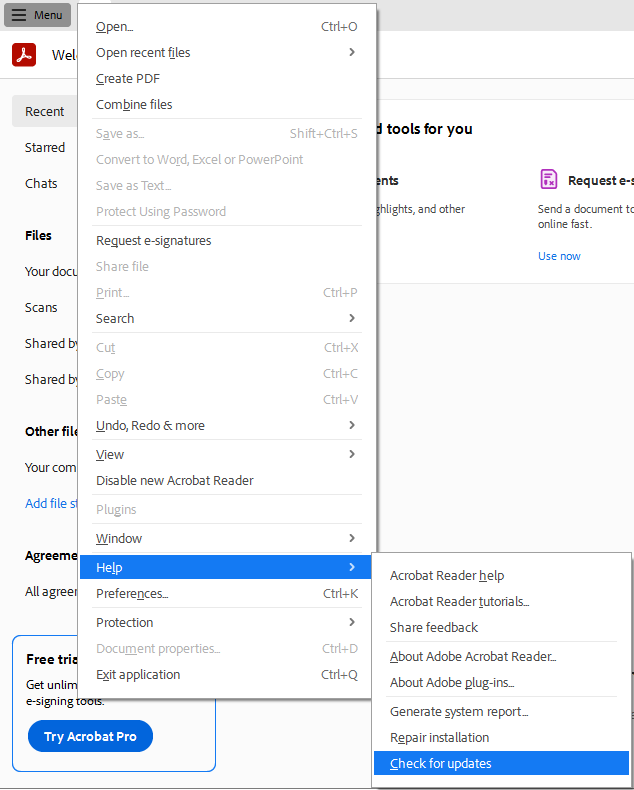
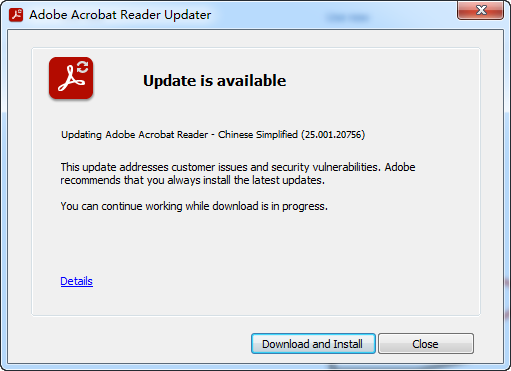
ပုံမှန်မွမ်းမံမှုများသည် တိုးတက်ကောင်းမွန်လာစေရန် အသုံးပြုခွင့်ကို ပေးသည်။ PDF အဖွင့်ပြဿနာများကို ဖြေရှင်းပေးနိုင်သော အင်ဂျင်များကို တင်ဆက်ခြင်းနှင့် အမှားပြင်ဆင်ခြင်းများ။
3.2 Adobe Acrobat တပ်ဆင်ခြင်းကို ပြုပြင်ခြင်း။
တစ်ခါတစ်ရံတွင် Adobe Acrobat ထည့်သွင်းမှုကိုယ်တိုင်က ပျက်စီးသွားပြီး PDF များကို ကောင်းမွန်စွာဖွင့်နိုင်စွမ်းကို ထိခိုက်စေသည်။ ထည့်သွင်းမှုကို ပြုပြင်ခြင်းဖြင့် ပျောက်ဆုံးနေသော သို့မဟုတ် ပျက်စီးနေသော ပရိုဂရမ်ဖိုင်များကို ပြန်လည်ရရှိစေနိုင်သည်။
Windows တွင် Adobe Acrobat Reader ကိုပြုပြင်ရန်-
- Adobe Acrobat Reader ကိုဖွင့်ပါ။
- ကိုသွားပါ ကူညီပါ -> ပြုပြင်တပ်ဆင်ခြင်း။.

- ပြုပြင်မှုလုပ်ငန်းစဉ်ပြီးအောင်စောင့်ပါ။
- တောင်းဆိုလာပါက သင့်ကွန်ပျူတာကို ပြန်လည်စတင်ပါ။
- ဖွင့်ကြည့်ပါ။ PDF ဖိုင်ထပ်
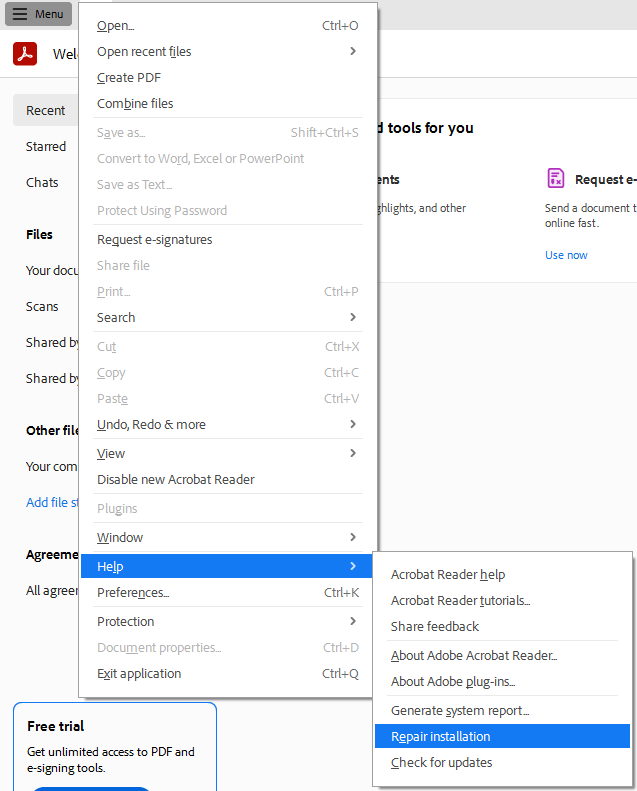
ပြုပြင်မှုနည်းလမ်းသည် ပြဿနာကို မဖြေရှင်းနိုင်ပါက Adobe Acrobat Reader ကို အပြီးအပိုင် ဖြုတ်ပစ်ရန် စဉ်းစားပြီးနောက် တရားဝင် Adobe ဝဘ်ဆိုက်မှ နောက်ဆုံးဗားရှင်းကို ဒေါင်းလုဒ်လုပ်ပြီး ထည့်သွင်းပါ။ ဤသန့်ရှင်းသောတပ်ဆင်မှုသည် အမြဲတစေ ဆော့ဖ်ဝဲလ်ဆိုင်ရာ ပြဿနာများကို ဖြေရှင်းပေးလေ့ရှိသည်။
3.3 အစားထိုးရွေးချယ်ပါ။ PDF စာရှုသူများ
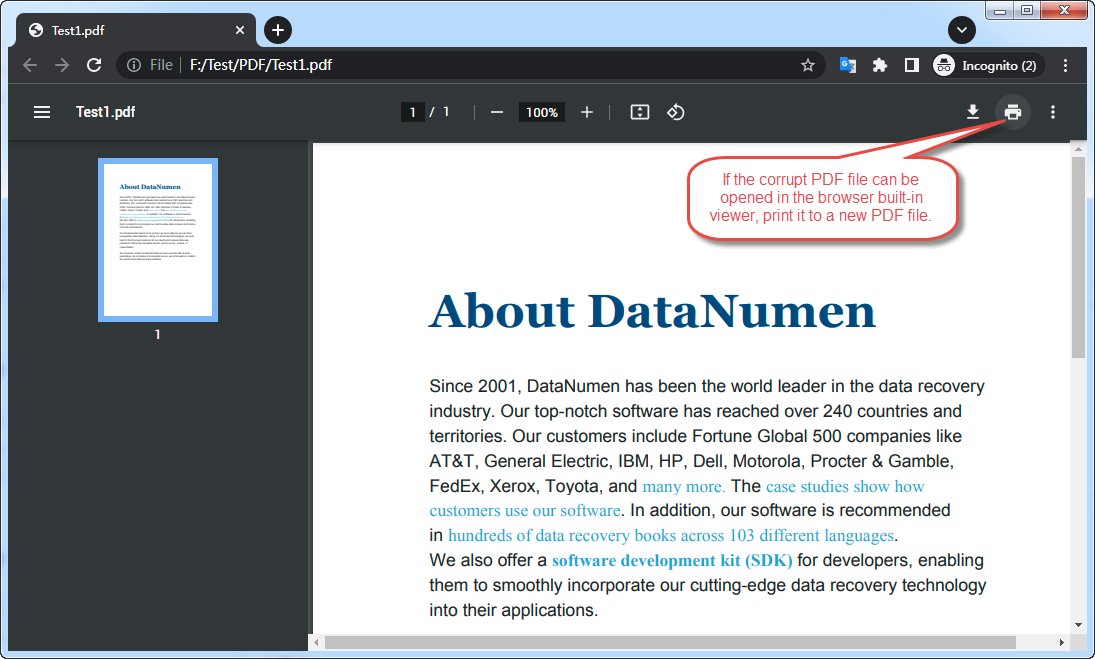
ကွဲပြားခြားနားသော PDF စာဖတ်သူများသည် ကွဲပြားသော ပုံဖေါ်ခြင်းအင်ဂျင်များနှင့် အမှားအယွင်းများကို ကိုင်တွယ်သည့် ယန္တရားများကို အသုံးပြုကြသည်။ မင်းရဲ့ ဖေါက်ပြန်ရင် PDF အစားထိုးစာဖတ်သူတွင် အောင်မြင်စွာဖွင့်နိုင်သည်၊ ၎င်းကို အသစ်သို့ သင်ပုံနှိပ်နိုင်သည်။ PDF ဖိုင်။ စာဖတ်သူသည် ပုံနှိပ်နေစဉ်အတွင်း စာရွက်စာတမ်းကို ပြန်လည်တည်ဆောက်ပေးသောကြောင့် ဤလုပ်ငန်းစဉ်သည် အကျင့်ပျက်ခြစားမှုအမှားအယွင်းများကင်းစင်သော ကော်ပီအသစ်တစ်ခုကို ဖန်တီးပေးပါသည်။
3.3.1 ဘရောက်ဆာ Built-in PDF Viewer ကို
Chrome၊ Firefox၊ Edge နှင့် Safari အပါအဝင် ခေတ်မီဘရောက်ဆာအများစုတွင် ကြည့်ရှုရန် built-in လုပ်ဆောင်ချက်ပါရှိသည်။ PDF ဖိုင်များ။ သင်၏ ပျက်စီးယိုယွင်းမှုကို ပြုပြင်ရန် ဤအင်္ဂါရပ်ကို အသုံးပြုနိုင်သည်။ PDF ဖိုင်:
- မင်းရဲ့ ဖေါက်ပြန်မှုကို ဆွဲယူပါ။ PDF ဘရောက်ဆာဝင်းဒိုးထဲသို့ သို့မဟုတ် လမ်းကြောင်းအပြည့်အစုံကို ကူးထည့်ပါ။ PDF ဖိုင်ကို address bar သို့နှိပ်ပါ။ ဝင်ရောက်.
- အလိုလျှင် PDF ဖွင့်နိုင်ပြီး ကောင်းစွာပြသနိုင်သည်၊ ဘရောက်ဆာ၏ ပရင့်လုပ်ဆောင်ချက်ကို အသုံးပြုပြီး ပရင်တာကို ရွေးချယ်ပါ။ PDF ဖိုင်အဖြစ် Save ပုံသေအသစ်တစ်ခုဖန်တီးရန် PDF ဖိုင်။
- အချိန်အများစုအတွက်၊ ပုံသေဖြစ်သော PDF error-free ဖြစ်လိမ့်မည်။
3.3.2 အွန်လိုင်း PDF Viewer ကို
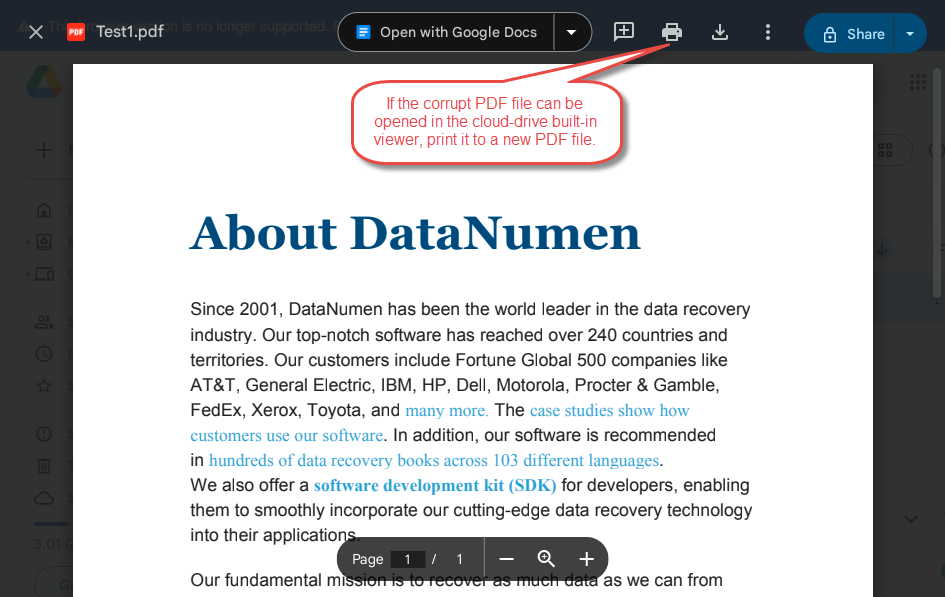
Google Drive နှင့် OneDrive သည်လည်း built-in ပါရှိသည်။ PDF ကြည့်ရှုခြင်းစွမ်းရည်၊ ထို့ကြောင့် သင်သည် ပျက်စီးယိုယွင်းမှုကို ပြုပြင်ရန် အလားတူနည်းလမ်းကို အသုံးပြုနိုင်သည်။ PDF ဖိုင်များ -
- မင်းရဲ့ ဖေါက်ပြန်မှုကို တင်တယ်။ PDF ဝန်ဆောင်မှုတစ်ခုခုသို့ ဖိုင်
- ဝဘ်အခြေခံကြည့်ရှုမှုတွင် ၎င်းကိုဖွင့်ရန် ဖိုင်ကို နှစ်ချက်နှိပ်ပါ။
- စာရွက်စာတမ်းကို မှန်ကန်စွာပြန်ဆိုပါက၊ ၎င်းကို အသစ်သို့ ပရင့်ထုတ်နိုင်သည်။ PDF အမှားအယွင်းမရှိသောဖိုင်။
3.3.3 Foxit Reader
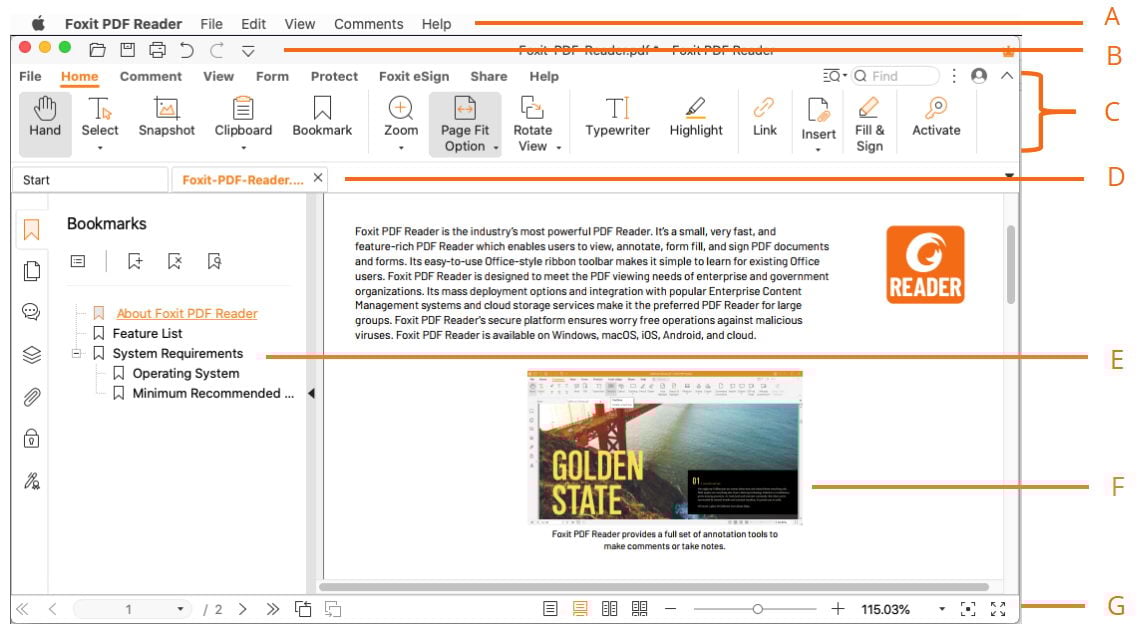
Foxit Reader သည် လူကြိုက်များသော အခမဲ့ဖြစ်သည်။ PDF ၎င်း၏ လျင်မြန်သော စွမ်းဆောင်ရည်နှင့် အမျိုးမျိုးသော လိုက်ဖက်ညီမှုကြောင့် ကြည့်ရှုသူသည် လူသိများသည်။ PDF ဖော်မတ်များ Foxit Reader ကို ဒေါင်းလုဒ်လုပ်ပြီး ထည့်သွင်းပါ၊ ထို့နောက် သင်၏ ပျက်စီးနေသော ဖိုင်ကို ဖွင့်ရန် ကြိုးစားပါ။ ဆော့ဖ်ဝဲ၏ မတူညီသော ခွဲခြမ်းစိတ်ဖြာမှုနည်းလမ်းများသည် အခြားစာဖတ်သူများ မတတ်နိုင်သော ဖိုင်များကို အောင်မြင်စွာ ဖတ်နိုင်သည်။
၃.၃.၄ ဆူမာတြာ PDF ဖိုင်
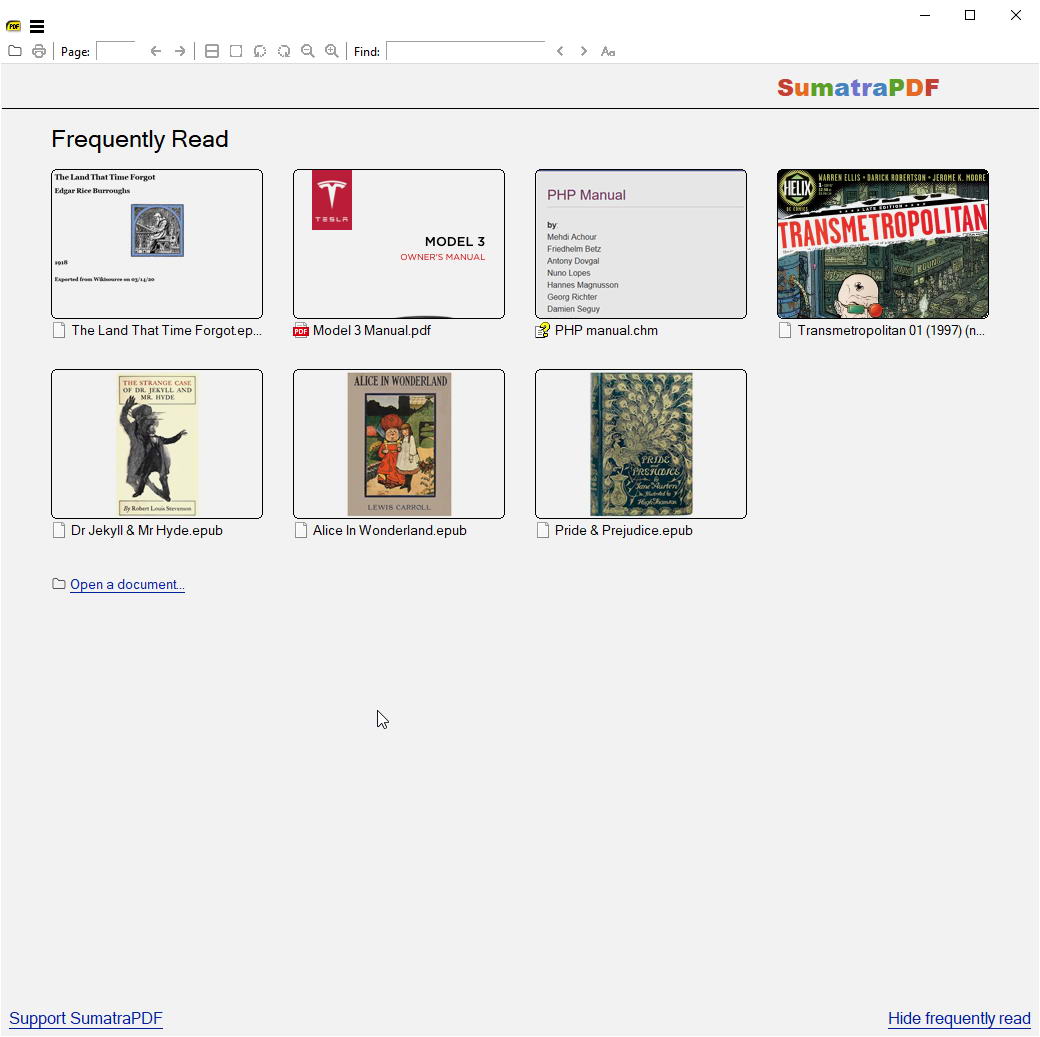
ဆူမားတြား PDF ပေါ့ပါးပြီး open-source တစ်ခုဖြစ်သည်။ PDF ပိုကြီးသော အပလီကေးရှင်းများထက် ပျက်စီးနေသော ဖိုင်များကို မကြာခဏ ကိုင်တွယ်ဖြေရှင်းနိုင်သော စာဖတ်သူ။ ၎င်း၏ သေးငယ်သော ချဉ်းကပ်နည်းသည် ပင်မအပေါ် အာရုံစိုက်သည်။ PDF လုပ်ဆောင်နိုင်စွမ်း၊ ၎င်းသည် တစ်ခါတစ်ရံတွင် အင်္ဂါရပ်ကြွယ်ဝသော စာဖတ်သူများကို ထိခိုက်စေသော အကျင့်ပျက်ခြစားမှုပြဿနာများကို ကျော်လွှားနိုင်စေပါသည်။
3.3.5 Nitro PDF စာဖတ်သူကို
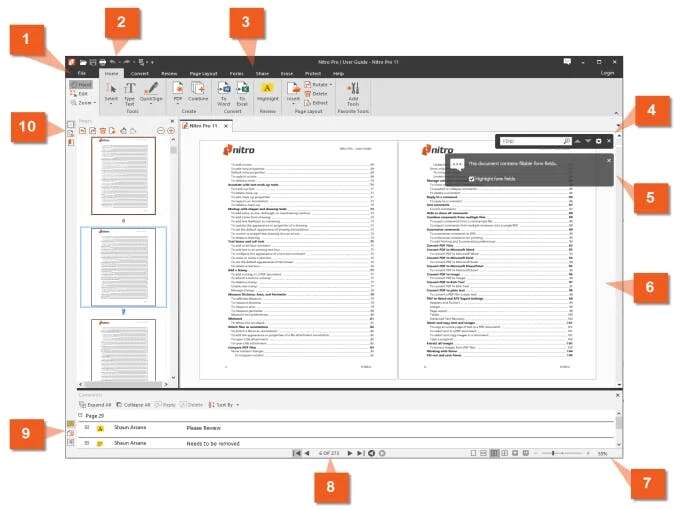
Nitro PDF Reader က အကြမ်းပတမ်း ပေးထားပါတယ်။ PDF အဆင့်မြင့် အမှားအယွင်း ပြန်လည်ရယူခြင်း အင်္ဂါရပ်များဖြင့် ကြည့်ရှုနိုင်မှု။ သင်၏ပျက်စီးသွားသောဖိုင်ကို Nitro တွင်ဖွင့်ကြည့်ပါ၊ ၎င်း၏ထည့်သွင်းထားသောပြုပြင်မှုယန္တရားများသည် စာရွက်စာတမ်းကိုအောင်မြင်စွာလုပ်ဆောင်နိုင်မည့့်ကြည့်ပါ။
အခြားအ 3.3.6 PDF ကြည့်ရှုသူများ
အပိုဆောင်း PDF စမ်းသုံးကြည့်သင့်တဲ့ စာဖတ်သူတွေထဲမှာ PDF-XChange Viewer၊ PDF24 Reader နဲ့ မိုဘိုင်းဖုန်းအမျိုးမျိုး ပါဝင်ပါတယ်။ PDF အက်ပ်များ အပလီကေးရှင်းတစ်ခုစီသည် အကောင်အထည်ဖော်သည်။ PDF သတ်မှတ်ချက်တွေက အနည်းငယ် ကွဲပြားတဲ့အတွက် တခြားသူတွေ ကျရှုံးတဲ့နေရာမှာ အောင်မြင်နိုင်ပါတယ်။
3.4 ယခင်ဖိုင်ဗားရှင်းကို ပြန်ယူပါ။
သင့်ရဲ့ပါလျှင် PDF ပျက်စီးသွားခြင်းမပြုမီ မှန်ကန်စွာလုပ်ဆောင်ခဲ့သည်၊ သင်သည် အရန်ကူးခြင်းမှ အစောပိုင်းဗားရှင်းကို ပြန်လည်ရယူနိုင်ပေမည်။ Windows နှင့် Mac လည်ပတ်မှုစနစ်နှစ်ခုလုံးသည် ဖိုင်များအတွက် ဗားရှင်းမှတ်တမ်းကို ထိန်းသိမ်းထားပြီး cloud သိုလှောင်မှုဝန်ဆောင်မှုများသည် အလားတူအင်္ဂါရပ်များကို ပေးဆောင်သည်။
3.4.1 Windows File Restore
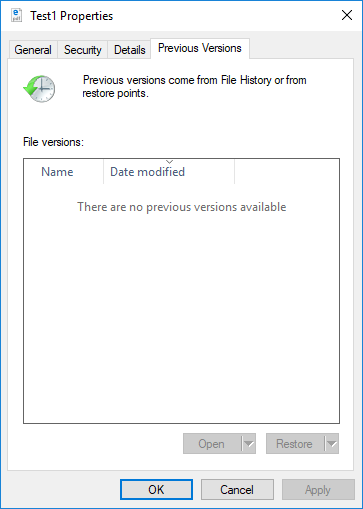
System Protection ကိုဖွင့်ထားသောအခါ Windows သည် ပြန်လည်ရယူသည့်အချက်များနှင့် ဖိုင်ဗားရှင်းများကို အလိုအလျောက်ဖန်တီးပေးပါသည်။ ယခင်ဗားရှင်းကို ပြန်လည်ရယူရန်-
- သင်၏ ပျက်စီးနေသော PDF ပါရှိသော ဖိုဒါသို့ သွားပါ။
- ဖိုင်ကိုညာဖက်နှိပ်ပြီးရွေးချယ်ပါ My Properties.
- အကိုကလစ်နှိပ်ပါ ယခင်ဗားရှင်း tab ကို။

- ရရှိနိုင်သော ဖိုင်ဗားရှင်းများစာရင်းကို ၎င်းတို့၏ ရက်စွဲများဖြင့် ပြန်လည်သုံးသပ်ပါ။
- အကျင့်ပျက်ခြစားမှု မဖြစ်ပွားမီ အစောပိုင်းဗားရှင်းကို ရွေးပါ။
- ကလစ်နှိပ်ပါ Restore လက်ရှိဖိုင်ကို အစားထိုးရန်၊ သို့မဟုတ် မိတ္တူ ဗားရှင်းအဟောင်းကို သီးခြားသိမ်းဆည်းရန်။
3.4.2 Mac ဖိုင်ကို ပြန်လည်ရယူပါ။
Mac အသုံးပြုသူများသည် ယခင်ဖိုင်ဗားရှင်းများကို ပြန်လည်ရယူရန် Time Machine ကို အသုံးချနိုင်သည်။ ပြန်လည်ရယူရန် PDF Time Machine ကိုအသုံးပြုခြင်း
- သင်၏ ပျက်စီးနေသော ဖိုင်တွဲကို ဖွင့်ပါ။ PDF Finder တွင်။
- မီနူးဘားရှိ Time Machine အိုင်ကွန်ကို နှိပ်ပြီး ရွေးချယ်ပါ။ Time Machine Enter.
- အဂတိလိုက်စားမှုမဖြစ်ပွားမီ ရက်စွဲတစ်ခုသို့ လမ်းညွှန်ရန် ညာဘက်ရှိ အချိန်ဇယားကို အသုံးပြုပါ။
- သင်ပြန်လည်ရယူလိုသောဖိုင်ကို ရွေးပါ။
- ကလစ်နှိပ်ပါ Restore ယခင်ဗားရှင်းကို ပြန်လည်ရယူရန်။
3.4.3 Cloud Storage ဗားရှင်း မှတ်တမ်း
Cloud ဝန်ဆောင်မှုများသည် ပျက်စီးခြင်းမရှိသော မိတ္တူများကို ပြန်လည်ရယူရန် သင်ဝင်ရောက်နိုင်သည့် ဖိုင်ဗားရှင်းမှတ်တမ်းကို ထိန်းသိမ်းထားသည်-
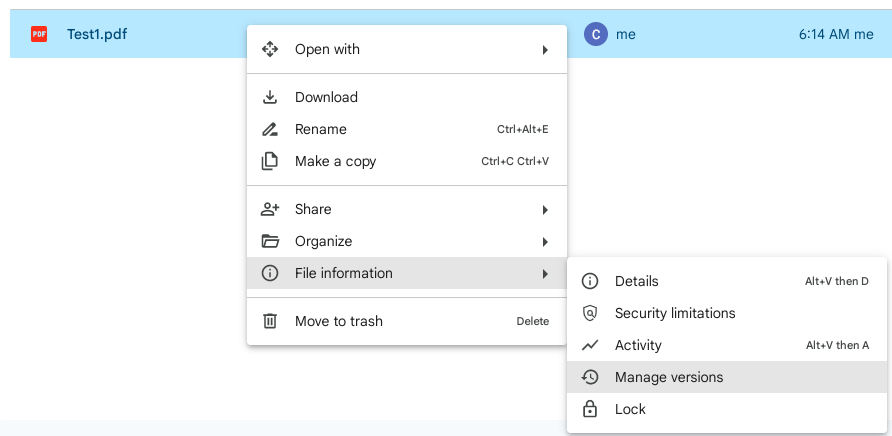
- Google Drive- ဖိုင်ကို right-click နှိပ်ပြီး ရွေးချယ်ပါ။ ဗားရှင်းများကို စီမံပါ။ထို့နောက် အစောပိုင်းဗားရှင်းကို ဒေါင်းလုဒ်လုပ်ပါ။

- OneDrive- ဖိုင်ကိုရွေးချယ်ပါ၊ နှိပ်ပါ။ ဗားရှင်းသမိုင်း ကိရိယာဘားတွင်၊ ထို့နောက် ယခင်ဗားရှင်းကို ပြန်လည်ရယူပါ သို့မဟုတ် ဒေါင်းလုဒ်လုပ်ပါ။
- Dropbox ကို: ဖိုင်ကို right-click နှိပ်ပြီး ရွေးချယ်ပါ။ ဗားရှင်းသမိုင်းနှင့် ယခင်ဗားရှင်းကို ပြန်လည်ရယူပါ သို့မဟုတ် ဒေါင်းလုဒ်လုပ်ပါ။
၄။ ပျက်စီးနေသော PDF ဖိုင်များမှ ပြောင်းလဲခြင်းနှင့် ထုတ်ယူခြင်း
တိုက်ရိုက်ပြုပြင်မှုနည်းလမ်းများ ပျက်ကွက်သောအခါ၊ PDF အခြားဖော်မတ်သို့ သို့မဟုတ် ၎င်း၏ ပြန်လည်ရယူနိုင်သော အကြောင်းအရာကို ဖြည်ထုတ်ခြင်းသည် သင့်ဒေတာကို သိမ်းဆည်းရန်အတွက် အခြားနည်းလမ်းတစ်ခု ပေးဆောင်သည်။
4.1 ပြောင်းလဲခြင်း။ PDF Word Format သို့
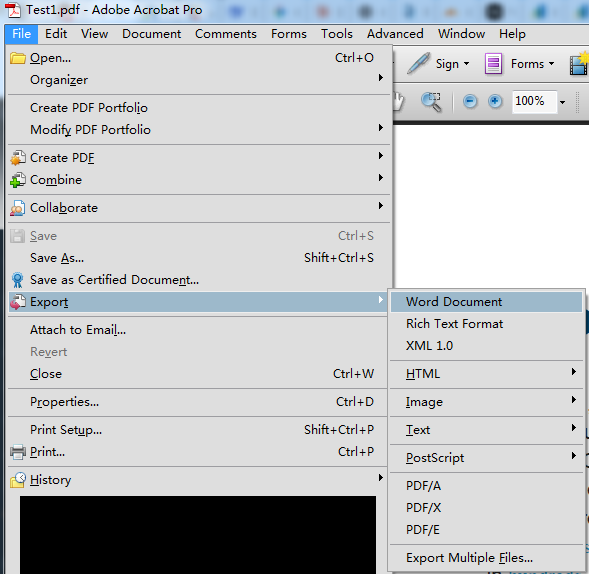
Adobe Acrobat Pro ကို နမူနာအဖြစ် ယူပါ။
- အဆိုပါဖွင့်ပါ PDF Adobe Acrobat Pro တွင် (Reader မဟုတ်ပါ။)
- ကိုသွားပါ ဖိုင်မှတ်တမ်း -> ထုတ်ကုန် -> စကားလုံးစာရွက်စာတမ်း-

- သိမ်းဆည်းထားသော တည်နေရာကို ရွေးချယ်ပြီး ထုတ်ယူမှုကို အပြီးသတ်ရန် စောင့်ပါ။
- Word စာရွက်စာတမ်းကိုဖွင့်ပါ၊ အကြောင်းအရာကို ပြန်လည်သုံးသပ်ပြီး လိုအပ်သော ဖော်မတ်ပြင်ဆင်မှုများကို ပြုလုပ်ပါ။
- ဖိုင်ကို အသစ်အဖြစ် သိမ်းဆည်းပါ။ PDF သုံးပြီး ဖိုင်မှတ်တမ်း -> Save အမျှ -> PDF ဖိုင်ရယူရန်.
- အသစ် PDF error-free ဖြစ်လိမ့်မည်။
SmallPDF၊ PDF2Doc နှင့် Adobe အွန်လိုင်းဝန်ဆောင်မှုများကဲ့သို့သော အွန်လိုင်းပြောင်းလဲခြင်းကိရိယာများသည် အခမဲ့ပေးဆောင်သည် PDF စကားလုံးပြောင်းလဲခြင်းသို့။ သင့်ဖိုင်ကို အပ်လုဒ်လုပ်ပါ၊ ပြောင်းပါ၊ ထို့နောက် ပြန်လည်ရယူထားသော အကြောင်းအရာအတွက် Word စာရွက်စာတမ်းကို ဒေါင်းလုဒ်လုပ်ပြီး ပြန်လည်သုံးသပ်ပါ။
4.2 အခြားဖော်မတ်များသို့ ပြောင်းခြင်း။
အခြားပစ်မှတ်ဖော်မတ်များသို့ပြောင်းလဲခြင်းဖြင့် ပျက်စီးနေသော PDF များမှ အကြောင်းအရာအမျိုးမျိုးကို အောင်မြင်စွာထုတ်ယူနိုင်ပါသည်-
| ပစ်မှတ်ပုံစံ | ဖေါ်ပြချက် | ကူးပြောင်းခြင်းကိရိယာများ |
|---|---|---|
| ကြွယ်ဝသော စာသားဖော်မတ် (RTF) | Word ဖော်မတ်ထက် ပိုမိုကောင်းမွန်သော တွဲဖက်အသုံးပြုနိုင်မှုကို ထိန်းသိမ်းထားစဉ်တွင် ဖောင့်များ၊ အရွယ်အစားများနှင့် အခြေခံစတိုင်လ်များ အပါအဝင် စာသားဖော်မတ်ကို ထိန်းသိမ်းပေးသည်။ word ဖော်မတ်အများစုတွင် ဖွင့်ပြီး ပျက်စီးနေသော PDF များမှ ဖော်မတ်ချထားသော စာသားများကို ပြန်လည်ရယူရန် ကူညီပေးသည်။ | Adobe Acrobat Pro၊ Zamzar၊ Smallpdf |
| XML ကို | စက်ဖတ်နိုင်သောဖော်မတ်ဖြင့် ဖွဲ့စည်းတည်ဆောက်ပုံဆိုင်ရာဒေတာနှင့် အကြောင်းအရာများကို ထုတ်ယူသည်။ ပုံစံများ သို့မဟုတ် ဒေတာဘေ့စ်များကဲ့သို့သော ဖွဲ့စည်းတည်ဆောက်ပုံဆိုင်ရာဒေတာများပါ၀င်သည့် PDF များအတွက် ကောင်းစွာအလုပ်လုပ်ပြီး အမြင်အာရုံဖော်မတ်ပျောက်ဆုံးသွားသည့်တိုင် အချက်အလက်များကို ပြန်လည်ရယူနိုင်စေပါသည်။ | Adobe Acrobat Pro၊ PDFTron၊ အွန်လိုင်း XML ပြောင်းစက်များ |
| HTML ကို | ဝဘ်ဘရောက်ဆာများတွင် အကြောင်းအရာများကို ဝင်ရောက်ကြည့်ရှုနိုင်စေရန် ပြုလုပ်နေစဉ် ဟိုက်ပါလင့်ခ်များ၊ ဖော်မတ်ချခြင်းနှင့် စာရွက်စာတမ်းဖွဲ့စည်းပုံကို ထိန်းသိမ်းပါ။ ပျက်စီးနေသောဖိုင်များမှ စာသားနှင့် အပြင်အဆင် အချက်အလက် နှစ်ခုလုံးကို ပြန်လည်ရယူရန် ကူညီပေးသည်။ | Adobe Acrobat Pro၊ PDF2Go၊ Smallpdf၊ Zamzar၊ pdftohtml |
| ပုံ (JPEG၊ PNG၊ TIFF) | စာသားပုံစံဖြင့် ဖတ်မရနိုင်သော အကြောင်းအရာများ၏ အမြင်အာရုံကို ဖမ်းယူသည်။ လုပ်တဲ့အလုပ် PDF မှန်ကန်စွာပြသသော်လည်း စာသားကို ရွေးချယ်၍မရပါ၊ အနည်းဆုံး အမြင်မှတ်တမ်းကို ထိန်းသိမ်းထားပါ။ | Adobe Acrobat Pro၊ PDF2Image၊ ILovePDF၊ IrfanView၊ ImageMagick |
| ရိုးရိုးစာသားဖိုင် (TXT) | ဖော်မတ်ချခြင်းမရှိဘဲ စာသားအကြမ်းများကို ထုတ်ယူသည်။ ဖော်မတ်ချခြင်းနှင့် အပြင်အဆင်အားလုံးကို ဆုံးရှုံးသွားသော်လည်း၊ ၎င်းသည် ပြင်းထန်စွာပျက်စီးနေသော PDF များမှ ရေးသားထားသော အကြောင်းအရာများကို ပြန်လည်ရယူရန်အတွက် အဖိုးတန်သော တကယ့်စာသားအချက်အလက်များကို ထိန်းသိမ်းထားပေးသည်။ | Adobe Acrobat Pro၊ pdftotext၊ Notepad၊ အွန်လိုင်းပြောင်းစက်များ |
| PostScript (PS) | PostScript သည် PDF ၏ ရှေ့ဆုံးဖော်မတ်ဖြစ်သောကြောင့် ပျက်စီးနေသော PDF များမှ အကြောင်းအရာများကို ပြန်လည်ရယူရန် ကူညီပေးသည်။ ရရှိလာသော PS ဖိုင်ကို အသစ်သို့ ပြန်လည်ပြောင်းလဲနိုင်သည်။ PDF လိုအပ်လျှင်။ | Ghostscript၊ Adobe Acrobat Pro၊ pdftops |
| Excel (XLS/XLSX) | spreadsheet များ၊ ဇယားများ သို့မဟုတ် ငွေကြေးဆိုင်ရာဒေတာများပါ၀င်သည့် ပျက်စီးနေသော PDF များမှ ဇယားဒေတာများကို ထုတ်ယူသည်။ ရင်းမြစ်ကိုရှာဖွေသည့်အခါ ဆဲလ်ဖွဲ့စည်းပုံနှင့် ဖော်မြူလာများကို ထိန်းသိမ်းပေးသည်။ PDF စားပွဲအပြင်အဆင်များပါဝင်သည်။ | Adobe Acrobat Pro၊ Able2Extract၊ Tabula၊ Smallpdf၊ Zamzar |
| PowerPoint (PPTX) | ဖြစ်နိုင်သည့်နေရာတွင် အပြင်အဆင်ကို ထိန်းသိမ်းထားစဉ် ဆလိုက်များကို ပြန်လည်ရယူပါ။ မူလက တင်ဆက်မှုများမှ ဖန်တီးထားသော PDF များအတွက် အကောင်းဆုံးအလုပ်လုပ်ပြီး အမြင်အာရုံ အပြင်အဆင်များနှင့် ဆလိုက်အခြေခံ အကြောင်းအရာစီစဉ်မှုကို ပြန်လည်ရရှိစေရန် ကူညီပေးသည်။ | Smallpdf၊ Zamzar၊ iLovePDF၊ Adobe Acrobat Pro |
4.3 ပြန်လည်ရယူနိုင်သော အကြောင်းအရာကို ဖြည်ခြင်း။
ပြောင်းလဲခြင်း မအောင်မြင်သောအခါ၊ အထူးပြုလုပ်ထားသော ထုတ်ယူခြင်းကိရိယာများသည် ပျက်စီးနေသော PDF များမှ တစ်ဦးချင်းအစိတ်အပိုင်းများကို ပြန်လည်ရယူနိုင်သည်-
- Full-disk စကင်န်ဖတ်ခြင်းကိရိယာများ- ဒေတာများပြန်လည်နာလန်ထူဆော့ဖျဝဲ သင်၏ drive ကိုစကင်ဖတ်စစ်ဆေးနိုင်သည်။ PDF အပိုင်းအစများနှင့် တစ်စိတ်တစ်ပိုင်း ပျက်စီးနေသော ဖိုင်များကို ပြန်လည်ရယူပါ။
- စာရွက်စာတမ်း၏အပိုင်းကို ထုတ်ယူပါ။: ကိုအသုံးပြုခြင်း PDF ထုတ်ယူခြင်းကဲ့သို့သော ကိရိယာများ၊ ဘားဂျွမ်းမယ် PDF ထုတ်ယူရေးကိရိယာ
 ထိခိုက်မှုမရှိသော စာရွက်စာတမ်း၏ အစိတ်အပိုင်းတစ်ခုကို ပျက်စီးနေသောဖိုင်မှ ထုတ်ယူရန်။
 - Embedded Media ကို ထုတ်ယူခြင်း- အသုံး PDF PDF24 နှင့် PDFCandy အွန်လိုင်းကိရိယာများကဲ့သို့သော ထုတ်ယူရေးကိရိယာများသည် စာရွက်စာတမ်းတစ်ခုလုံး မဖွင့်နိုင်သည့်တိုင် ပျက်စီးနေသောဖိုင်များမှ ရုပ်ပုံများ၊ ဖောင့်များနှင့် အခြားထည့်သွင်းထားသော အရင်းအမြစ်များကို ထုတ်ယူရန်။

5. အဆင့်မြင့်ပြုပြင်ရေးနည်းလမ်းများ
ရိုးရှင်းသော ပြင်ဆင်မှုများကို တွန်းလှန်နိုင်သည့် ခေါင်းမာသော အကျင့်ပျက်ခြစားမှု ပြဿနာများအတွက်၊ အဆင့်မြင့် command-line ကိရိယာများသည် တိုက်ရိုက် ခြယ်လှယ်ခြင်းဖြင့် အစွမ်းထက်သော ပြုပြင်နိုင်စွမ်းများကို ပေးဆောင်ပါသည်။ PDF ဖွဲ့စည်းပုံမှာ။
၅.၁ Ghostscript ကို အသုံးပြု၍ ပြုပြင်ခြင်း PDF ဖိုင်မှတ်တမ်း
Ghostscript သည် အစွမ်းထက်သော open-source တစ်ခုဖြစ်သည်။ PDF ပျက်စီးနေသော PDF များ၏ အတွင်းပိုင်းဖွဲ့စည်းပုံကို ပြန်လည်ရေးသားခြင်းဖြင့် ပြန်လည်တည်ဆောက်နိုင်သော processor။ ၎င်းသည် ပျက်စီးနေသောဖိုင်ကို ဖတ်ရှုခြင်းဖြင့် လုပ်ဆောင်ပြီး သင့်လျော်သော format ဖြင့် မိတ္တူအသစ်တစ်ခုကို ထုတ်လုပ်ပေးပါသည်။
၅.၁.၁ Ghostscript ကို ထည့်သွင်းခြင်း
တပ်ဆင်ခြင်းအဆင့်များသည် လည်ပတ်မှုစနစ်အလိုက် ကွဲပြားသည်-
Windows တပ်ဆင်ခြင်း-
- ထိုသွားရောက်ကြည့်ရှု Ghostscript ရဲ့ တရားဝင် ဝက်ဘ်ဆိုက် ပြီးလျှင် Windows installer ကိုဒေါင်းလုဒ်လုပ်ပါ။
- ဒေါင်းလုဒ်လုပ်ထားသော executable file ကို run ပါ။
- ပုံသေဆက်တင်များကိုလက်ခံခြင်း၊ တပ်ဆင်မှုဝစ်ဆာကို လိုက်နာပါ။
- တပ်ဆင်မှုလမ်းညွှန်ကို ပုံမှန်အားဖြင့် မှတ်ထားပါ။ C:\Program Files\gs\gs##.##.####.##.## သည် ဗားရှင်းနံပါတ်ဖြစ်သည်။
Linux ထည့်သွင်းခြင်း-
- Terminal ၀ င်းဒိုးကိုဖွင့်ပါ။
- အမိန့်ကို run: sudo apt-get install ghostscript ကို install လုပ်ပါ။ (Debian/Ubuntu) သို့မဟုတ် sudo yum ghostscript ကို install လုပ်ပါ။ (RedHat/CentOS)။
- ပက်ကေ့ဂျ်တပ်ဆင်မှု အပြီးသတ်ရန် စောင့်ပါ။
Mac တပ်ဆင်ခြင်း-
- မရှိသေးပါက Homebrew ကို ထည့်သွင်းပါ။
- Terminal ကိုဖွင့်ပြီး run ပါ brew ghostscript ကို install လုပ်ပါ.
- installation လုပ်ငန်းစဉ်ပြီးဆုံးရန်စောင့်ပါ။
5.1.2 Command-Line ပြုပြင်ခြင်း လုပ်ငန်းစဉ်
Ghostscript ကို install လုပ်ပြီးတဲ့အခါ PDF ကို repair လုပ်ဖို့ အောက်ပါ command တွေကိုသုံးပါ။
Windows Command-
"C:\Program Files\gs\gs10.06.0\bin\gswin64c.exe" -o repaired.pdf -sDEVICE=pdfwrite -dPDFSETTINGS=/prepress corrupted.pdf
Linux နှင့် Mac Command-
gs -o repaired.pdf -sDEVICE=pdfwrite -dPDFSETTINGS=/prepress corrupted.pdf
ကန့်သတ်ချက်များ-
-
- “C:\Program Files\gs\gs10.06.0\bin\gswin64c.exe”: GhostScript command line tool ရဲ့ လမ်းကြောင်းအပြည့်အစုံ။ 32bit ဗားရှင်းကို ထည့်သွင်းထားရင် အစားထိုးဖို့ လိုအပ်ပါတယ်။ gswin64c.exe နှင့် gswin32c.exe. မှတ်ချက်- အကောင်အထည်ဖော်နိုင်သော ဖိုင်အမည်သည် a ဖြင့် အဆုံးသတ်သည်။ 'ဂ' ၎င်းသည် command-line tool တစ်ခုဖြစ်ကြောင်း ညွှန်ပြပြီး ၎င်းကို GUI tool နှင့် ခွဲခြားရန်၊ 'ဂ' နောက်ဆက်။
- - ပြုပြင်ပြီးပါပြီ.pdf: ပြုပြင်ထားသော စာရွက်စာတမ်းအတွက် အထွက်ဖိုင်အမည်ကို သတ်မှတ်ပေးသည်။
- -sDEVICE=pdfwrite: Ghostscript ကို output ရေးဖို့ ပြောပါတယ် PDF format နဲ့။
- -dPDFSETTINGS=/ကြိုတင်ပုံနှိပ်ခြင်း- စာရွက်စာတမ်း ထိန်းသိမ်းခြင်းအတွက် သင့်လျော်သော အရည်အသွေးမြင့် ဆက်တင်များကို အသုံးပြုသည်။
- အကျင့်ပျက်.pdf: ပြုပြင်ရန် လိုအပ်သော သင်၏ ထည့်သွင်းဖိုင်။
GhostScript က သင့်ရဲ့ ပျက်စီးနေတဲ့ အပိုင်းကို ပြုပြင်ပေးနိုင်မယ်ဆိုရင် PDF ဖိုင်တွင် "ဤဖိုင်တွင် ပြုပြင်ခြင်း သို့မဟုတ် လျစ်လျူရှုထားသော အမှားများရှိနေသည်" ဟူသော မက်ဆေ့ချ်ကို သင်တွေ့ရပါမည်။ လက်ရှိ လမ်းညွှန်တွင် သတ်မှတ်ထားသော ဖိုင်ကိုကြည့်ပါ-
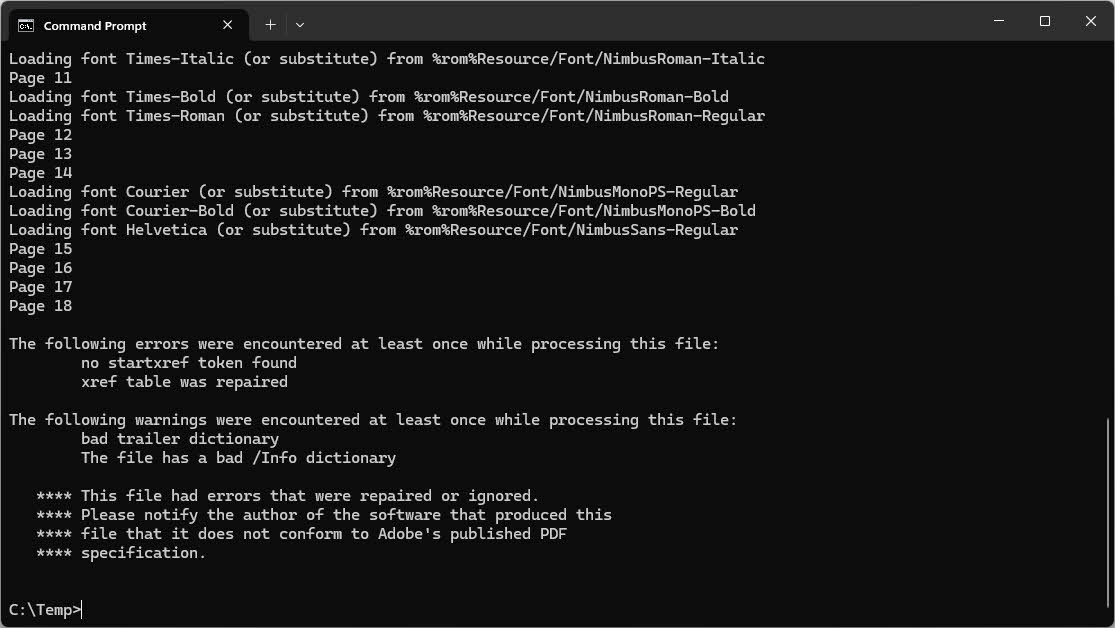
“Catalog dictionary not located” ကဲ့သို့သော အမှားများနှင့် ကြုံတွေ့ရပါက ပျက်စီးမှုသည် Ghostscript အတွက် ကိုင်တွယ်ရန် အလွန်ပြင်းထန်လွန်းနိုင်ပါသည်။ ထိုကဲ့သို့သောကိစ္စများတွင်၊ ပရော်ဖက်ရှင်နယ်ပြုပြင်ရေးကိရိယာများ သို့မဟုတ် ကိုယ်တိုင်ထုတ်ယူခြင်းနည်းလမ်းများကို စမ်းကြည့်ပါ။
၅.၂ PDFtk (PDF Toolkit) ကို အသုံးပြု၍ ပြုပြင်ခြင်း PDF ဖိုင်မှတ်တမ်း
PDFtk သည် command-line tool တစ်ခုဖြစ်ပြီး ဒီဇိုင်းထုတ်ထားသည်။ PDF ၎င်းတို့၏ဖွဲ့စည်းပုံကို ပြန်လည်တည်ဆောက်ခြင်းဖြင့် တစ်ခါတစ်ရံ ပျက်စီးနေသောဖိုင်များကို ပြုပြင်ပေးနိုင်သော ခြယ်လှယ်မှု။
၅.၂.၁ PDFtk ကို ထည့်သွင်းခြင်း
PDFtk ကို အခမဲ့နှင့် ပရော်ဖက်ရှင်နယ်ဗားရှင်းနှစ်မျိုးလုံးဖြင့် ရရှိနိုင်ပါသည်။ အခမဲ့ဗားရှင်းတွင် ပြုပြင်နိုင်စွမ်းပါဝင်သည်-
- PDFtk ဝက်ဘ်ဆိုက်၏ တရားဝင်စာမျက်နှာသို့ ဝင်ရောက်ကြည့်ရှုပြီး သင့် operating system အတွက် installer ကို ဒေါင်းလုဒ်လုပ်ပါ။
- installer ကို run ပြီး setup wizard ကိုလိုက်နာပါ။
- Windows တွင်၊ installer သည် command-line access ပိုမိုလွယ်ကူစေရန်အတွက် PDFtk ကို သင့် system PATH တွင် ထည့်သွင်းပေးလိမ့်မည်။
- command prompt ကိုဖွင့်ပြီး စာရိုက်ခြင်းဖြင့် ထည့်သွင်းမှုကို အတည်ပြုပါ။ pdftk –ဗားရှင်း.
5.2.2 အခြေခံ ပြုပြင်ရေး ညွှန်ကြားချက်များ
ကြိုးစားရန် PDF PDFtk ဖြင့်ပြုပြင်ရန်အတွက် အောက်ပါ command syntax ကိုသုံးပါ။
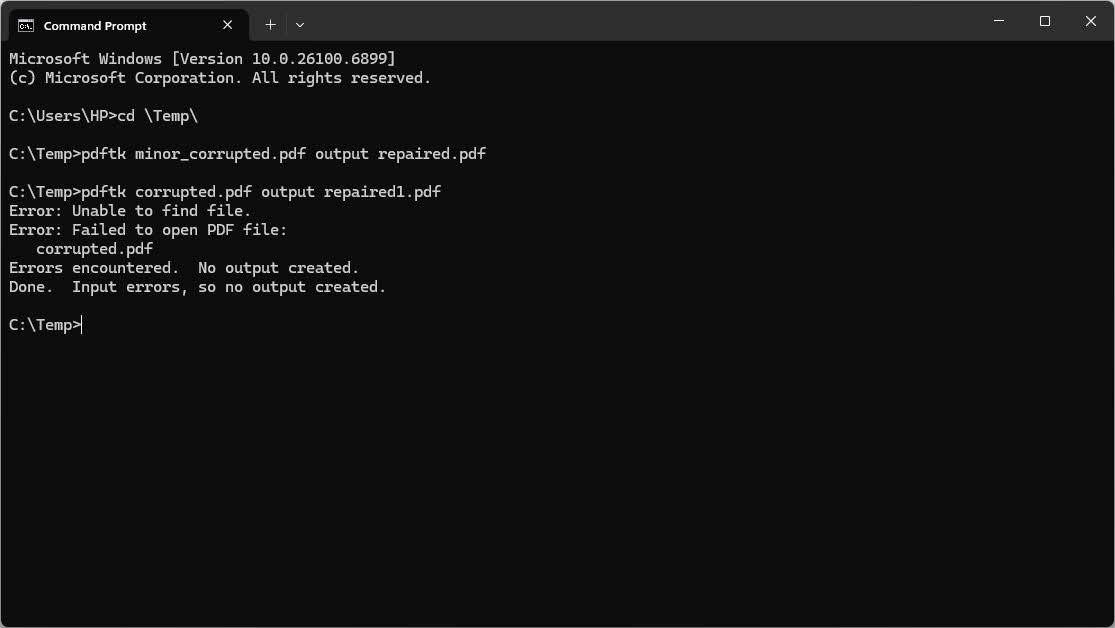
pdftk corrupted.pdf output repaired.pdf
PDFtk မှာ ဖိုင်လမ်းကြောင်းကိုင်တွယ်မှုမှာ ကန့်သတ်ချက်တွေရှိပါတယ်၊ ဒါကြောင့် သင့်ရဲ့ PDF ပါတဲ့ directory ကနေ အလုပ်လုပ်ပါ။
- command prompt သို့မဟုတ် terminal ကိုဖွင့်ပါ။
- သင်၏ ပါဝင်သော ဖိုင်တွဲသို့ သွားပါ။ PDF ယင်းကို သုံး. cd command ကို။
- လိုအပ်ပါက နေရာလွတ်များကို ဖယ်ရှားရန် ဖိုင်ကို အမည်ပြောင်းပါ။
- အထက်ဖော်ပြပါအတိုင်း PDFtk command ကို လုပ်ဆောင်ပါ။
ကျွန်ုပ်တို့၏ စမ်းသပ်မှုအပေါ် အခြေခံ၍ PDFtk သည် ပြုပြင်ရုံသာ လုပ်နိုင်သည် PDF အသေးစား အကျင့်ပျက်ခြစားမှုများနှင့် ဖိုင်များ။ ပြုပြင်ထားသောဖိုင်မှလွဲ၍ အခြားမည်သည့်အချက်အလက်ကိုမှ ပြုပြင်ခြင်းလုပ်ငန်းစဉ်အတွင်း ထုတ်မည်မဟုတ်ပါ။
သို့သော် ဆိုးရွားစွာ ဖောက်ပြန်သည် PDF ဖိုင်များတွင်၊ PDFtk သည် မအောင်မြင်ဘဲ “ဖိုင်ရှာမတွေ့ပါ” ကဲ့သို့သော လမ်းလွဲစေသော အချက်အလက်များကို ထုတ်ပေးလိမ့်မည်။
5.2.3 ကန့်သတ်ချက်များနှင့် အခြားရွေးချယ်စရာများ
PDFtk ကို မကြာသေးမီနှစ်များအတွင်း တက်ကြွစွာ ထိန်းသိမ်းထားခြင်း မရှိသောကြောင့် ခေတ်မီစနစ်များနှင့် တွဲဖက်အသုံးပြုနိုင်မှုဆိုင်ရာ ပြဿနာများ ပေါ်ပေါက်ခဲ့သည်။ PDFtk သည် အလုပ်မလုပ်ပါက သို့မဟုတ် ကောင်းစွာ ထည့်သွင်းရန် ပျက်ကွက်ပါက အသုံးပြုရန် စဉ်းစားပါ။ ghostscript ပိုမိုယုံကြည်စိတ်ချရသော အခြားရွေးချယ်စရာတစ်ခုအနေဖြင့်။ QPDF နှင့် MuPDF ကဲ့သို့သော အခြား command-line tools များသည်လည်း PDF ပိုမိုကောင်းမွန်သော ပံ့ပိုးကူညီမှုများဖြင့် ခြယ်လှယ်နိုင်မှုစွမ်းရည်။
6. ပြုပြင်ရန် လက်စွဲနည်းလမ်းများ PDF ဖိုင်မှတ်တမ်း
အလိုအလျောက်ပြုပြင်ရေးကိရိယာများကို ခုခံနိုင်သည့် ပြင်းထန်စွာ ပျက်စီးနေသော ဖိုင်များအတွက်၊ ကိုယ်တိုင်စစ်ဆေးခြင်းနှင့် တည်းဖြတ်ခြင်းသည် သင့်အကြောင်းအရာအချို့ကို အနည်းဆုံး ကယ်တင်နိုင်မည်ဖြစ်သည်။
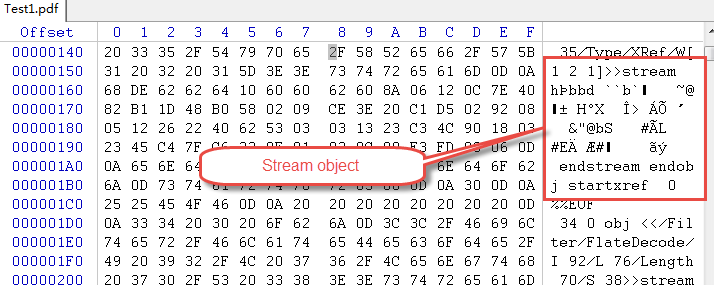
6.1 Hex Editor ရှိ ဖိုင်ကို စစ်ဆေးခြင်း။
PDF files များသည် hex editor ဖြင့် စစ်ဆေးပြီး ပြုပြင်နိုင်သော ဖွဲ့စည်းတည်ဆောက်ထားသော စာသားစာရွက်စာတမ်းများဖြစ်သည်။ ဤနည်းလမ်းသည် နည်းပညာဆိုင်ရာ ဗဟုသုတ လိုအပ်သော်လည်း အချို့သော ပျက်စီးမှုအမျိုးအစားများအတွက် ထိရောက်မှုရှိနိုင်သည်-
- HxD (Windows)၊ Hex Fiend (Mac) သို့မဟုတ် Bless (Linux) ကဲ့သို့သော hex တည်းဖြတ်သူကို ဒေါင်းလုဒ်လုပ်ပါ။
- မင်းရဲ့ဖေါက်ပြန်မှုကို ဖွင့်လိုက်ပါ။ PDF hex တည်းဖြတ်မှုတွင်။
- ယင်းရှာဖွေပါ PDF ဖိုင်၏အစတွင် ခေါင်းစီးကို ဖတ်သင့်သည်။ %PDF-1.5 သို့မဟုတ်အလားတူ။

- ဖိုင်နှင့်အဆုံးသတ်ကြောင်းစစ်ဆေးပါ။ %%EOF၊ ၎င်းသည် PDF ၏ သင့်လျော်သော အဆုံးသတ်ကို အမှတ်အသားပြုသည်။

- ပြန်လည်ရယူနိုင်သော အကြောင်းအရာကို ဖော်ထုတ်ရန် hex မြင်ကွင်းအတွင်း ဖတ်နိုင်သော စာသားကြိုးများကို ရှာဖွေပါ။
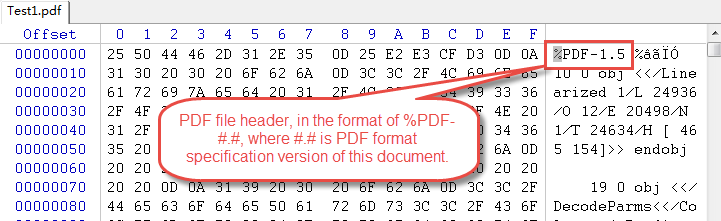
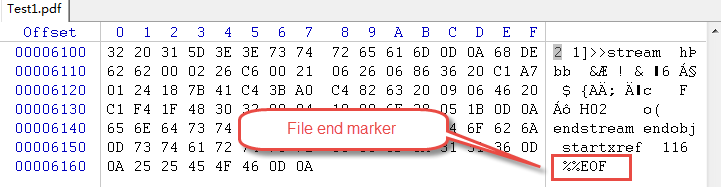
နားလည်မှု PDF ဖွဲ့စည်းတည်ဆောက်ပုံသည် ပျောက်ဆုံးနေသော သို့မဟုတ် ပုံပျက်နေသော အရာဝတ္ထုများ၏ အဓိပ္ပါယ်ဖွင့်ဆိုချက်များ၊ ကွဲအက်နေသော အကိုးအကားဇယားများ သို့မဟုတ် ဖြတ်တောက်ထားသော အကြောင်းအရာ လမ်းကြောင်းများကဲ့သို့သော အကျင့်ပျက်ခြစားမှုပုံစံများကို ခွဲခြားသတ်မှတ်ရာတွင် ကူညီပေးပါသည်။
6.2 ခေါင်းစီးပြုပြင်ခြင်း။
အလိုလျှင် PDF ခေါင်းစီးပျက်စီးနေသည် သို့မဟုတ် ပျောက်ဆုံးနေသဖြင့် ၎င်းကို ကိုယ်တိုင်ပြန်လည်ရယူနိုင်သည်-
- hex editor တွင် ဖိုင်ကိုဖွင့်ပါ။
- ပထမစာကြောင်းကို စစ်ဆေးပါ။ PDF ဗားရှင်းခေါင်းစီး။
- ပျောက်ဆုံးနေပါက သို့မဟုတ် ပျက်စီးနေပါက၊ ကိုယ်တိုင်ရိုက်ပါ။ %PDF-1.5 ဖိုင်၏အစတွင်။
- ခေါင်းစီးနောက်တွင် 0x0D စာလုံးပြန်ဖြစ်ကြောင်း သေချာပါစေ။

- ဖိုင်ကိုသိမ်းဆည်းပြီး ၎င်းကိုဖွင့်ရန်ကြိုးစားပါ။ PDF စာဖတ်သူကို။
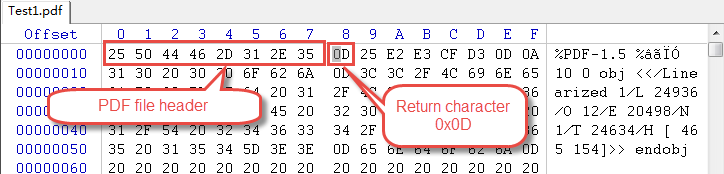
ဤရိုးရှင်းသောပြင်ဆင်မှုသည် ကျန်ဖိုင်နဂိုအတိုင်းရှိနေသော်လည်း ခေါင်းစီးတစ်ခုတည်းသာ ပျက်စီးနေသည့်ပြဿနာများကို ဖြေရှင်းပေးနိုင်ပါသည်။
6.3 အကြောင်းအရာ ထုတ်ယူခြင်း။
ပြုပြင်ရန် မဖြစ်နိုင်တော့သည့်အခါ၊ ပျက်စီးနေသော PDF မှ စာသားနှင့် ရုပ်ပုံများကို ကိုယ်တိုင်ထုတ်ယူနိုင်သည်-
- စာသားကို ကိုယ်တိုင်ထုတ်ယူခြင်း- အဆိုပါဖွင့်ပါ PDF ၎င်း၏အကြမ်းထည်ကိုကြည့်ရှုရန် စာသားတည်းဖြတ်သူတွင်။ ထုတ်လွှင့်သောအရာဝတ္ထုများကြားတွင် စာသားအကြောင်းအရာကို ရှာဖွေပြီး ကူးယူဖတ်ရှုနိုင်သောအပိုင်းများကို ရှာဖွေပါ။

- မြှုပ်ထားသောပုံများကို ပြန်လည်ရယူခြင်း- PDF ပုံများကို ဖိုင်အတွင်းတွင် binary data အဖြစ် သိမ်းဆည်းထားသည်။ အထူးပြုလုပ်ထားသော extraction tools များကို အသုံးပြုပါ သို့မဟုတ် format markers များအပေါ် အခြေခံ၍ image stream များကို ကိုယ်တိုင် ခွဲခြားသတ်မှတ်ပြီး extract လုပ်ပါ။
- ဖတ်နိုင်သောအပိုင်းများကို ကယ်တင်ခြင်း- ပြင်းထန်စွာပျက်စီးနေသော PDF များတွင်ပင် ပြန်လည်ရယူနိုင်သော အပိုင်းများပါဝင်လေ့ရှိသည်။ ဝင်ရောက်ကြည့်ရှုနိုင်သော မည်သည့်အကြောင်းအရာကိုမဆို ဖော်ထုတ်ပြီး ထုတ်ယူရန် ဖိုင်ကို စနစ်တကျလုပ်ဆောင်ပါ။
၂ PDF ပြုပြင်ခြင်း Tools များ
အခမဲ့နည်းလမ်းများ ပျက်ကွက်သောအခါ၊ ပရော်ဖက်ရှင်နယ် ပြုပြင်ရေးဆော့ဖ်ဝဲသည် ပျက်စီးနေသော ပျက်စီးနေသော ပြန်လည်ရယူရန်အတွက် အဆင့်မြင့် algorithms နှင့် မြင့်မားသော အောင်မြင်မှုနှုန်းများကို ပေးပါသည်။ PDF ဖိုင်များကို။
7.1 Desktop ကို PDF Software ပြုပြင်ခြင်း
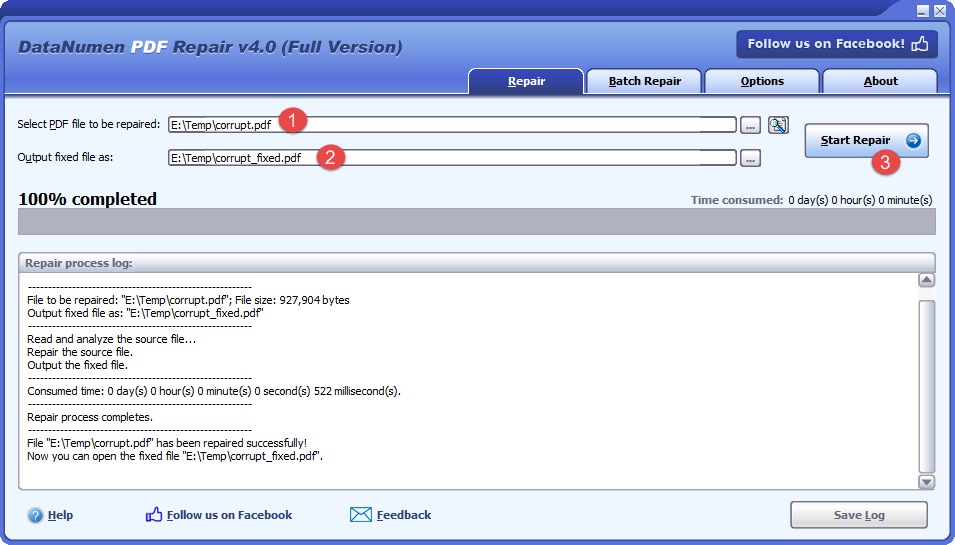
ပရော်ဖက်ရှင်နယ် desktop applications တွေဖြစ်တဲ့ DataNumen PDF Repair batch processing၊ deep scanning modes နှင့် advanced recovery options များကဲ့သို့သော အင်္ဂါရပ်များဖြင့် ပြီးပြည့်စုံသော ပြုပြင်နိုင်စွမ်းများကို ပေးဆောင်ပါ။
ပြုပြင်ရန် PDF ဖိုင်:
- အကျင့်ပျက်မှုကို ရွေးပါ။ PDF ဖိုင်။
- အထွက်ကို ပုံသေသတ်မှတ်ပါ။ PDF ဖိုင်နာမည်။
- အကိုကလစ်နှိပ်ပါ ပြန်လည်ပြုပြင်ပါ ခလုတ်ကို။
- ပြုပြင်မှု လုပ်ငန်းစဉ် အပြီးတွင် ပုံသေ PDF ဖိုင်ကိုဖန်တီးလိမ့်မည်။
7.2 အွန်လိုင်း PDF ပြုပြင်ခြင်း Tools များ
ဝဘ်အခြေခံ ပြုပြင်ခြင်းဝန်ဆောင်မှုများသည် ဆော့ဖ်ဝဲလ်ထည့်သွင်းရန်မလိုအပ်ဘဲ အဆင်ပြေသောဖြေရှင်းချက်များကို ပေးဆောင်သည်။ ဤကိရိယာများသည် သင့်ဖိုင်များကို အဝေးထိန်းဆာဗာများတွင် လုပ်ဆောင်ပြီး ဒေါင်းလုဒ်လုပ်ရန်အတွက် ပြန်လည်ပြုပြင်ထားသောဗားရှင်းများကို ပြန်ပေးသည်။
အွန်လိုင်းတွင် ရေပန်းစားသည်။ PDF ပြုပြင်ခြင်း ဝန်ဆောင်မှုများ ပါဝင်သည်-
- iLovePDF ပြုပြင်ခြင်း- အခြေခံဝန်ဆောင်မှုများကို အခမဲ့ဆောင်ရွက်ပေးသော အွန်လိုင်းဝန်ဆောင်မှု PDF ဖိုင်များကို 200 MB အထိ ပံ့ပိုးပေးသည့် ရိုးရှင်းသော အပ်လုဒ်နှင့် ပြုပြင်သည့် အင်တာဖေ့စ်ဖြင့် အကျင့်ပျက်ခြစားမှု ပြဿနာများ။
- PDF2Go ပြုပြင်ရေးကိရိယာ- အလိုအလျောက် ကမ်းလှမ်းသည်။ PDF 20 MB အထိ ဖိုင်များအတွက် ပံ့ပိုးမှုဖြင့် ပြုပြင်ပေးကာ အမြန်လုပ်ဆောင်ခြင်းနှင့် ပြုပြင်ထားသောဖိုင်များကို ချက်ချင်းဒေါင်းလုဒ်လုပ်ခြင်းတို့ကို ပံ့ပိုးပေးပါသည်။
- PDF24 ကိရိယာများ- တစ်ဦးကပြည့်စုံ PDF ပြုပြင်ခြင်းလုပ်ဆောင်နိုင်စွမ်း အပါအဝင် ကိရိယာအစုံသည် သင်၏ဘရောက်ဆာတွင် ဆွဲယူ၍ချရန် အဆင်ပြေမှုဖြင့် လုံးလုံးအလုပ်လုပ်သည်။
- Smallpdf- ထောက်ပံ့ PDF ပိုမိုကျယ်ပြန့်သော အစုအဝေး၏ အစိတ်အပိုင်းအဖြစ် ပြုပြင်ခြင်း။ PDF ပိုကြီးသောဖိုင်များ သို့မဟုတ် batch လုပ်ဆောင်ခြင်းအတွက် အခမဲ့နှင့် ပရီမီယံရွေးချယ်စရာများ နှစ်ခုလုံးပါရှိသော ကိရိယာများ။
- PDFaid ပြုပြင်ရေး PDF: ပျက်စီးနေသော ပြုပြင်ခြင်းကို အထူးပြုသည်။ PDF ရိုးရှင်းသော အင်တာဖေ့စ်နှင့် အမျိုးမျိုးသော အကျင့်ပျက်ခြစားမှုအမျိုးအစားများအတွက် ပံ့ပိုးမှုပါရှိသော ဖိုင်များ။
7.3 နှိုင်းယှဉ်ခြင်း။ PDF ပြုပြင်ခြင်း Tools များ
a ရွေးချယ်ရာတွင်အခါ PDF ပြုပြင်ရေးကိရိယာ၊ ဤအချက်များကို ထည့်သွင်းစဉ်းစားပါ။
- အောင်မြင်မှုနှုန်းများ- ပရော်ဖက်ရှင်နယ် ကိရိယာများသည် ပုံမှန်အားဖြင့် ပြုပြင်နိုင်သော ဖိုင်များအတွက် အောင်မြင်မှုနှုန်း 60-80% ရရှိကြပြီး အခြေခံတူးလ်များသည် အကျင့်ပျက်ခြစားမှု 30-50% ကို ကိုင်တွယ်သည်။
- ဖိုင်အရွယ်အစား ကန့်သတ်ချက်များ- အခမဲ့အွန်လိုင်းကိရိယာများသည် ဖိုင်များကို 10-20 MB အထိ ကန့်သတ်ထားလေ့ရှိပြီး ဒက်စ်တော့ဆော့ဖ်ဝဲသည် မည်သည့်အရွယ်အစားမဆို ဖိုင်များကို ကိုင်တွယ်ပေးသည်။
- ကုန်ကျစရိတ် နှိုင်းယှဉ်မှု- အခမဲ့တူးလ်များသည် ရိုးရှင်းသောအကျင့်ပျက်ခြစားမှုအတွက် လုပ်ဆောင်သော်လည်း ပြင်းထန်စွာပျက်စီးနေသောဖိုင်များသည် ပရော်ဖက်ရှင်နယ်ဖြေရှင်းချက်များအတွက် $30 မှ $200 အထိ အခပေးဆော့ဖ်ဝဲလ်လိုအပ်နိုင်သည်။
- အသုတ်လိုက်လုပ်ဆောင်ခြင်း- ဒက်စ်တော့ အပလီကေးရှင်းများသည် ကျယ်ကျယ်ပြန့်ပြန့် အကျင့်ပျက်ခြစားမှုကို ကိုင်တွယ်ဖြေရှင်းနေသည့် အဖွဲ့အစည်းများအတွက် မရှိမဖြစ်လိုအပ်သော ဖိုင်များစွာကို တစ်ပြိုင်နက်တည်း ပြုပြင်ခြင်းကို ပံ့ပိုးပေးပါသည်။
- လုံခြုံရေး ထည့်သွင်းစဉ်းစားချက်များ- အွန်လိုင်း ကိရိယာများသည် ပြင်ပဆာဗာများသို့ ဖိုင်များ အပ်လုဒ်တင်ရန် လိုအပ်ပြီး အရေးကြီးသော စာရွက်စာတမ်းများအတွက် လျှို့ဝှက်ရေးဆိုင်ရာ စိုးရိမ်ပူပန်မှုများကို တိုးပွားစေသည်။ ပိုမိုကောင်းမွန်သောလုံခြုံရေးအတွက် ဒက်စ်တော့ကိရိယာများသည် ဖိုင်များကို စက်တွင်းတွင် လုပ်ဆောင်သည်။
- ပလပ်ဖောင်း လိုက်ဖက်မှု- သင်ရွေးချယ်ထားသော tool သည် အပြန်အလှန်ပလပ်ဖောင်းလုပ်ဆောင်နိုင်စွမ်းကို ပေးဆောင်သည့် ရွေးချယ်စရာအချို့ဖြင့် သင့်လည်ပတ်မှုစနစ်ကို ပံ့ပိုးပေးကြောင်း သေချာပါစေ။
၈။ ဖျက်လိုက်သော သို့မဟုတ် ပျောက်ဆုံးသွားသော အရာများကို ပြန်လည်ရယူခြင်း PDF files တွေကို
သင့်ရဲ့ပါလျှင် PDF ပျက်စီးသွားသည်ထက် လုံးလုံးလျားလျား ပျောက်ဆုံးနေသည်၊ ပြန်လည်ရယူရေး ကိရိယာများသည် ဖျက်လိုက်သည် သို့မဟုတ် l ပြန်လည်ရယူရန် ကူညီပေးနိုင်သည်။ost file၎င်းတို့ကို အပြီးအပိုင် အစားထိုးမခံရမီ s။
8.1 Recycle Bin သို့မဟုတ် အမှိုက်ပြန်လည်ရယူခြင်း။
ဖျက်လိုက်သောဖိုင်များကို အပြီးတိုင်မဖယ်ရှားမီအထိ သင့်စနစ်၏ ပြန်လည်အသုံးပြုပုံးကို ဦးစွာစစ်ဆေးပါ-
Windows Recycle Bin ပြန်လည်ထူထောင်ခြင်း-
- double-click လုပ်သည့် အမှိုက်ပုံး သင့် desktop ပေါ်ရှိ icon ကို
- သင်၏နေရာကိုရှာပါ PDF စာရင်းထဲကဖိုင်။
- ဖိုင်ကိုညာဖက်နှိပ်ပြီးရွေးချယ်ပါ Restore.
- မဖျက်မီ ဖိုင်သည် ၎င်း၏ မူလတည်နေရာသို့ ပြန်သွားပါသည်။
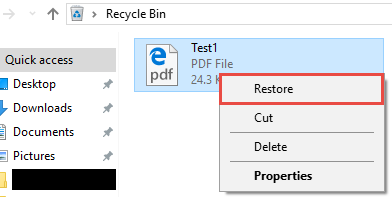
ကျွန်ုပ်တို့၏လမ်းညွှန်ချက်ကို စစ်ဆေးပါ။ Recycle Bin မှ ဖျက်လိုက်သော ဖိုင်များကို ပြန်လည်ရယူနည်း အသေးစိတ်ကို။
Mac Trash Recovery-
- အကိုကလစ်နှိပ်ပါ အသုံးမရသောအရာ Dock ရှိ အိုင်ကွန်။
- ရှာပါ PDF ဖိုင်။
- ဖိုင်ကို အမှိုက်ပုံးမှ သင်အလိုရှိသော တည်နေရာသို့ ဆွဲယူပါ သို့မဟုတ် ညာဖက်ကလစ်နှိပ်ပြီး ရွေးချယ်ပါ။ ပြန်ထား.
ကျွန်ုပ်တို့၏လမ်းညွှန်ချက်ကို စစ်ဆေးပါ။ Mac မှာ Trash ကနေ ဖျက်လိုက်တဲ့ ဖိုင်တွေကို ဘယ်လိုပြန်ယူမလဲ အသေးစိတ်ကို။
8.2 အရန်သိမ်းခြင်း ပြန်လည်ရယူခြင်းနည်းလမ်းများ
ပုံမှန် backup များသည် l ကိုပြန်လည်ရယူရန် အယုံကြည်ရဆုံးနည်းလမ်းကို ပေးစွမ်းသည်ost files:
- Local Backup ပြန်လည်ရယူခြင်း- ပြင်ပဒရိုက်များပေါ်တွင် မိတ္တူကူးယူမှုများကို ထိန်းသိမ်းထားပါက၊ သင်၏ အရန်သိမ်းထားသော တည်နေရာသို့ သွားကာ ဖိုင်ကို သင့်ကွန်ပျူတာသို့ ပြန်လည်ကူးယူပါ။
- Cloud Backup ပြန်လည်ရယူခြင်း- Google Drive၊ OneDrive နှင့် Dropbox ကဲ့သို့သော ဝန်ဆောင်မှုများသည် ရက် 30 သို့မဟုတ် ထို့ထက်ပို၍ ဖျက်ထားသောဖိုင်များကို ပြန်လည်ရယူနိုင်သည့် ဖိုင်ဗားရှင်းများနှင့် အမှိုက်ဖိုင်တွဲများကို ထိန်းသိမ်းထားသည်။
- ပြင်ပ Drive အရန်များ- Time Machine (Mac)၊ File History (Windows) နှင့် Third-party Backup software တို့သည် စီစဉ်ထားသော အရန်သိမ်းဆည်းမှုများမှ ယခင်ဖိုင်ဗားရှင်းများကို ပြန်လည်ရယူနိုင်သည်။
8.3 Data Recovery Software
မိတ္တူကူးယူမှုများ မရရှိနိုင်သောအခါ၊ ကျွမ်းကျင်သော ဒေတာပြန်လည်ရယူရေး ကိရိယာများသည် ဖျက်ထားသော ဖိုင်များကို ထပ်မရေးရသေးသော သိမ်းဆည်းရေးကိရိယာကို စကင်န်ဖတ်ပါ။ ကြိုက်တဲ့ Application တွေပါ။ DataNumen Data Recovery ဖျက်လိုက်သော PDF များကို ရှာဖွေပြီး ပြန်လည်ရယူရန်အတွက် deep scanning စွမ်းရည်များကို ပေးဆောင်ပါသည်။ ဤကိရိယာများသည် ဖိုင်ဖျက်ပြီးပြီးချင်း လုပ်ဆောင်သည့်အခါ အကောင်းဆုံးအလုပ်လုပ်ပါသည်၊ အဘယ်ကြောင့်ဆိုသော် drive ကို ဆက်လက်အသုံးပြုခြင်းသည် overwrite လုပ်ခြင်းဖြင့် ဒေတာအပြီးတိုင်ဆုံးရှုံးနိုင်ခြေကို တိုးစေသောကြောင့်ဖြစ်သည်။
8.4 ပရော်ဖက်ရှင်နယ်ဒေတာပြန်လည်ရယူခြင်းဝန်ဆောင်မှုများ
အရေးကြီးဒေတာဆုံးရှုံးမှုအခြေအနေများ သို့မဟုတ် ရုပ်ပိုင်းဆိုင်ရာပျက်စီးနေသောသိုလှောင်မှုစက်ပစ္စည်းများအတွက်၊ ပရော်ဖက်ရှင်နယ်ပြန်လည်ရယူရေးဝန်ဆောင်မှုများသည် အမြင့်ဆုံးအောင်မြင်မှုနှုန်းကို ပေးဆောင်ပါသည်။ ဟာ့ဒ်ဒရိုက်ချို့ယွင်းမှုများ၊ သိုလှောင်မှုမီဒီယာများတွင် ပြင်းထန်သောရုပ်ပိုင်းဆိုင်ရာပျက်စီးမှုများ သို့မဟုတ် အဖိုးတန်စီးပွားရေး သို့မဟုတ် ဥပဒေဆိုင်ရာစာရွက်စာတမ်းများအန္တရာယ်ရှိနေသည့်အခါ ကိုင်တွယ်ဖြေရှင်းရာတွင် ပရော်ဖက်ရှင်နယ်အကူအညီကို ထည့်သွင်းစဉ်းစားပါ။ ပရော်ဖက်ရှင်နယ်ဝန်ဆောင်မှုများသည် ပျက်စီးနေသောဒရိုက်များမှဒေတာများကိုပြန်လည်ရယူရန် အထူးပြုပစ္စည်းကိရိယာများနှင့် cleanroom ပတ်ဝန်းကျင်များကိုအသုံးပြုသော်လည်း၊ ကုန်ကျစရိတ်များသည် ပြင်းထန်မှုပေါ် မူတည်၍ ဒေါ်လာရာပေါင်းများစွာမှ ထောင်ပေါင်းများစွာအထိ ကွဲပြားလေ့ရှိသည်။
9. ကြိုတင်ကာကွယ်ခြင်းဆိုင်ရာ အကြံပြုချက်များ- ရှောင်ကြဉ်နည်း PDF အကျင့်ပျက်ခြစားမှု
ကာကွယ်ခြင်း PDF အဂတိလိုက်စားမှုသည် ပျက်စီးနေသောဖိုင်များကို ပြုပြင်ခြင်းထက် ပိုထိရောက်သည်။ သင်၏စာရွက်စာတမ်းများကိုကာကွယ်ရန် ဤအကောင်းဆုံးအလေ့အကျင့်များကို အကောင်အထည်ဖော်ပါ။
9.1 သင့်လျော်သော ဒေါင်းလုဒ်လုပ်ထုံးလုပ်နည်းများ
ရယူနေစဉ်အတွင်း အကျင့်ပျက်ခြစားမှုကို ကာကွယ်ရန် သန့်ရှင်းသော ဖိုင်ဒေါင်းလုဒ်များကို သေချာစေပါ-
- တည်ငြိမ်သောအင်တာနက်ချိတ်ဆက်မှုကို သေချာစေပါ- မပြီးပြတ်သော လွှဲပြောင်းမှုများကို ရှောင်ရှားရန်အတွက် ယုံကြည်စိတ်ချရပြီး တည်ငြိမ်သော အင်တာနက်ချိတ်ဆက်မှုရှိမှသာ PDF ကြီးများကို ဒေါင်းလုဒ်လုပ်ပါ။
- ပြီးပြည့်စုံသော ဒေါင်းလုဒ်များကို အတည်ပြုပါ- ဒေါင်းလုဒ်လုပ်ထားသော ဖိုင်အရွယ်အစားများသည် မဖွင့်မီ မျှော်လင့်ထားသည့်အရွယ်အစားနှင့် ကိုက်ညီမှုရှိမရှိ စစ်ဆေးပြီး ကွဲလွဲမှုများရှိနေပါက ပြန်လည်ဒေါင်းလုဒ်လုပ်ပါ။
- File Integrity ကို စစ်ဆေးပါ- အချို့သောဝဘ်ဆိုဒ်များသည် အရေးကြီးဖိုင်များအတွက် checksums (MD5 သို့မဟုတ် SHA) ပေးပါသည်။ အောင်မြင်သော ဒေါင်းလုဒ်များကို အတည်ပြုရန် ၎င်းတို့ကို အတည်ပြုပါ။
9.2 ဘေးကင်းသောဖိုင်လွှဲပြောင်းခြင်းနည်းလမ်းများ
နေရာများအကြား လွှဲပြောင်းနေစဉ် PDF များကို ကာကွယ်ပါ-
- သင့်လျော်သော USB ချိတ်ဆက်မှုပြတ်တောက်ခြင်း- USB စက်ပစ္စည်းများကို မချိတ်ဆက်မီ “ဘေးကင်းစွာ ဖယ်ထုတ်ရန်” (Windows) ကို အမြဲသုံးပါ သို့မဟုတ် မှန်ကန်သော (Mac) ဒရိုက်ကို မှန်ကန်စွာ ထုတ်ပယ်ပါ။
- တည်ငြိမ်သော ကွန်ရက်လွှဲပြောင်းမှုများ- ကြီးမားသော ဖိုင်လွှဲပြောင်းမှုများအတွက် ဖြစ်နိုင်သည့်အခါ ကြိုးတပ်ချိတ်ဆက်မှုများကို အသုံးပြုကာ အရင်းအမြစ်ဖိုင်များကို မဖျက်မီ လွှဲပြောင်းမှုပြီးစီးကြောင်း အတည်ပြုပါ။
- ယုံကြည်စိတ်ချရသော Cloud ဝန်ဆောင်မှုများကို အသုံးပြုခြင်း- အဓိက cloud ဝန်ဆောင်မှုပေးသူများသည် အပ်လုဒ်များနှင့် ဒေါင်းလုဒ်များအတွင်း အမှားစစ်ဆေးခြင်းကို လုပ်ဆောင်ပြီး တိုက်ရိုက်ဖိုင်လွှဲပြောင်းခြင်းနှင့် နှိုင်းယှဉ်ပါက အကျင့်ပျက်ခြစားမှုအန္တရာယ်ကို လျှော့ချပေးသည်။
9.3 ပုံမှန် Backup မဟာဗျူဟာများ
အရန်မိတ္တူများစွာသည် ဒေတာဆုံးရှုံးခြင်းမရှိဘဲ အကျင့်ပျက်ခြစားမှုမှ ပြန်လည်ရယူနိုင်ကြောင်း သေချာစေသည်။
9.3.1 Local Backup Solutions
သင်ထိန်းချုပ်ထားသော ရုပ်ပိုင်းဆိုင်ရာစက်ပစ္စည်းများတွင် အရန်သိမ်းဆည်းမှုများကို ထိန်းသိမ်းပါ-
- ပြင်ပ ဟာ့ဒ်ဒရိုက်များ Built-in အရန်ဆော့ဖ်ဝဲ သို့မဟုတ် ပြင်ပအဖွဲ့အစည်းအက်ပ်လီကေးရှင်းများကို အသုံးပြု၍ ပုံမှန်အရန်ကူးယူမှုများကို ပြင်ပဒရိုက်များတွင် အချိန်ဇယားဆွဲပါ။
- NAS စက်များ- Network-attached storage သည် အလိုအလျောက် အချိန်ဇယားဆွဲနိုင်စွမ်းရှိသော ကွန်ပျူတာများစွာအတွက် ဗဟိုမှ အရန်ကူးပေးပါသည်။
- အလိုအလျောက် Backup Software Acronis True Image၊ Macrium Reflect သို့မဟုတ် built-in ဖြေရှင်းချက်များကဲ့သို့သော ကိရိယာများသည် လူသားအမှားအယွင်းဖြစ်နိုင်ခြေကို လျှော့ချပေးသည့် အရန်လုပ်ငန်းစဉ်ကို အလိုအလျောက်ဖြစ်စေသည်။
9.3.2 Cloud Backup ဝန်ဆောင်မှုများ
Cloud သိုလှောင်မှုတွင် ဒေသန္တရဘေးအန္တရာယ်များမှ ကာကွယ်မှုပေးသည်-
- Google Drive- ဗားရှင်းမှတ်တမ်းနှင့်အတူ 15 GB အခမဲ့သိုလှောင်မှုကို ပံ့ပိုးပေးကာ အခပေးအစီအစဉ်များဖြင့် သက်တမ်းတိုးနိုင်သည်။
- OneDrive- စာရွက်စာတမ်းဖိုင်တွဲနှင့် ဗားရှင်းထိန်းချုပ်မှုအတွက် အလိုအလျောက် အရန်ကူးပေးသည့် Windows နှင့် Office တို့နှင့် ပေါင်းစပ်ထားသည်။
- Dropbox ကို: စက်များတွင် ယုံကြည်စိတ်ချရသော စင့်ခ်လုပ်ခြင်းဖြင့် ရက် 30 (အခမဲ့) သို့မဟုတ် 180 ရက် (အခပေး) ဖိုင်ဗားရှင်းများကို ထိန်းသိမ်းသည်။
- iCloud- Apple ၏ ဂေဟစနစ်ဖြေရှင်းချက်သည် Mac နှင့် iOS စက်များမှ စာရွက်စာတမ်းများကို အလိုအလျောက် အရန်သိမ်းသည်။
9.3.3 အကောင်းဆုံး အလေ့အကျင့်များကို အရန်သိမ်းဆည်းပါ။
အကောင်းဆုံးကာကွယ်မှုအတွက် 3-2-1 အရန်အရန်စည်းမျဉ်းကို လိုက်နာပါ-
- 3-2-1 အရန်သိမ်းခြင်း စည်းမျဉ်း- မတူညီသောမီဒီယာအမျိုးအစားနှစ်ခုတွင် အရေးကြီးသောဒေတာသုံးမိတ္တူကို မိတ္တူတစ်ခုနှင့်ပြင်ပတွင်သိမ်းဆည်းထားသည်။
- ပုံမှန် Backup အချိန်ဇယားများ- အရေးကြီးသောစာရွက်စာတမ်းများအတွက် အပတ်စဉ်၊ အထွေထွေဖိုင်များအတွက် အပတ်စဉ် လုပ်ဆောင်ရန် အလိုအလျောက် အရန်ကူးမှုများကို စီစဉ်သတ်မှတ်ပါ။
- ဗားရှင်းထိန်းချုပ်မှု - ပျက်စီးခြင်း သို့မဟုတ် မလိုလားအပ်သော ပြောင်းလဲမှုများမှ ပြန်လည်ရယူရန်အတွက် အရေးကြီးသော PDF များ၏ ဗားရှင်းများစွာကို သိမ်းဆည်းထားပါ။
9.4 စနစ်ထိန်းသိမ်းခြင်း။
ဖိုင်ပျက်စီးခြင်းမှ ကာကွယ်ရန် သင့်ကွန်ပြူတာကို ကျန်းမာအောင်ထားပါ။
- ပုံမှန် Antivirus Scans များ- ခြိမ်းခြောက်မှုများသည် ဖိုင်များကို မပျက်စီးမီ ခြိမ်းခြောက်မှုများကို ရှာဖွေပြီး ဖယ်ရှားရန် ပြည့်စုံသော Malware များကို အပတ်စဉ် စကင်န်ဖတ်ပါ။
- Software Updates သင်၏လည်ပတ်မှုစနစ်ကို ထားရှိရန်၊ PDF စာဖတ်သူများနှင့် လုံခြုံရေးဆော့ဖ်ဝဲကို နောက်ဆုံးထွက် ဖာထေးမှုများဖြင့် အပ်ဒိတ်လုပ်ထားသည်။
- Hard Drive ကျန်းမာရေး စောင့်ကြည့်ခြင်း- CrystalDiskInfo ကဲ့သို့သော ကိရိယာများ သို့မဟုတ် ဒရိုက်ဗ်ကျန်းမာရေးကို စောင့်ကြည့်ရန်နှင့် ဒေတာဆုံးရှုံးမှုမဖြစ်ပွားမီ ပျက်ကွက်သောဒရိုက်များကို အစားထိုးရန် တပ်ဆင်ထားသော ကိရိယာများကို အသုံးပြုပါ။
- Disk Cleanup နှင့် Defragmentation- ပုံမှန်ထိန်းသိမ်းခြင်းသည် စနစ်စွမ်းဆောင်ရည်ကို တိုးတက်စေပြီး ဖိုင်စနစ်အမှားအယွင်းများ ဖြစ်နိုင်ခြေကို လျှော့ချပေးသည်။
9.5 ယုံကြည်စိတ်ချရသောအသုံးပြုခြင်း။ PDF Software များ
အရည်အသွေးရှိသောဆော့ဖ်ဝဲသည် အကျင့်ပျက်ခြစားမှုအန္တရာယ်ကို လျှော့ချပေးသည်-
- ယုံကြည်ရသော အပလီကေးရှင်းများသို့ ကပ်ပါ- Adobe Acrobat၊ Foxit သို့မဟုတ် အခြားသော ဂုဏ်သိက္ခာရှိသောသူကို အသုံးပြုပါ။ PDF တည်ထောင်ထားသော developer များမှ software
- ဆော့ဖ်ဝဲကို အပ်ဒိတ်လုပ်ထားပါ- ချွတ်ယွင်းချက်ပြင်ဆင်မှုများနှင့် လုံခြုံရေးတိုးတက်မှုများမှ အကျိုးကျေးဇူးရရှိစေရန် အပ်ဒိတ်များကို ချက်ခြင်းထည့်သွင်းပါ။
- ခိုးကူးဆော့ဖ်ဝဲကို ရှောင်ပါ အက်ကွဲ သို့မဟုတ် ခိုးကူး PDF အပလီကေးရှင်းများတွင် သင့်ဖိုင်များကို ပျက်စီးစေနိုင်သည့် မဲလ်ဝဲများ မကြာခဏ ပါရှိသည်။
- တရားဝင်ဒေါင်းလုဒ်အရင်းအမြစ်များကို အသုံးပြုပါ- ဆော့ဖ်ဝဲကို တရားဝင် ဝဘ်ဆိုဒ်များ သို့မဟုတ် ယုံကြည်ရသော အက်ပ်စတိုးများမှသာ ဆော့ဖ်ဝဲလ်ကို ဒေါင်းလုဒ်လုပ်ပါ။
9.6 သင့်လျော်သောစနစ်ပိတ်ခြင်း။
ဖိုင်လည်ပတ်နေစဉ် ရုတ်တရက် ပါဝါဆုံးရှုံးခြင်းမှ ရှောင်ကြဉ်ပါ-
- မပိတ်မီ ဖိုင်များကို ပိတ်ပါ ကွန်ပျူတာကို ပိတ်ခြင်း သို့မဟုတ် ပြန်လည်စတင်ခြင်းမပြုမီ PDF များနှင့် အခြားစာရွက်စာတမ်းများကို အမြဲပိတ်ထားပါ။
- အတင်းအကျပ်ပိတ်ခြင်းများ ရှောင်ကြဉ်ပါ မလိုအပ်ဘဲ ပါဝါခလုတ်ကို ကိုင်ထားခြင်းဖြင့် ပိတ်ခြင်းကို ဘယ်တော့မှ မတွန်းလှန်ပါနှင့်၊ ၎င်းသည် ဖွင့်ထားသောဖိုင်များကို ပျက်စီးစေနိုင်သည်။
- ပါဝါကာကွယ်ရေးအတွက် UPS ကိုသုံးပါ- အနှောင့်အယှက်မရှိ ပါဝါထောက်ပံ့မှုများသည် သင့်အား အလုပ်သက်သာစေရန်နှင့် ဓာတ်အားပြတ်တောက်ချိန်တွင် ကောင်းမွန်စွာပိတ်ရန် အချိန်ပေးပါသည်။
9.7 ဖိုင်သိုလှောင်မှု အကောင်းဆုံး အလေ့အကျင့်များ
သင့်လျော်သော သိုလှောင်မှုအလေ့အထများသည် အကျင့်ပျက်ခြစားမှုအန္တရာယ်ကို လျော့နည်းစေသည်-
- သိုလှောင်မှုနေရာကို စောင့်ကြည့်ပါ- ဒေတာပျက်စီးစေနိုင်သော ဖိုင်စနစ်အမှားအယွင်းများကို ကာကွယ်ရန်အတွက် အနည်းဆုံး drive space ၏ 15-20% ကို အခမဲ့ထားပါ။
- ယုံကြည်စိတ်ချရသော သိုလှောင်မှုမီဒီယာကို အသုံးပြုပါ- အာမခံစည်းကမ်းချက်များဖြင့် ကျော်ကြားသော ထုတ်လုပ်သူများထံမှ အရည်အသွေးရှိသော hard drive များနှင့် SSD များတွင် ရင်းနှီးမြှုပ်နှံပါ။
- ပုံမှန်သိုလှောင်မှုကိရိယာ စစ်ဆေးမှုများ- ဖိုင်စနစ်အမှားအယွင်းများကို စောစီးစွာသိရှိနိုင်စေရန်နှင့် ပြုပြင်ရန် ဒစ်ခ်စစ်ဆေးခြင်း utilities များကို လစဉ်လုပ်ဆောင်ပါ။
- ဖိုင်များကို Overwrite ရှောင်ကြဉ်ပါ- ပြောင်းလဲမှုမှန်ကန်ကြောင်း သေချာသည်အထိ မူရင်းကို ထိန်းသိမ်းရန် တည်းဖြတ်နေစဉ်အတွင်း ပြင်ဆင်ထားသော PDF များကို အမည်အသစ်များဖြင့် သိမ်းဆည်းပါ။
10. ပြဿနာဖြေရှင်းခြင်းအဖြစ်များ PDF ပြုပြင်ရေးကိစ္စများ
သင့်လျော်သော ကိရိယာများနှင့် နည်းစနစ်များဖြင့်ပင်လျှင် အတားအဆီးများ ကြုံတွေ့ရနိုင်သည်။ PDF ပြုပြင်ခြင်း။ ဤဖြေရှင်းနည်းများသည် မကြာခဏ ပြဿနာများကို ဖြေရှင်းပေးသည်။
၁၀.၁ ပြုပြင်ရေးကိရိယာသည် PDF ကို ပြုပြင်ရန် မအောင်မြင်ပါ။
သင်ရွေးချယ်သောအခါ PDF ပြုပြင်ရေးကိရိယာသည် အကျင့်ပျက်ခြစားမှုကို မဖြေရှင်းနိုင်ပါ။
- အစားထိုးကိရိယာများကို စမ်းသုံးကြည့်ပါ- မတူညီသော ပြုပြင်ရေးအပလီကေးရှင်းများသည် မတူညီသော အယ်ဂိုရီသမ်များကို အသုံးပြုသည်။ မအောင်မြင်သောကိရိယာသည် အခြားနည်းလမ်းတစ်ခုဖြင့် အောင်မြင်မှုနောက်တွင် လိုက်သွားနိုင်သည်။
- File Corruption Severity ကို စစ်ဆေးပါ- အလွန်အမင်းပျက်စီးနေသောဖိုင်များသည် အရေးကြီးသောဖွဲ့စည်းပုံဆိုင်ရာဒြပ်စင်များ ပျက်စီးခြင်း သို့မဟုတ် ပျောက်ဆုံးပါက ပြုပြင်ခြင်းထက် ကျော်လွန်သွားနိုင်သည်။
- လက်စွဲနည်းလမ်းများကို သုံးသပ်ပါ အလိုအလျောက်ကိရိယာများ လုံးလုံးပျက်ကွက်သောအခါ hex တည်းဖြတ်စစ်ဆေးခြင်းနှင့် လက်စွဲအကြောင်းအရာထုတ်ယူခြင်းသို့ ပြန်သွားပါ။
10.2 ဖိုင်ဖွင့်သော်လည်း အကြောင်းအရာ ပျောက်ဆုံးနေပါသည်။
တစ်စိတ်တစ်ပိုင်း ပြန်လည်ရယူရန် နောက်ထပ်အဆင့်များ လိုအပ်သည်-
- တစ်စိတ်တစ်ပိုင်း ပြန်လည်ရယူခြင်း ရွေးစရာများ- အသုံး PDF နဂိုအတိုင်းရှိနေသည့် စာမျက်နှာတစ်ခုချင်းစီ သို့မဟုတ် ဒြပ်စင်များကို ပြန်လည်ရယူရန် ထုတ်ယူသည့်ကိရိယာများ။
- အကြောင်းအရာ ထုတ်ယူခြင်း နည်းပညာများ မြင်နိုင်သော စာသားကို ကိုယ်တိုင်ကူးယူပြီး မှန်ကန်စွာပြသသော စာမျက်နှာများမှ ပုံများကို ထုတ်ယူပါ။
- စကင်ဖတ်ထားသော PDF များအတွက် OCR အသုံးပြုခြင်း- စာသားကို မြင်နိုင်သော်လည်း ရွေးချယ်၍မရပါက၊ အလင်းအက္ခရာ မှတ်သားမှုသည် ၎င်းကို တည်းဖြတ်နိုင်သော စာသားအဖြစ်သို့ ပြောင်းလဲနိုင်သည်။
10.3 ပြုပြင်ထားသည်။ PDF ဖော်မတ်ချခြင်း အမှားများကို ပြသည်။
အပြင်အဆင် ပျက်စီးသွားသောအခါ အကြောင်းအရာကို ပြန်လည်ရယူပါ-
- Word တွင် ပြန်လည်ပြင်ဆင်ခြင်း- ပြုပြင်ပြီး ပြောင်းလိုက်ပါ။ PDF Word ဖော်မတ်သို့၊ ဖော်မတ်ကို ကိုယ်တိုင်ပြင်ပါ၊ ထို့နောက် PDF သို့ ပြန်သိမ်းပါ။
- အဆင့်မြင့်ပြုပြင်မုဒ်များကို အသုံးပြုခြင်း- အချို့သော ပရော်ဖက်ရှင်နယ်ကိရိယာများသည် လုပ်ဆောင်ချိန်ပိုကြာခြင်း၏ ကုန်ကျစရိတ်ဖြင့် ဖော်မတ်ချခြင်းကို ပိုမိုကောင်းမွန်စွာ ထိန်းသိမ်းပေးသည့် deep scan ရွေးချယ်မှုများကို ပေးဆောင်သည်။
- ပရော်ဖက်ရှင်နယ်တည်းဖြတ်ရေးကိရိယာများ- ပြုပြင်ထားသောစာရွက်စာတမ်းတွင် ကိုယ်တိုင်ဖော်မတ်ချခြင်းကို ကိုယ်တိုင်ပြင်ရန် Adobe Acrobat Pro သို့မဟုတ် အလားတူဆော့ဖ်ဝဲကို အသုံးပြုပါ။
10.4 ကြီးမားသော ဖိုင်အရွယ်အစား ပြဿနာများ
အရွယ်အစားကန့်သတ်ချက်များကို ထိထိရောက်ရောက် ကိုင်တွယ်ပါ-
- ကိရိယာကန့်သတ်ချက်များ- အွန်လိုင်းကိရိယာများသည် ဖိုင်အရွယ်အစားများကို ကန့်သတ်လေ့ရှိပြီး ဝဘ်ဝန်ဆောင်မှုကန့်သတ်ချက်များထက် ကျော်လွန်သော PDF ကြီးများအတွက် ဒက်စ်တော့ဆော့ဖ်ဝဲကို အသုံးပြုပါ။
- မပြုပြင်မီ ဖိုင်ချုံ့ခြင်း- Reduce PDF ကန့်သတ်ဝန်ဆောင်မှုများဖြင့် ပြုပြင်မွမ်းမံခြင်းမပြုမီ ချုံ့ကိရိယာများကို အသုံးပြု၍ အရွယ်အစား။
- PDF ကြီးများကို ခွဲထုတ်ခြင်း- ကြီးမားသောစာရွက်စာတမ်းများကို အပိုင်းငယ်များခွဲကာ သီးခြားစီပြုပြင်ပြီးနောက် ပြုပြင်ထားသောအပိုင်းများကို ပေါင်းလိုက်ပါ။
10.5 အရန်သိမ်းခြင်း သို့မဟုတ် ယခင်ဗားရှင်း မရနိုင်ပါ။
ကြိုတင်ကာကွယ်မှု ပျက်ကွက်ပြီး အရန်သိမ်းဆည်းမှုများ မရှိသည့်အခါ-
- Data Recovery Software ရွေးချယ်စရာများ- ပြန်လည်ရယူနိုင်သော ဖိုင်၏ ဖျက်ထားသော သို့မဟုတ် တစ်စိတ်တစ်ပိုင်း ထပ်ရေးထားသော ဗားရှင်းများအတွက် သင့်ဒရိုက်ကို စကန်ဖတ်ပါ။
- ပရော်ဖက်ရှင်နယ် ပြန်လည်ထူထောင်ရေး ဝန်ဆောင်မှုများ- စာရွက်စာတမ်းသည် အရေးကြီးပြီး ပုံမှန်ကိရိယာများ ပျက်ကွက်ပါက ကျွမ်းကျင်သူ ပြန်လည်ရယူရေးဝန်ဆောင်မှုများအတွက် ပေးဆောင်ရန် စဉ်းစားပါ။
- အပန်းဖြေနည်းဗျူဟာများ- မှတ်စုများ၊ အီးမေးလ်များနှင့် အခြားရည်ညွှန်းပစ္စည်းများကို လမ်းညွှန်အဖြစ်အသုံးပြု၍ ပျောက်ဆုံးနေသော အကြောင်းအရာများကို ပြန်လည်ဖန်တီးရန် ထိရောက်သောနည်းလမ်းများကို တီထွင်ပါ။
၅။ မကြာခဏမေးလေ့ရှိသောမေးခွန်းများ
Q: အဲလောက် ယိုယွင်းနေတယ်။ PDF ဖိုင်တွေကို ပြုပြင်မလား။
A: ပျက်စီးနေသော PDF အားလုံးကို အပြည့်အဝပြုပြင်၍မရပါ။ အောင်မြင်မှုသည် ပျက်စီးမှုအမျိုးအစားနှင့် ပြင်းထန်မှုပေါ်တွင် မူတည်ပါသည်။ ပျက်စီးနေသော headers များ သို့မဟုတ် မပြည့်စုံသော download များကဲ့သို့သော အသေးအဖွဲပြဿနာများကို များသောအားဖြင့် အောင်မြင်စွာပြုပြင်လေ့ရှိသည်။ ဖိုင်၏ core structure ကိုထိခိုက်စေသော ပြင်းထန်သောပျက်စီးမှု သို့မဟုတ် လုံးဝပျောက်ဆုံးနေသော data များကို ပြန်လည်ရယူ၍မရပါ။ ပရော်ဖက်ရှင်နယ်ပြုပြင်ရေးကိရိယာများသည် ပြုပြင်နိုင်သောဖိုင်များဖြင့် 60-80% အောင်မြင်မှုနှုန်းကို ရရှိသော်လည်း၊ ရိုးရှင်းသောပျက်စီးမှုသည် အခမဲ့ကိရိယာများနှင့် အခြေခံနည်းလမ်းများကို ကောင်းစွာတုံ့ပြန်ပါသည်။
မေး- အွန်လိုင်းသုံးတာက အန္တရာယ်ကင်းလား။ PDF ပြုပြင်ကိရိယာများ?
A: အွန်လိုင်း PDF ပြုပြင်ရေးကိရိယာများသည် ယေဘုယျအားဖြင့် ဂုဏ်သိက္ခာရှိသော ဝန်ဆောင်မှုများကို အသုံးပြုသည့်အခါ ဘေးကင်းသော်လည်း ၎င်းတို့တွင် သင်၏ဖိုင်များကို ပြင်ပဆာဗာများသို့ အပ်လုဒ်တင်ခြင်း ပါဝင်သည်။ ၎င်းသည် အရေးကြီးသော သို့မဟုတ် လျှို့ဝှက်စာရွက်စာတမ်းများအတွက် ကိုယ်ရေးကိုယ်တာဆိုင်ရာ စိုးရိမ်မှုများကို ဖြစ်ပေါ်စေသည်။ တရားဝင်ဝန်ဆောင်မှုများသည် ပုံမှန်အားဖြင့် စီမံဆောင်ရွက်ပြီးနောက် အပ်လုဒ်လုပ်ထားသောဖိုင်များကို ဖျက်သော်လည်း ၎င်းကို သီးခြားအတည်ပြု၍မရပါ။ အရေးကြီးသော လုပ်ငန်း သို့မဟုတ် ကိုယ်ရေးကိုယ်တာ စာရွက်စာတမ်းများအတွက်၊ စက်အတွင်း ဖိုင်များကို လုပ်ဆောင်ပေးသည့် desktop ပြုပြင်ရေးဆော့ဖ်ဝဲကို အသုံးပြုပါ။ လျှို့ဝှက်မဟုတ်သောဖိုင်များအတွက် သို့မဟုတ် အခြားရွေးချယ်စရာများမရှိသည့်အခါ အွန်လိုင်းကိရိယာများကို သိမ်းဆည်းပါ။
မေး- အခမဲ့နဲ့ အခကြေးငွေ ကွာခြားချက်က ဘာလဲ။ PDF ပြုပြင်ကိရိယာများ?
A: အခမဲ့ PDF ပြုပြင်ရေး ကိရိယာများသည် အခြေခံ အကျင့်ပျက်ခြစားမှု ပြဿနာများကို ကိုင်တွယ်ဖြေရှင်းပြီး ကျိုးပဲ့နေသော ခေါင်းစီးများ သို့မဟုတ် အသေးစား တည်ဆောက်မှုဆိုင်ရာ ပြဿနာများကဲ့သို့ ရိုးရှင်းသော ပျက်စီးမှုများကို ကောင်းစွာ လုပ်ဆောင်ပါသည်။ အခကြေးငွေပေးရသည့် ပရော်ဖက်ရှင်နယ်ဆော့ဖ်ဝဲသည် နက်ရှိုင်းသောစကင်န်ဖတ်ခြင်းဆိုင်ရာ အယ်လဂိုရီသမ်များ၊ ဖိုင်များစွာအတွက် အတွဲလိုက်လုပ်ဆောင်ခြင်း၊ ဆိုးရွားသောအကျင့်ပျက်ခြစားမှုဖြင့် အောင်မြင်မှုနှုန်းမြင့်မားခြင်း၊ ပိုမိုကောင်းမွန်သောဖော်မတ်ထိန်းသိမ်းခြင်းနှင့် နည်းပညာပိုင်းဆိုင်ရာပံ့ပိုးမှုများအပါအဝင် အဆင့်မြင့်အင်္ဂါရပ်များကို ပေးဆောင်ပါသည်။ အရေးမကြီးသောဖိုင်များကို ရံဖန်ရံခါ ပြုပြင်မှုအတွက်၊ အခမဲ့ကိရိယာများသည် လုံလောက်ပါသည်။ မကြာခဏ အကျင့်ပျက်ခြစားမှုများနှင့် ရင်ဆိုင်နေရသော စီးပွားရေးလုပ်ငန်းများ သို့မဟုတ် အသုံးပြုသူများသည် ယုံကြည်စိတ်ချရသော ရလဒ်များနှင့် အချိန်ကုန်သက်သာစေရန် ပရော်ဖက်ရှင်နယ်ဆော့ဖ်ဝဲတွင် ရင်းနှီးမြှုပ်နှံသင့်သည်။
Q: ဘယ်လိုပြောရမလဲနော်။ PDF ပျက်စီးနေလား?
A: ပျက်စီးနေသော PDF များသည် သိသာထင်ရှားသော လက္ခဏာများစွာကို ပြသသည်။ ဖိုင်သည် မကြာမီတွင် ပွင့်မည်မဟုတ်ပါ။ PDF စာဖတ်သူများ၊ "ဖိုင်ပျက်စီးနေသည်" သို့မဟုတ် "စာရွက်စာတမ်းဖွင့်၍မရပါ" ကဲ့သို့သော အမှားအယွင်း မက်ဆေ့ချ်များကို ပြသခြင်း။ ၎င်းကိုဖွင့်ပါက၊ စာမျက်နှာအလွတ်များ၊ ပျောက်ဆုံးနေသော စာသား သို့မဟုတ် ပုံများ၊ ဗလုံးဗထွေး စာလုံးများ သို့မဟုတ် ဖော်မတ်မှားယွင်းနေခြင်းကို သင်တွေ့မြင်နိုင်ပါသည်။ အခြားအညွှန်းများတွင် ဒေတာပါ၀င်သော်လည်း 0 KB အဖြစ်ပြသသည့် ဖိုင်အရွယ်အစား၊ မြှုပ်သွင်းထားသောမီဒီယာကို ဖွင့်ရန်ငြင်းဆိုခြင်း သို့မဟုတ် စာရွက်စာတမ်းတွင် မျှော်လင့်ထားသည်ထက် စာမျက်နှာအနည်းငယ်ပါရှိသည်။ ဤလက္ခဏာများထဲမှ တစ်ခုခုသည် ပြုပြင်ရန် လိုအပ်သော အကျင့်ပျက်ခြစားမှုကို ညွှန်ပြနေသည်။
မေး- စကားဝှက်နဲ့ကာကွယ်ထားတဲ့ PDF ဖိုင်ကို ပြုပြင်လို့ရပါသလား။
A: စကားဝှက်ဖြင့်ကာကွယ်ထားသော PDF များကို ပြုပြင်ခြင်းသည် ခက်ခဲပါသည်။ ဖိုင်သည် မှန်ကန်သောစကားဝှက်ဖြင့် ပွင့်သော်လည်း ပျက်စီးနေပါက၊ ၎င်းကို လော့ခ်ဖွင့်ပြီးနောက် စံပြုပြင်နည်းများကို စမ်းကြည့်နိုင်ပါသည်။ သို့သော် ပျက်စီးနေပါက စကားဝှက်ယန္တရားသည် အလုပ်မလုပ်ပါက၊ ပြုပြင်ရန်ကြိုးစားခြင်းမပြုမီ ကာကွယ်မှုကို ဦးစွာဖယ်ရှားခြင်း သို့မဟုတ် ကျော်ဖြတ်ခြင်းပြုလုပ်ရပါမည်။ ၎င်းတွင် အထူးပြု စကားဝှက်ပြန်လည်ရယူရေးကိရိယာများ သို့မဟုတ် ဝန်ဆောင်မှုများ လိုအပ်ပါသည်။ သင်မပိုင်ဆိုင်သော စာရွက်စာတမ်းများတွင် စကားဝှက်ကာကွယ်မှုကို ကျော်ဖြတ်ရန်ကြိုးစားခြင်းသည် ဥပဒေကန့်သတ်ချက်များ သို့မဟုတ် ဝန်ဆောင်မှုစည်းကမ်းချက်များကို ချိုးဖောက်နိုင်ကြောင်း သတိပြုပါ။
မေး- ပြုပြင်ပေးမယ်။ PDF ၎င်း၏အရည်အသွေးကိုထိခိုက်စေပါသလား။
A: PDF ပြုပြင်ခြင်းသည် နည်းလမ်းနှင့် ပျက်စီးမှုပြင်းထန်မှုပေါ် မူတည်၍ အရည်အသွေးကို သက်ရောက်မှုရှိနိုင်သည်။ Ghostscript သို့မဟုတ် အခြားစာဖတ်စက်များကို အသုံးပြုသည့် ရိုးရှင်းသောပြုပြင်မှုများသည် အရည်အသွေးကို ကောင်းစွာထိန်းသိမ်းထားလေ့ရှိသည်။ သို့သော် ပြင်းထန်စွာပျက်စီးနေသော ဖိုင်များသည် ပြန်လည်တည်ဆောက်စဉ်အတွင်း ဖော်မတ်ချခြင်း၊ ဖောင့်တိကျမှု သို့မဟုတ် ရုပ်ပုံအရည်အသွေးအချို့ကို ဆုံးရှုံးသွားနိုင်သည်။ ပရော်ဖက်ရှင်နယ်ပြုပြင်ရေးကိရိယာများသည် အဆင့်မြင့်အယ်လဂိုရီသမ်များမှတစ်ဆင့် အရည်အသွေးဆုံးရှုံးမှုကို လျှော့ချပေးသည်။ အခြားဖော်မတ်များသို့ ပြောင်းလဲခြင်းနှင့် ပြန်သွားရန် PDF အရည်အသွေးကို သိသိသာသာ လျှော့ချနိုင်ပါတယ်။ ပြန်လည်ပြုပြင်ထားသောဗားရှင်းကို သင့်လိုအပ်ချက်များနှင့် ကိုက်ညီကြောင်း အတည်ပြုသည်အထိ မူရင်းပျက်စီးသွားသောဖိုင်ကို အမြဲသိမ်းဆည်းထားပါ။
မေး- ပြုပြင်ဖို့ ဘယ်လောက်ကြာလဲ။ PDF ဖိုင်
A- ဖိုင်အရွယ်အစား၊ အကျင့်ပျက်ခြစားမှုပြင်းထန်မှုနှင့် ရွေးချယ်ထားသောနည်းလမ်းပေါ်မူတည်၍ ပြုပြင်ချိန်သည် ကျယ်ပြန့်ပါသည်။ Adobe Reader ကို အပ်ဒိတ်လုပ်ခြင်း သို့မဟုတ် အခြားကြည့်ရှုသူများကို ကြိုးစားခြင်းကဲ့သို့ ရိုးရှင်းသော ပြင်ဆင်မှုများသည် စက္ကန့်မှ မိနစ်အထိ ကြာပါသည်။ အလိုအလျောက်ပြုပြင်ရေးကိရိယာများ လုပ်ငန်းစဉ် most file၁ မိနစ်မှ ၅ မိနစ်အတွင်း s လုပ်ပါ။ Ghostscript ကဲ့သို့သော Command-line tools များသည် ဖိုင်ကြီးများအတွက် မိနစ်အနည်းငယ်ကြာနိုင်သည်။ deep scanning ပါသည့် professional software သည် ပြင်းထန်စွာပျက်စီးနေသော သို့မဟုတ် ကြီးမားသောစာရွက်စာတမ်းများအတွက် ၁၀ မိနစ်မှ ၃၀ မိနစ်အထိ လိုအပ်နိုင်သည်။ hex editors များကို အသုံးပြု၍ ကိုယ်တိုင်ပြုပြင်ခြင်းသည် ပျက်စီးမှုအတိုင်းအတာနှင့် သင်၏နည်းပညာကျွမ်းကျင်မှုအဆင့်ပေါ် မူတည်၍ နာရီပေါင်းများစွာကြာနိုင်သည်။
မေး- ပြုပြင်လို့ရပါသလား။ PDF မိုဘိုင်းစက်ပစ္စည်းများတွင် ဖိုင်များ?
A: မိုဘိုင်း PDF desktop ဖြေရှင်းချက်များနှင့် နှိုင်းယှဉ်ပါက ပြုပြင်မှုရွေးချယ်စရာများသည် အကန့်အသတ်ရှိသည်။ အချို့သော အွန်လိုင်းပြုပြင်ရေးကိရိယာများသည် စမတ်ဖုန်း သို့မဟုတ် တက်ဘလက်များမှ ဖိုင်များကို အပ်လုဒ်လုပ်ပြီး ပြုပြင်နိုင်စေမည့် မိုဘိုင်းဘရောက်ဆာများမှတဆင့် လုပ်ဆောင်သည်။ မိုဘိုင်းအက်ပ်အများအပြားသည် ဒက်စတော့ဆော့ဖ်ဝဲလ်နှင့် စွမ်းဆောင်ရည်များ လျော့ပါးသွားသော်လည်း အခြေခံပြုပြင်မှုလုပ်ဆောင်နိုင်စွမ်းကို ပေးစွမ်းသည်။ ဆိုးရွားသော အကျင့်ပျက်ခြစားမှုအတွက်၊ အင်္ဂါရပ်အပြည့်ရှိသော ကိရိယာများကို အသုံးပြု၍ ပြုပြင်ရန်အတွက် ဖိုင်ကို ကွန်ပျူတာသို့ လွှဲပြောင်းပါ။ ပျက်စီးနေသောဖိုင်များကို ပြန်လည်ဒေါင်းလုဒ်လုပ်ခြင်း သို့မဟုတ် အခြားနည်းလမ်းကို ကြိုးစားခြင်းကဲ့သို့သော ရိုးရှင်းသောပြဿနာများအတွက် မိုဘိုင်းစက်ပစ္စည်းများသည် အကောင်းဆုံးလုပ်ဆောင်သည်။ PDF ကြည့်ရှုသူ။
မေး- PDF များစွာ ပျက်စီးသွားပါက ဘာလုပ်သင့်သနည်း။
A: ပျက်စီးနေတဲ့ PDF ဖိုင်များစွာက ချက်ချင်းဂရုစိုက်ဖို့ လိုအပ်တဲ့ စနစ်တကျပြဿနာတစ်ခုကို ညွှန်ပြနေပါတယ်။ ပထမဦးစွာ နောက်ထပ်ပျက်စီးမှုတွေမဖြစ်အောင် ထိခိုက်နေတဲ့ သိုလှောင်မှုကိရိယာကို အသုံးပြုတာကို ရပ်တန့်လိုက်ပါ။ malware ရှိမရှိ စစ်ဆေးဖို့ antivirus scan တွေ လုပ်ဆောင်ပါ။ ရောဂါရှာဖွေရေးကိရိယာတွေကို အသုံးပြုပြီး ဟာ့ဒ်ဝဲပြဿနာတွေ ရှိမရှိ သိုလှောင်မှုကိရိယာကို စမ်းသပ်ပါ။ ပြုပြင်မှုများအတွက် ဖိုင်များစွာကို ထိရောက်စွာကိုင်တွယ်နိုင်ရန် batch processing စွမ်းရည်ရှိတဲ့ ပရော်ဖက်ရှင်နယ်ဆော့ဖ်ဝဲကို အသုံးပြုပါ။ ထိခိုက်နေတဲ့စနစ်မှာ အရေးကြီးတဲ့ဖိုင်တွေကို ဆက်လက်သိမ်းဆည်းခြင်းမပြုမီ မူလအကြောင်းရင်းကို စုံစမ်းစစ်ဆေးပါ။ ဖိုင်များစွာကို တစ်ခုချင်းစီပြုပြင်မယ့်အစား backup တွေကနေ ပြန်လည်ရယူနိုင်ပါတယ်။
မေး- Ghostscript က စီးပွားဖြစ် tool တွေထက် ပိုကောင်းလား။
A: Ghostscript သည် ပြုပြင်မှုတာဝန်အချို့တွင် ထူးချွန်ပြီး အခမဲ့နှင့် open-source ဖြစ်သောကြောင့် command-line interface များနှင့် အဆင်ပြေသော အသုံးပြုသူများအတွက် အသင့်တော်ဆုံးဖြစ်သည်။ Commercial tools များသည် interface များကို ပိုမိုလွယ်ကူစေခြင်း၊ ပြင်းထန်သော corruption ဖြင့် အောင်မြင်မှုနှုန်းမြင့်မားခြင်း၊ အမျိုးမျိုးအတွက် ပိုမိုကောင်းမွန်သော ပံ့ပိုးမှုကို ပေးဆောင်သည်။ PDF ဗားရှင်းများ၊ အသုတ်လိုက် လုပ်ဆောင်နိုင်စွမ်းများနှင့် ဖောက်သည်ပံ့ပိုးမှု။ အခြေခံပျက်စီးမှုများနှင့် နည်းပညာကျွမ်းကျင်မှုရှိသော အသုံးပြုသူများအတွက် Ghostscript သည် အံ့သြဖွယ်ကောင်းလောက်အောင် လုပ်ဆောင်ပေးသည်။ ယုံကြည်စိတ်ချရသော ပြုပြင်မှုများ၊ အသုံးပြုရလွယ်ကူသော အင်တာဖေ့စ်များ သို့မဟုတ် ဖိုင်များစွာကို လုပ်ဆောင်ရန် လိုအပ်သော အဖွဲ့အစည်းများသည် ၎င်းတို့၏ ကုန်ကျစရိတ်များရှိနေသော်လည်း စီးပွားဖြစ်ဖြေရှင်းချက်များကို ထည့်သွင်းစဉ်းစားသင့်သည်။
မေး- ပျက်စီးနေတဲ့ PDF တွေက ဗိုင်းရပ်စ်တွေလို ပျံ့နှံ့နိုင်ပါသလား။
A: ပျက်စီးနေသော PDF ဖိုင်များသည် ဗိုင်းရပ်စ်များကဲ့သို့ မပျံ့နှံ့ပါ။ ဖိုင်ပျက်စီးမှုသည် အန္တရာယ်ရှိသော ကုဒ်မဟုတ်ဘဲ ဒေတာပျက်စီးမှုကို ကိုယ်စားပြုသည်။ သို့သော် malware သည် ပျက်စီးမှုကို ဖြစ်စေခဲ့ပါက ဗိုင်းရပ်စ်သည် သင့်စနစ်တွင် ရှိနေနိုင်ပြီး အခြားဖိုင်များကို ကူးစက်နိုင်သည်။ အကယ်၍ a PDF ဗိုင်းရပ်စ်လုပ်ဆောင်ချက်ကြောင့် ပျက်စီးသွားသည်၊ ပြုပြင်ရန်မကြိုးစားမီ ပြည့်စုံသော ဗိုင်းရပ်စ်စကင်န်များကို လုပ်ဆောင်ပါ။ Malware ကြောင့် ပျက်စီးသွားသော ဖိုင်ကို ပြုပြင်ခြင်းသည် သင့်စနစ်မှ အရင်းခံဗိုင်းရပ်စ်ကို မဖယ်ရှားပါ။ ဆက်နေသော ပျက်စီးမှုများကို တားဆီးရန် ဖိုင်ပြုပြင်ခြင်း ကြိုးပမ်းမှုများမှ သီးခြား malware ကူးစက်မှုများကို ကိုင်တွယ်ဖြေရှင်းပါ။
မေး- အောင်မြင်မှုနှုန်းက ဘယ်လောက်လဲ။ PDF ပြုပြင်မလား။
A: PDF ပြုပြင်မှု အောင်မြင်မှုနှုန်းသည် အကျင့်ပျက်ခြစားမှု ပြင်းထန်မှုနှင့် အသုံးပြုသည့် ကိရိယာများပေါ်တွင် မူတည်သည်။ ပျက်စီးနေသော ခေါင်းစီးများ သို့မဟုတ် မပြည့်စုံသောဒေါင်းလုဒ်များကဲ့သို့ အခြေခံအကျင့်ပျက်ခြစားမှုသည် ရိုးရှင်းသောနည်းလမ်းများဖြင့် အောင်မြင်မှုနှုန်း 90-95% ရရှိသည်။ အလယ်အလတ်အကျင့်ပျက်ခြစားမှုသည် အောင်မြင်မှုနှုန်း 60-80% ဖြင့် ပရော်ဖက်ရှင်နယ်ကိရိယာများကို တုံ့ပြန်သည်။ ကြီးမားသောဖွဲ့စည်းတည်ဆောက်ပုံပျက်စီးမှုနှင့်အတူ ပြင်းထန်သော အကျင့်ပျက်ခြစားမှုသည် အဆင့်မြင့်ကိရိယာများဖြင့်ပင် အောင်မြင်မှုနှုန်း 20-40% ကိုမြင်သည်။ လုံးဝပျောက်ဆုံးနေသော ဒေတာအပိုင်းပါရှိသော ဖိုင်များကို ပြန်လည်ရယူ၍မရပါ။ အကျင့်ပျက်ခြစားမှုများဖြစ်ပေါ်ပြီးနောက် လျင်မြန်စွာလုပ်ဆောင်ခြင်းဖြင့် သင့်အခြေအနေအတွက် သင့်လျော်သောကိရိယာများကို အသုံးပြုခြင်းဖြင့် ပြန်လည်ရယူရန် အခွင့်အလမ်းများကို အများဆုံးရရှိစေပါသည်။ ပုံမှန်အရန်သိမ်းဆည်းခြင်းမှတစ်ဆင့် ကြိုတင်ကာကွယ်ခြင်းသည် ပြုပြင်ခြင်းထက် ပိုမိုစိတ်ချရပါသည်။
12 ။ ကောက်ချက်
ပျက်စီးယိုယွင်းနေသော ပြုပြင်ခြင်း။ PDF ဖိုင်များသည် ပျက်စီးမှု၏ အကြောင်းရင်းများ၊ ရောဂါလက္ခဏာများနှင့် ရရှိနိုင်သော ပြုပြင်မှုနည်းလမ်းများကို နားလည်ရန် လိုအပ်သည်။ Adobe Reader ကို အပ်ဒိတ်လုပ်ခြင်းကဲ့သို့သော ရိုးရှင်းသော ဖြေရှင်းနည်းများမှသည် Ghostscript နှင့် manual hex editing ကို အသုံးပြု၍ အဆင့်မြင့်နည်းပညာများအထိ၊ မတူညီသော ပျက်စီးမှုပြင်းထန်မှုများအတွက် ချဉ်းကပ်မှုများစွာ ရှိပါသည်။
12.1 အဓိကအချက်များ အကျဉ်းချုပ်
ဖိုင်များကို ပြန်လည်ဒေါင်းလုဒ်လုပ်ခြင်း၊ ဆော့ဖ်ဝဲလ်ကို အပ်ဒိတ်လုပ်ခြင်းနှင့် အခြားရွေးချယ်စရာများကို စမ်းကြည့်ခြင်းကဲ့သို့သော အရိုးရှင်းဆုံးဖြေရှင်းနည်းများဖြင့် စတင်ပါ။ PDF စာဖတ်သူများ။ ယခင်ဗားရှင်းများရှိပါက ဖိုင်ဗားရှင်းပြန်လည်ထူထောင်ခြင်းသို့ တိုးတက်မှု။ အခြေခံနည်းလမ်းများ မအောင်မြင်သည့်အခါ Ghostscript ကဲ့သို့သော ပရော်ဖက်ရှင်နယ်ပြုပြင်ရေးကိရိယာများ သို့မဟုတ် command-line utilities များကို အသုံးပြုပါ။ ပြင်းထန်သောပျက်စီးမှုအတွက်၊ ကိုယ်တိုင်ထုတ်ယူခြင်းနည်းစနစ်များ သို့မဟုတ် ပရော်ဖက်ရှင်နယ်ပြန်လည်ရယူရေးဝန်ဆောင်မှုများကို ထည့်သွင်းစဉ်းစားပါ။ လုပ်ငန်းစဉ်တစ်လျှောက်လုံးတွင်၊ ပုံမှန်အရန်ကူးယူခြင်းနှင့် ဘေးကင်းသောဖိုင်ကိုင်တွယ်ခြင်းလုပ်ငန်းစဉ်များမှတစ်ဆင့် ကာကွယ်ခြင်းသည် ပြုပြင်ခြင်းထက် ပိုမိုထိရောက်ကြောင်း သက်သေပြကြောင်း သတိရပါ။
12.2 အကြံပြုထားသော ချဉ်းကပ်မှု
ဤစနစ်တကျ ပြုပြင်နည်းဗျူဟာကို လိုက်နာပါ-
- ရိုးရှင်းသော ဖြေရှင်းနည်းများဖြင့် စတင်ပါ- ရှုပ်ထွေးသောနည်းလမ်းများတွင် အချိန်မမြှုပ်မီ ပြန်လည်ဒေါင်းလုဒ်လုပ်ခြင်း၊ Adobe Reader ကို အပ်ဒိတ်လုပ်ခြင်းနှင့် အခြားကြည့်ရှုသူများတွင် ဖွင့်ကြည့်ပါ။
- အဆင့်မြင့်နည်းလမ်းများဆီသို့ တိုးတက်မှု- ရိုးရှင်းသော ပြုပြင်မှုများ မအောင်မြင်သောအခါမှသာ ပရော်ဖက်ရှင်နယ် ပြုပြင်ရေးကိရိယာများ၊ ကွန်မန်းလိုင်းအသုံးအဆောင်များနှင့် ဖော်မတ်ပြောင်းလဲခြင်းသို့ ရွှေ့ပါ။
- ပရော်ဖက်ရှင်နယ်အကူအညီကို ဘယ်အချိန်မှာ ရှာရမလဲ- အထူးသဖြင့် ဒေတာဆုံးရှုံးမှုသည် ဆိုးရွားသောအကျိုးဆက်များရှိသည့် လုပ်ငန်းအတွက် အရေးကြီးသော သို့မဟုတ် တရားဝင်စာရွက်စာတမ်းများကို ကိုင်တွယ်ဖြေရှင်းသည့်အခါ DIY ပြုပြင်မှုအားလုံးကို တွန်းလှန်နိုင်သည့် အရေးကြီးသောစာရွက်စာတမ်းများအတွက် ပရော်ဖက်ရှင်နယ်ပြန်လည်ရယူခြင်းဝန်ဆောင်မှုများကို စဉ်းစားပါ။
12.3 နောက်ဆုံးအချက်များ PDF စီမံခန့်ခွဲမှု
ကြိုတင်စီမံခန့်ခွဲမှုမှတစ်ဆင့် သင့် PDF များကို ကာကွယ်ပါ-
- ပုံမှန် အရန်သိမ်းဆည်းမှုများ အရေးကြီးသောစာရွက်စာတမ်းများ၏ ပြန်လည်ရယူနိုင်သောမိတ္တူများ အမြဲရှိစေရန်အတွက် အလိုအလျောက်အချိန်ဇယားဆွဲခြင်းဖြင့် 3-2-1 အရန်အရန်စည်းမျဉ်းကို အကောင်အထည်ဖော်ပါ။
- ယုံကြည်စိတ်ချရသောဆော့ဖ်ဝဲကိုအသုံးပြုခြင်း- ယုံကြည်စိတ်ချရသော၊ မွမ်းမံမှုများဖြင့် ကပ်ပါ PDF အကျင့်ပျက်ခြစားမှုအန္တရာယ်ကို လျှော့ချရန် ဂုဏ်သိက္ခာရှိသော developer များထံမှ အပလီကေးရှင်းများ။
- ကြိုတင်ကာကွယ်ထိန်းသိမ်းမှု- ဖိုင်ပျက်စီးမှုဖြစ်စေသည့် အခြေအနေများကို တားဆီးရန် ပုံမှန် ဗိုင်းရပ်စ်စကင်န်များ၊ ဆော့ဖ်ဝဲအပ်ဒိတ်များနှင့် သိုလှောင်မှုကိရိယာ စောင့်ကြည့်ခြင်းမှတစ်ဆင့် စနစ်များကို ကျန်းမာအောင်ထားပါ။
အပိုဆောင်းအရင်းအမြစ်များ
ဆော့ဝဲဒေါင်းလုပ်လင့်များ
- Adobe Acrobat Reader ကို : တရားဝင်အခမဲ့ PDF အခြေခံ ပြုပြင်နိုင်စွမ်းရှိသော ကြည့်ရှုသူ
- ghostscript : open-source PDF command-line ပြုပြင်ခြင်းအတွက် ပရိုဆက်ဆာ
- DataNumen PDF Repair: ပညာရှင် PDF ပြုပြင် tool ကို။
Related ဆောင်းပါးများ
- PDF ဖော်မတ် သတ်မှတ်ချက် : တရားဝင်စာရွက်စာတမ်း PDF ဖော်မတ်သတ်မှတ်ချက်။
ရပ်ရွာအထောက်အပံ့
- Adobe အထောက်အပံ့ဖိုရမ်များ Adobe ထုတ်ကုန်အသုံးပြုသူများအတွက် တရားဝင်အကူအညီ
အာဘော်အကြောင်း
Zong Zhi 11 နှစ်ကျော်အတွေ့အကြုံရှိသောစာရွက်စာတမ်းပြန်လည်ရယူရေးကျွမ်းကျင်သူနှင့်နည်းပညာရေးဆရာဖြစ်သည်။ PDF ဖိုင်ပြုပြင်ခြင်းနှင့် စာရွက်စာတမ်း ပြန်လည်ထူထောင်ခြင်း။ သူသည် အသုံးပြုသူထောင်ပေါင်းများစွာကို ပျက်စီးနေသော အရေးကြီးဒေတာများ ပြန်လည်ရယူရန် ကူညီပေးခဲ့သည်။ PDF တရားဝင်၊ ကျန်းမာရေးစောင့်ရှောက်မှု၊ ပညာရေးနှင့် ကော်ပိုရိတ်ကဏ္ဍများအပါအဝင် လုပ်ငန်းအမျိုးမျိုးတွင် ပျက်စီးနေသောစာရွက်စာတမ်းများ။
Zong သည် အထူးပြုသည်။ PDF နက်ရှိုင်းသောကျွမ်းကျင်မှုဖြင့် format recovery နှင့် document ပြုပြင်ခြင်း။ PDF ဖွဲ့စည်းပုံ ခွဲခြမ်းစိတ်ဖြာခြင်း၊ အကျင့်ပျက်ခြစားမှု ရောဂါရှာဖွေခြင်းနှင့် အဆင့်မြင့်ပြုပြင်ခြင်း နည်းပညာများ။ သူ၏ လက်တွေ့အတွေ့အကြုံတွင် Ghostscript နှင့် PDFtk ကဲ့သို့သော command-line tools များဖြင့် အလုပ်လုပ်ခြင်း၊ manual repair အတွက် hex editors၊ professional recovery software နှင့် batch document restore အတွက် automated scripts များ တီထွင်ခြင်းတို့ ပါဝင်သည်။ သူသည် ရိုးရှင်းသော text document များမှသည် form များ၊ annotations များ၊ embedded media နှင့် digital signatures များပါ၀င်သော ရှုပ်ထွေးသောဖိုင်များအထိ PDF များကို အောင်မြင်စွာ ပြန်လည်ရယူနိုင်ခဲ့သည်။
Zong သည် သူ၏ နည်းပညာဆိုင်ရာ အသိပညာနှင့် သုံးစွဲသူကို အာရုံစိုက်သည့် ချဉ်းကပ်မှုမှတစ်ဆင့် နေ့စဉ်အသုံးပြုသူများနှင့် အိုင်တီပညာရှင်များကို ဖြေရှင်းရာတွင် အထောက်အကူဖြစ်စေမည့် ပြည့်စုံသောလမ်းညွှန်ချက်များကို ဖန်တီးပေးပါသည်။ PDF အဂတိလိုက်စားမှုကိစ္စများကို ထိထိရောက်ရောက်၊ သူသည် Windows၊ Mac၊ နှင့် Linux ပလပ်ဖောင်းများတွင် ပြုပြင်ရေးကိရိယာအသစ်များနှင့် ပြန်လည်ရယူရေးနည်းလမ်းများကို ပုံမှန်စမ်းသပ်လေ့ရှိပြီး သူ၏အကြံပြုချက်များသည် လက်ရှိအကောင်းဆုံးအလေ့အကျင့်များ၊ လက်တွေ့ကမ္ဘာအောင်မြင်မှုနှုန်းများနှင့် နောက်ဆုံးပေါ်ဆော့ဖ်ဝဲစွမ်းရည်များကို ထင်ဟပ်စေကြောင်း သေချာစေသည်။
နှင့်ပတ်သက်သောမေးခွန်းများရှိသည်။ PDF ဖိုင်ပြုပြင်ခြင်း သို့မဟုတ် အခြားစာရွက်စာတမ်း ပြန်လည်ရယူခြင်းဆိုင်ရာ စိန်ခေါ်မှုများအတွက် အကူအညီ လိုအပ်ပါသလား။ Zong က ကြိုဆိုပါတယ်။ အကြံပြုချက်များနှင့် အကြံပြုချက်များ ဤနည်းပညာဆိုင်ရာ အရင်းအမြစ်များ တိုးတက်စေရန်။