
အခမဲ့ပါရှိသော Excel ဝန်ဆောင်မှုများမှ အဆင့်မြင့်နည်းပညာများနှင့် အထူးပြုပြင်ရေးကိရိယာများအထိ ပျက်စီးနေသော Excel ဖိုင်များကို ပြန်လည်ရယူရန် သက်သေပြနည်းလမ်းများကို ရှာဖွေပါ။
1. Excel File Corruption ကို နားလည်ခြင်း။
Excel ဖိုင်အကျင့်ပျက်ခြစားမှုသည် စီးပွားရေးလုပ်ငန်းများနှင့် လူတစ်ဦးချင်းစီအတွက် အဓိကပြဿနာများ ဖန်တီးပေးသည်။ ဤအပိုင်းတွင် Excel ဖိုင်ပျက်စီးခြင်း၏ ကဏ္ဍအားလုံးကို ဆွေးနွေးပါမည်။

1.1 Excel ဖိုင် ပျက်စီးခြင်း၏ အဖြစ်များသော အကြောင်းရင်းများ
အောက်ဖော်ပြပါများသည် Excel ဖိုင် ပျက်စီးခြင်း၏ အဖြစ်များသော အကြောင်းရင်းများ ဖြစ်သည်။
- ပါဝါပြတ်တောက်မှု၊ ဟာ့ဒ်ဝဲ သို့မဟုတ် ဆော့ဖ်ဝဲလ်ပြဿနာများကြောင့် မမျှော်လင့်ထားသော ကွန်ပျူတာပိတ်မှုများ။
- ဗိုင်းရပ်စ်နှင့် malware တိုက်ခိုက်မှုများ။
- အထူးသဖြင့် Excel ဖိုင်များကို ထိခိုက်သည့်ကဏ္ဍများတွင် သိမ်းဆည်းသည့်အခါ ဟာ့ဒ်ဒစ်များ ပျက်ကွက်သည်။
- ဖော်မြူလာများနှင့် လင့်ခ်များစွာပါရှိသော ဖိုင်ကြီးများသည် ပျက်စီးသွားနိုင်သည့် အန္တရာယ်ပိုများသည်။
- အသုံးပြုသူအများအပြားသည် တူညီသောဖိုင်ကို တစ်ပြိုင်နက်ဝင်ရောက်ရန် ကြိုးစားကြသည်။
- ကွန်ရက်ဒရိုက်ပေါ်တွင် Excel ဖိုင်ကို ဝင်ရောက်ကြည့်ရှုပါ။
1.2 Excel File Corruption ကို ကာကွယ်ရန် အသုံးဝင်သော အကြံဥာဏ်များ
Excel ဖိုင် ပျက်စီးခြင်းမှ ကာကွယ်ရန် အသုံးဝင်သော အကြံပြုချက်များစွာကို ကျွန်ုပ်တို့ အကျဉ်းချုပ် ဖော်ပြထားပါသည်။ သို့သော် အမှန်တကယ်ဖြစ်လာသောအခါတွင် ပျက်စီးနေသောဖိုင်ကို ပြန်လည်ပြုပြင်ရန် ထိရောက်သောနည်းလမ်းတစ်ခု လိုအပ်နေသေးသည်။
1.3 ပျက်စီးနေသော Excel ဖိုင်၏ အဖြစ်များသော လက္ခဏာများ
ပျက်စီးသွားသောအခါ၊ သင်၏ Excel ဖိုင်သည် ဤလက္ခဏာများကို ပြသနိုင်သည်-
- ဖိုင်များကို ဖွင့်၍မရပါ။
- ဖိုင်များကို တင်ရန် ပုံမှန်ထက် ကြာပါသည်။
- လည်ပတ်နေစဉ်အတွင်း မကြာခဏ ပျက်စီးမှုများ သို့မဟုတ် အေးခဲခြင်းများ
- ဒေတာထည့်သွင်းမှုများ သို့မဟုတ် ဖော်မြူလာများ ပျောက်ဆုံးနေပါသည်။
- အပြင်အဆင် ပြဿနာများ သို့မဟုတ် ကွဲနေသော ခေါင်းစီးများ
- ဖတ်၍မရသော သို့မဟုတ် ကျပန်းစာလုံးများ သို့မဟုတ် နားမလည်နိုင်သော ကုဒ်များ
- ဆက်လက်ပေါ်လာသော အမှားအယွင်းများ
- အပြောင်းအလဲများကို သိမ်းဆည်းမည် သို့မဟုတ် အပ်ဒိတ်လုပ်မည်မဟုတ်ပါ။
- သိမ်းဆည်းခြင်း လုပ်ဆောင်ချက်များတွင် မမျှော်လင့်ထားသော အမှားများ
- AutoRecover အလုပ်မလုပ်ပါ။
1.4 ဖိုင်ပျက်စီးနေချိန်တွင် အမှားအယွင်းများ မက်ဆေ့ချ်များ
အောက်တွင် Excel ဖိုင် ပျက်စီးသွားသောအခါတွင် တွေ့ရမည့် ဘုံအမှားစာတိုများဖြစ်ပြီး၊ သင်၏ ပျက်စီးနေသော Excel ဖိုင်အမည်ကို ဖော်ပြရန်အတွက် 'filename.xlsx' ကို အသုံးပြုပါသည်။
- ဖိုင်တိုးချဲ့မှုအတွက် ဖိုင်ဖော်မတ်သည် မမှန်ကန်သောကြောင့် Excel သည် 'filename.xlsx' ဖိုင်ကို ဖွင့်၍မရပါ။ ဖိုင်သည် ပျက်စီးခြင်းမရှိကြောင်းနှင့် ဖိုင်တိုးချဲ့မှုသည် ဖိုင်၏ဖော်မတ်နှင့် ကိုက်ညီမှုရှိမရှိ စစ်ဆေးပါ။ (အမှား 101590)
- Excel သည် ဤဖိုင်ကိုဖွင့်၍မရပါ။ ဖိုင်ဖော်မတ် သို့မဟုတ် ဖိုင်တိုးချဲ့မှု မမှန်ပါ။ ဖိုင်သည် ပျက်စီးခြင်းမရှိကြောင်းနှင့် ဖိုင်တိုးချဲ့မှုသည် ဖိုင်၏ဖော်မတ်နှင့် ကိုက်ညီမှုရှိမရှိ စစ်ဆေးပါ။
- ဖိုင်ဖော်မတ် သို့မဟုတ် ဖိုင်တိုးချဲ့မှု မမှန်ကန်သောကြောင့် Excel သည် 'filename.xlsx' ကို ဖွင့်၍မရပါ။ ဖိုင်သည် ပျက်စီးခြင်းမရှိကြောင်းနှင့် ဖိုင်တိုးချဲ့မှုသည် ဖိုင်၏ဖော်မတ်နှင့် ကိုက်ညီမှုရှိမရှိ စစ်ဆေးပါ။
- 'filename.xls' ၏ ဖိုင်ဖော်မတ်နှင့် တိုးချဲ့မှုသည် မကိုက်ညီပါ။ ဖိုင်ပျက်စီးသွားနိုင်သည် သို့မဟုတ် မလုံခြုံပါ။ ၎င်း၏အရင်းအမြစ်ကို သင်ယုံကြည်ခြင်းမရှိပါက ၎င်းကိုမဖွင့်ပါနှင့်။ ဘာပဲဖြစ်ဖြစ် ဖွင့်ချင်ပါသလား။
- ဖိုင်ပျက်စီးနေပြီး ဖွင့်၍မရပါ။
- ဤဖိုင်သည် မှတ်မိနိုင်သော ဖော်မတ်တစ်ခုမဟုတ်ပါ။
* ဖိုင်သည် Microsoft Office Excel နှင့် မကိုက်ညီသည့် အခြားပရိုဂရမ်တစ်ခုမှဖြစ်ကြောင်း သိပါက Cancel ကိုနှိပ်ပါ၊ ထို့နောက် ဤဖိုင်ကို ၎င်း၏မူရင်းအပလီကေးရှင်းတွင် ဖွင့်ပါ။ Microsoft Office Excel တွင် ဖိုင်ကို နောက်ပိုင်းတွင် ဖွင့်လိုပါက၊ စာသားဖော်မတ်ကဲ့သို့ တွဲဖက်အသုံးပြုနိုင်သော ဖော်မတ်ဖြင့် သိမ်းဆည်းပါ။
* ဖိုင်ပျက်စီးသည်ဟု သံသယရှိပါက ပြဿနာဖြေရှင်းခြင်းဆိုင်ရာ နောက်ထပ်အချက်အလက်များအတွက် Help ကိုနှိပ်ပါ။
* ဖိုင်ထဲတွင် မည်သည့်စာသားပါရှိသည်ကို ကြည့်လိုပါက OK ကိုနှိပ်ပါ။ ထို့နောက် Text Import Wizard တွင် Finish ကိုနှိပ်ပါ။ - Excel ဖိုင်သည် မှတ်မိနိုင်သော ဖော်မတ်တစ်ခုမဟုတ်ပါ။
- Excel တွင် ဖတ်ရှု၍မရသော အကြောင်းအရာများကို တွေ့ရှိခဲ့သည်။ . ဤအလုပ်စာအုပ်၏ အကြောင်းအရာများကို ပြန်လည်ရယူလိုပါသလား။ ဤအလုပ်စာအုပ်၏ အရင်းအမြစ်ကို ယုံကြည်ပါက Yes ကိုနှိပ်ပါ။
- စာရွက်စာတမ်း ယိုယွင်းနေပြီး ဖွင့်၍မရပါ။ ၎င်းကို စမ်းသုံး၍ ပြုပြင်ရန်၊ Open and Repair command ကို အသုံးပြုပြီး Open dialog box တွင် အချက်အလက်များ ထုတ်ယူရန် တောင်းဆိုလာသောအခါတွင် ရွေးချယ်ပါ။
- ဖိုင်ကို ဖတ်၍မရပါ။
- 'filename.xls' ကို ဝင်သုံးလို့မရပါဘူး။ ဖိုင်သည် ဖတ်ရန်သာ ဖြစ်နိုင်သည်၊ သို့မဟုတ် သင်ဖတ်ရန်-သပ်သပ်တည်နေရာကို ဝင်ရောက်ရန် ကြိုးစားနေပေမည်။ သို့မဟုတ်၊ စာရွက်စာတမ်းပေါ်တွင်သိမ်းဆည်းထားသည့်ဆာဗာသည် တုံ့ပြန်မှုမဖြစ်နိုင်ပါ။
- Microsoft Excel သည် အလုပ်မလုပ်တော့ပါ။
- ပြောင်းပေးသူသည် ဖိုင်ကိုဖွင့်၍မရပါ။
- ဤဖိုင်ကိုဖွင့်ရန် လိုအပ်သော converter ကို ရှာမတွေ့ပါ။
- 'filename.xlsx' တွင် အကြောင်းအရာအချို့နှင့် ပြဿနာတစ်ခု တွေ့ရှိခဲ့သည်။ ကျွန်ုပ်တို့ကို တတ်နိုင်သမျှ ပြန်လည်ရယူရန် သင်ကြိုးစားစေလိုပါသလား။ ဤအလုပ်စာအုပ်၏အရင်းအမြစ်ကို ယုံကြည်ပါက Yes ကိုနှိပ်ပါ။
- ဝမ်းနည်းပါသည်၊ filename.xlsx ကို ရှာမတွေ့ပါ။ ရွှေ့ခြင်း၊ အမည်ပြောင်းခြင်း သို့မဟုတ် ဖျက်ခြင်း ဖြစ်နိုင်ပါသလား။
- EXCEL.exe သည် အမှားအယွင်းများကို ထုတ်ပေးပြီး Windows ဖြင့် ပိတ်သွားမည်ဖြစ်သည်။
1.5 လုပ်ငန်းလည်ပတ်မှုအပေါ် သက်ရောက်မှု
ဖိုင်အဂတိလိုက်စားမှုသည် လုပ်ငန်းလည်ပတ်မှုကို ကြီးကြီးမားမား ထိခိုက်စေပါသည်။ အသေးစားလုပ်ငန်းများသည် မြင့်မားသောအန္တရာယ်များနှင့်ရင်ဆိုင်ရပြီး FEMA မှ 40% သည် ၎င်းတို့၏ဒေတာများဆုံးရှုံးပြီးနောက် ပြန်လည်ဖွင့်လှစ်ခြင်းမပြုတော့ကြောင်း အစီရင်ခံပါသည်။ စာရင်းဇယားများ၏ 88% တွင် အမှားအယွင်းများရှိနေသောကြောင့် အခြေအနေမှာ ပိုမိုစိုးရိမ်ရပါသည်။ ဤအမှားများသည် ဖိုင်များကို လိမ်လည်မှု၊ အကျင့်ပျက်ခြစားမှုနှင့် စီမံခန့်ခွဲမှု မှားယွင်းမှုတို့ကို ခံနိုင်ရည်ရှိစေသည်။ တည်ငြိမ်သောလုပ်ငန်းဆောင်တာများနှင့် ငွေကြေးလုံခြုံရေးအတွက် ဖိုင်ခိုင်မာမှုသည် အရေးကြီးပါသည်။

2. ပျက်စီးနေသော Excel ဖိုင်များကို ပြန်လည်ပြုပြင်ရန် အခမဲ့ Built-in နည်းလမ်းများ
Microsoft Excel သည် သုံးစွဲသူများအား ပြင်ပဆော့ဖ်ဝဲမလိုအပ်ဘဲ ပျက်စီးနေသော Excel ဖိုင်များကို ပြန်လည်ရယူရန် ကူညီပေးသည့် အစွမ်းထက်သော built-in ကိရိယာများပါရှိသည်။ ဖိုင်များ ပျက်စီးသွားသည့်အခါ ဤအင်္ဂါရပ်များသည် သင်၏ ပထမဆုံး ကာကွယ်ရေးအဖြစ် လုပ်ဆောင်သည်။
2.1 Excel ၏ အဖွင့်နှင့် ပြုပြင်ခြင်းအင်္ဂါရပ်ကို အသုံးပြုခြင်း။
Excel သည် ၎င်း၏ Open နှင့် Repair အင်္ဂါရပ်မှတဆင့် တပ်ဆင်ထားသော ပြုပြင်မှုလုပ်ငန်းစဉ်တစ်ခု ရှိသည်။ ဤအဆင့်များကို လိုက်နာခြင်းဖြင့် သင်သည် ဤအင်္ဂါရပ်ကို အသုံးပြုနိုင်ပါသည်။
- In Excel ကို, ကလစ် ဖိုင်မှတ်တမ်း > ဖွင့်လှစ်
- ပျက်စီးနေသော Excel ဖိုင်ကို ရွေးပါ။
- ဘေးက မြှားကို နှိပ်ပါ။ ဖွင့်လှစ် ကြယ်သီး
- ရှေးခယျြ ပွင့်လင်း။ ပြုပြင်ပါ
- ကို Select လုပ်ပါ ပြုပြင် အများဆုံးဒေတာကိုပြန်လည်ရယူရန်
- အဆင်မပြေပါက အသုံးပြုပါ။ ဒေတာထုတ်ယူပါ တန်ဖိုးများနှင့် ဖော်မြူလာများကို ပြန်လည်ရယူရန်
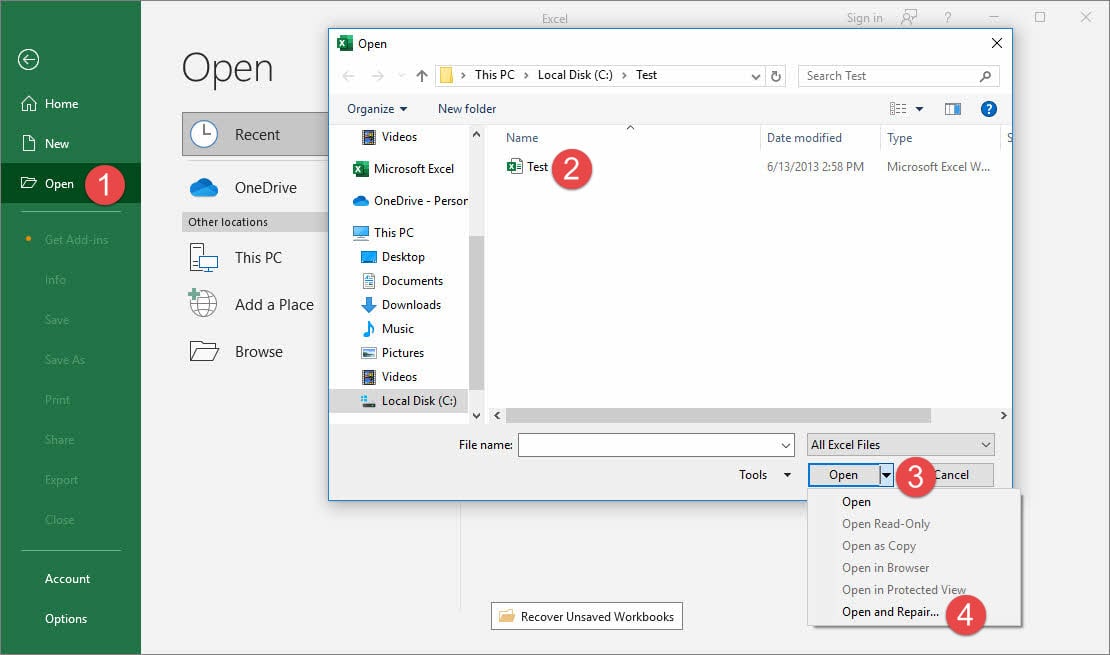
အသေးစိတ်သိရှိလိုပါကလည်း သွားရောက်ကြည့်ရှုနိုင်ပါသည်။ တရားဝင် Microsoft စာမျက်နှာ  .
.
2.2 AutoRecover မှတဆင့်ပြန်လည်ရယူခြင်း။
Excel သည် AutoRecover အင်္ဂါရပ်မှတဆင့် သင့်အလုပ်ကို အလိုအလျောက် ကာကွယ်ပေးပါသည်။ ဤအင်္ဂါရပ်သည် သတ်မှတ်ကာလတွင် သင့်အလုပ်စာအုပ်များ၏ မသိမ်းဆည်းရသေးသော ဗားရှင်းများကို သတ်မှတ်နေရာတစ်ခုသို့ အလိုအလျောက် သိမ်းဆည်းမည်ဖြစ်သည်။
2.2.1 AutoRecover ကို စနစ်ထည့်သွင်းပါ။
အောက်ဖော်ပြပါအတိုင်း AutoRecover ကို စနစ်ထည့်သွင်းနိုင်ပါသည်။
- In Excel ကိုပွင့်လင်း ဖိုင်မှတ်တမ်း > Options ကို > ကြော်ငြာကို Save လုပ်ရန်
- Enable AutoRecover အချက်အလက်ကို သိမ်းဆည်းပါ။ (မူလအားဖြင့် ဖွင့်ထားသည်)
- အချိန်ကာလကို သတ်မှတ်ပါ (မူရင်းမှာ ၁၀ မိနစ်)
- Verify AutoRecover ဖိုင်တည်နေရာ

2.2.2 AutoRecover အလုပ်လုပ်ပုံ
AutoRecover အလုပ်လုပ်ပုံကို ရှင်းပြကြပါစို့။
- ဖိုင်တစ်ခုဖန်တီးသောအခါ Test.xlsxထို့နောက် ၎င်းကို အပြောင်းအလဲလုပ်ပါ၊ သို့သော် မသိမ်းဆည်းပါနှင့်။ ထို့နောက် ကြိုတင်သတ်မှတ်ထားသည့်အချိန်ကြားကာလပြီးနောက်၊ AutoRecover သည် ဤကဲ့သို့ကြိုတင်သတ်မှတ်ထားသည့် AutoSave ဖိုင်တည်နေရာတွင် ဖိုင်တွဲခွဲတစ်ခုကို ဖန်တီးလိမ့်မည်-
C:\Users\ccw\AppData\Roaming\Microsoft\Excel\Test#####
နံပါတ်အရှည်က ဘယ်မှာလဲ ##### မတူညီသော AutoRecover sessions များကြားတွင် ခွဲခြားရန် Excel အသုံးပြုသည့် ထူးခြားသော identifier တစ်ခုဖြစ်သည်။ ထို့နောက် ၎င်းသည် ပြောင်းလဲမှုကို အလိုအလျောက်ပြန်လည်ရယူထားသောဖိုင်သို့ သိမ်းဆည်းမည်ဖြစ်သည်။ စမ်းသပ်ခြင်း((အလိုအလျောက်ပြန်လည်ရယူသည်-#####)).xlsb. ကွင်းအတွင်းရှိ ရှည်လျားသော နံပါတ်သည် မတူညီသော ပြောင်းလဲမှုဆိုင်ရာ ဆက်ရှင်များကြားတွင် ပိုင်းခြားရန် Excel အသုံးပြုသည့် ထူးခြားသော အမှတ်အသားတစ်ခုဖြစ်သည်။ သင့်မူရင်းဖိုင်သည် .xlsx ဖြစ်သော်လည်း ပိုမိုကောင်းမွန်သောစွမ်းဆောင်ရည်နှင့် ဖိုင်အရွယ်အစားသေးငယ်စေရန် ၎င်းတို့ကို .xlsb (Microsoft Excel Binary Worksheet) ဖော်မတ်အဖြစ် သိမ်းဆည်းထားကြောင်း သတိပြုပါ။
- အကယ်၍ သင်သည် Test.xlsx ကို နောက်ပိုင်းတွင် သိမ်းဆည်းပါက၊ AutoRecover ဖြစ်လိမ့်မည်။ မ ပထမဆုံး အလိုအလျောက် ပြန်လည်ရယူထားသော ဖိုင်ကို ဖျက်ပါ။
- အကယ်၍ သင်သည် ဖိုင်ပေါ်တွင် အခြားပြောင်းလဲမှုတစ်ခုကို ပြုလုပ်သော်လည်း ၎င်းကို မသိမ်းဆည်းပါနှင့်။ ထို့နောက် ကြိုတင်သတ်မှတ်ထားသည့်အချိန်ကြားကာလပြီးနောက်၊ AutoRecover သည် ပြောင်းလဲမှုကို ဒုတိယမြောက် အလိုအလျောက်ပြန်လည်ရယူထားသောဖိုင်သို့ သိမ်းဆည်းလိမ့်မည် စမ်းသပ်ခြင်း((အလိုအလျောက်ပြန်လည်ရယူသည်-#####)).xlsbပထမဆုံး အလိုအလျောက် ပြန်လည်ရယူထားသော ဖိုင်နှင့် သူ့ကိုယ်သူ ခွဲခြားရန် မတူညီသော သီးခြားသတ်မှတ်မှုစနစ်ဖြင့်၊
- အပြောင်းအလဲများကို အဆက်မပြတ်ပြုလုပ်သော်လည်း ကြိုတင်သတ်မှတ်ချိန်ကာလမကျော်လွန်မီ ၎င်းတို့ကို မသိမ်းဆည်းပါက အထက်ဖော်ပြပါလုပ်ငန်းစဉ်သည် ဆက်လက်ရှိနေမည်ဖြစ်သည်။ ထို့ကြောင့် ဖိုင်တွဲခွဲများတွင် အလိုအလျောက် ပြန်လည်ရယူထားသော ဖိုင်များစွာ ရှိနိုင်သည်။
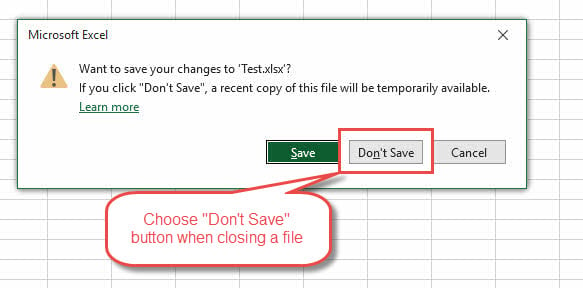
- အကယ်၍ အဆုံးတွင် သင်သည် Test.xlsx ကိုပိတ်သော်လည်း ရွေးချယ်ပါ။ မ ၎င်းကို သိမ်းဆည်းရန်၊ ထို့နောက် နောက်ဆုံးထွက်ဖိုင်မှလွဲ၍ အလိုအလျောက် ပြန်လည်ရယူထားသော ဖိုင်များအားလုံးကို ဖျက်ပစ်မည်ဖြစ်ပြီး၊ မသိမ်းဆည်းရသေးသော ဖိုင်အဖြစ် အမည်ပြောင်းမည့်၊ စမ်းသပ်ခြင်း((မသိမ်းဆည်းရသေး-#####)).xlsbထူးခြားသောအမှတ်အသား ##### သည် သက်ဆိုင်ရာ အလိုအလျောက်ပြန်လည်ရယူထားသောဖိုင်နှင့် တူညီသည့်နေရာတွင်-

- "Save" ကိုရွေးချယ်ပါက၊ အလိုအလျောက်ပြန်လည်ရယူထားသောဖိုင်များနှင့် ယခင်မသိမ်းဆည်းရသေးသောဖိုင်များအားလုံးကို ဖျက်ပစ်မည်ဖြစ်ပြီး၊ ဖိုင်တွဲခွဲကိုယ်တိုင်ကိုလည်း ဖျက်ပစ်မည်ဖြစ်သည်။ တူညီသောဖိုင်ကိုဖွင့်ပြီး တည်းဖြတ်သည့်အခါ နောက်တစ်ကြိမ်တွင်၊ AutoRecover သည် မတူညီသောထူးခြားသောအမှတ်အသားတစ်ခုဖြင့် ဖိုင်တွဲခွဲအသစ် Test#### ကို ဖန်တီးမည်ဖြစ်သည်။
2.2.3 တကယ့်ဥပမာ
အောက်တွင် တကယ့်နမူနာတစ်ခုဖြစ်သည်။
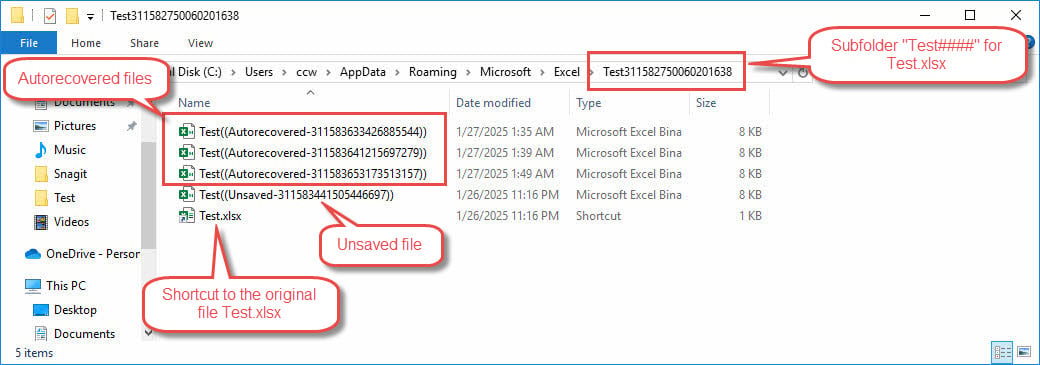
ဤနမူနာမှ ကျွန်ုပ်တို့ မြင်နိုင်သည်-
- Test311582750060201638 သည် Test.xlsx အတွက် AutoRecover ဖိုင်တွဲခွဲဖြစ်သည်။
- Test((Unsaved-311583441505446697)).xlsb သည် ဖိုင်၏နောက်ဆုံးပိတ်မပြီးမီတွင် မသိမ်းဆည်းရသေးသောဗားရှင်းဖြစ်သည်။
- အောက်ပါဖိုင်များသည် ဖိုင်၏နောက်ဆုံးဖွင့်ပြီးနောက် အလိုအလျောက်ပြန်လည်ရယူထားသောဖိုင်များဖြစ်သည်-
Test((Autorecovered-311583633426885544)).xlsb
Test((Autorecovered-311583641215697279)).xlsb
Test((Autorecovered-311583653173513157)).xlsb
ဤဖိုင်များအတွက် အချိန်တံဆိပ်တုံးများသည် မသိမ်းဆည်းရသေးသောဖိုင်ထက် ပိုအသစ်ဖြစ်ပါမည်။
- Test.xlsx သည် အမှန်တကယ် ဖိုင် Test.xlsx သို့ ဖြတ်လမ်းတစ်ခုဖြစ်သည်။
2.2.4 သင့်ဖိုင်ပျက်စီးနေချိန်တွင် AutoRecover ကိုသုံးပါ။
ယခုသတင်းကောင်းမှာ AutoRecover ဖြစ်သည် ပုံမှန်အားဖြင့် enabled. ထို့ကြောင့် သင်သည် ပျက်စီးနေသော Excel ဖိုင်ကိုဖွင့်ပြီး ပြန်လည်ရယူ၍မရပါက၊ AutoRecover အင်္ဂါရပ်မှတစ်ဆင့် ဖိုင်၏လတ်တလောဗားရှင်းကို ပြန်လည်ရယူရန် အခွင့်အလမ်းများရှိသည်။
2.2.5 “မသိမ်းဆည်းရသေးသော အလုပ်စာအုပ်များကို ပြန်လည်ရယူပါ” အင်္ဂါရပ်ကို အသုံးပြုပါ။
- In Excel ကို, ကလစ် ဖိုင်မှတ်တမ်း > ဖွင့်လှစ်
- ကလစ်နှိပ်ပါ မသိမ်းဆည်းခဲ့သည့်စာအုပ်ပုံနှိပ် Recover ကြယ်သီး

- AutoRecover ဖိုင်တည်နေရာရှိ သင်၏ ပျက်စီးနေသောဖိုင်အတွက် .xlsb ဖိုင်ကို ရှာပြီး ရွေးချယ်ပါ။ မသိမ်းရသေးသော ဗားရှင်း သို့မဟုတ် အလိုအလျောက် ပြန်လည်ရယူထားသော ဗားရှင်းသည် OK သည်။ သင်အလိုရှိသောအကြောင်းအရာများနှင့်အတူတစ်ခုကိုသာရွေးချယ်ပါ။

2.2.6 ဖိုင်များကို ကိုယ်တိုင်ရှာဖွေပြီး ပြန်လည်ရယူပါ။
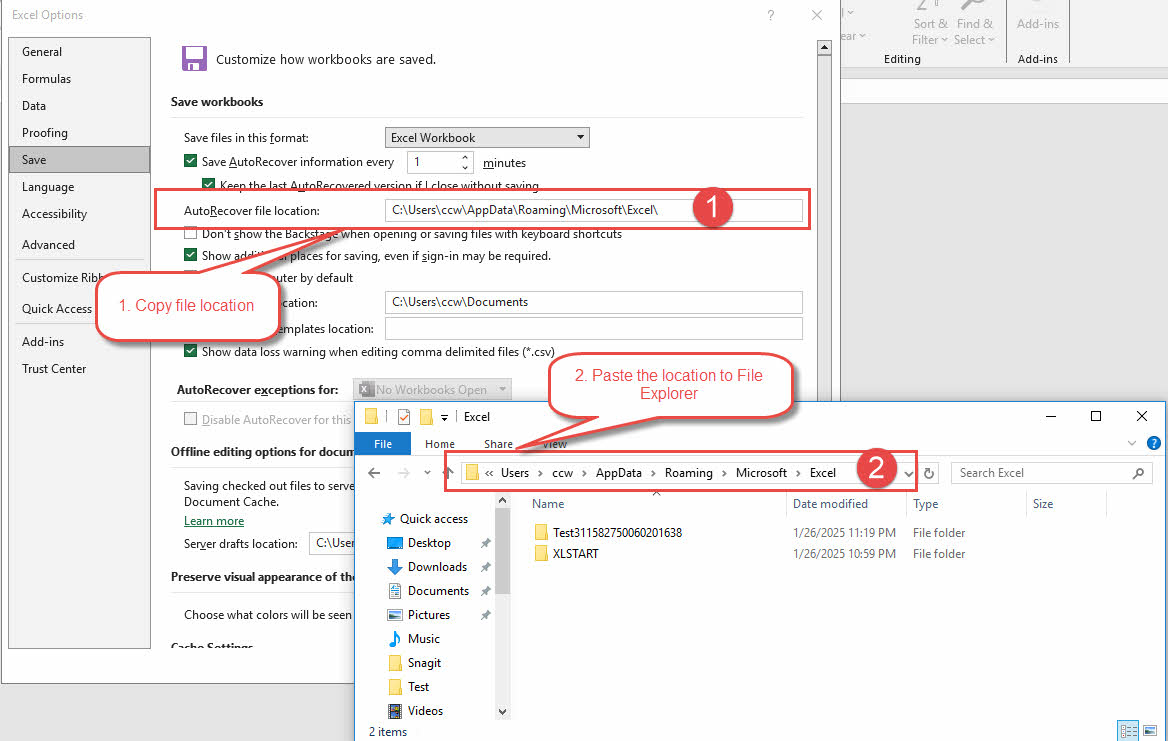
“AutoRecover file location” ကို ကိုယ်တိုင်ဖွင့်ပြီး အလိုရှိသော ဖိုင်များကို ရှာဖွေနိုင်သည်-
- Excel တွင် "AutoRecover ဖိုင်တည်နေရာ" ကိုကူးယူပါ။
- ၎င်းကို Windows File Explorer တွင်ကူးထည့်ပါ။
2.2.7 “Document Recovery” Panel ကို အသုံးပြုပါ။
Excel ၏ မမျှော်လင့်ထားသော ပိတ်သွားခြင်းကြောင့် သင့်ဖိုင် ပျက်စီးသွားပါက၊ ၎င်းကို ထပ်မံဖွင့်ရန် Excel ကို အသုံးပြုသည့်အခါ၊ သင့်ဖိုင် ပျက်စီးနေသည်ဟူသော အမှားအယွင်း မက်ဆေ့ချ်မှလွဲ၍ အခြားဗားရှင်းများနှင့် ပတ်သက်သော အချက်အလက်အချို့ကို ပေးဆောင်နိုင်စေရန် ဘယ်ဘက်ရှိ "Document Recovery" panel ကို သင်တွေ့ရပါမည်။
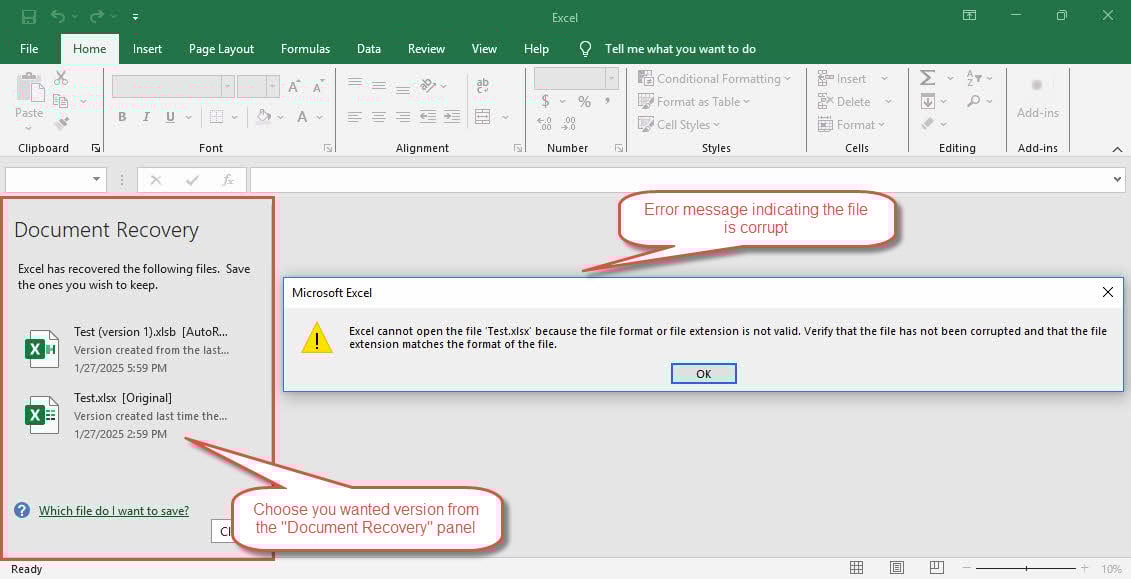
တခါတရံမှာ ဗားရှင်းတစ်ခုကို နှိပ်လိုက်တဲ့အခါ Excel က ဖွင့်လို့မရတော့ဘူးလို့ အမှားအယွင်း မက်ဆေ့ချ်တစ်ခု ရနေပါသေးတယ်။ ထိုသို့သောအခြေအနေမျိုးတွင်၊ ကျန်းမာသောဗားရှင်းကို သင်ရှာမတွေ့မချင်း ၎င်းအစား အခြားဗားရှင်းကို စမ်းကြည့်ပါ။
အရေးကြီးသောမှတ်စု ၂ ခု
- AutoRecover သည် မ AutoSave၊ အောက်တွင်ဖော်ပြထားသော အခြားလုပ်ဆောင်ချက်။
- AutoRecover သည် မ အလိုအလျောက် အရန်သိမ်းခြင်း။ ထို ... ဖြစ်မည် မ အချိန်ကြားကာလမကုန်မီ သင့်ဖိုင်ကိုသိမ်းဆည်းပါက မသိမ်းဆည်းထားသောဗားရှင်းများကို သိမ်းဆည်းပါ။ အဲဒါတွေလည်း ပါပါလိမ့်မယ်။ မ သင့်ဖိုင်ကို သိမ်းဆည်းပြီး ပိတ်ပါက ကြားခံဗားရှင်းကို ထားရှိပါ။ သင့်ဖိုင်များကို အလိုအလျောက် မိတ္တူကူးရန်၊ အောက်ဖော်ပြပါ အခြားရွေးချယ်ခွင့်ကို သင်ဖွင့်ထားရန် လိုအပ်သည်။
- AutoRecover မှတစ်ဆင့် ဖိုင်များကို ပြန်လည်ရယူရန် အခွင့်အလမ်းကို တိုးမြှင့်ရန်၊ အချိန်ကာလကို အနည်းဆုံး 1 မိနစ်အထိ လျှော့ချနိုင်သည်။ သို့သော်၊ ၎င်းသည် ကြီးမားသောဖိုင်များကို လုပ်ဆောင်သည့်အခါ Excel စွမ်းဆောင်ရည်ကို ကျဆင်းစေနိုင်သည်။
AutoRecover အချက်အလက်ကို သင်ရှာတွေ့နိုင်ပါသည်။ တရားဝင် Microsoft စာမျက်နှာ ကောင်းစွာ။ သို့သော်၊ ၎င်းတို့သည် ကျွန်ုပ်တို့ကဲ့သို့ ကျယ်ကျယ်ပြန့်ပြန့် သတင်းအချက်အလက် မပေးပါ။
2.3 AutoSave မှတဆင့် ပြန်လည်ရယူခြင်း။
AutoSave သည် သင့်ဖိုင်ပျက်စီးနေချိန်တွင် သင့်အား ကူညီပေးနိုင်သည့် အခြားအင်္ဂါရပ်တစ်ခုဖြစ်သည်။ လူအတော်များများသည် AutoRecover နှင့် AutoSave တို့ကို တူညီသည်ဟု လွဲမှားစွာယုံကြည်ကြသော်လည်း လက်တွေ့တွင် ၎င်းတို့သည် လုံးဝကွဲပြားပါသည်။ AutoSave ကို ဖွင့်ထားသောအခါတွင်၊ သင်၏ဖိုင်ကို OneDrive ကဲ့သို့သော cloud သိုလှောင်မှုတွင် စက္ကန့်အနည်းငယ်တိုင်း အလိုအလျောက် သိမ်းဆည်းမည်ဖြစ်သည်။
AutoSave ကို Microsoft 365 အတွက် Excel တွင်သာ ရနိုင်သည်။ ၎င်းကို OneDrive၊ OneDrive for Business သို့မဟုတ် SharePoint Online တွင် ဖိုင်အတွက် မူရင်းအတိုင်း ဖွင့်ထားသည်။ သို့သော် စက်တွင်းကွန်ပျူတာရှိ ဖိုင်အတွက် ပိတ်ထားသည်။
2.3.1 AutoSave ရွေးချယ်မှု
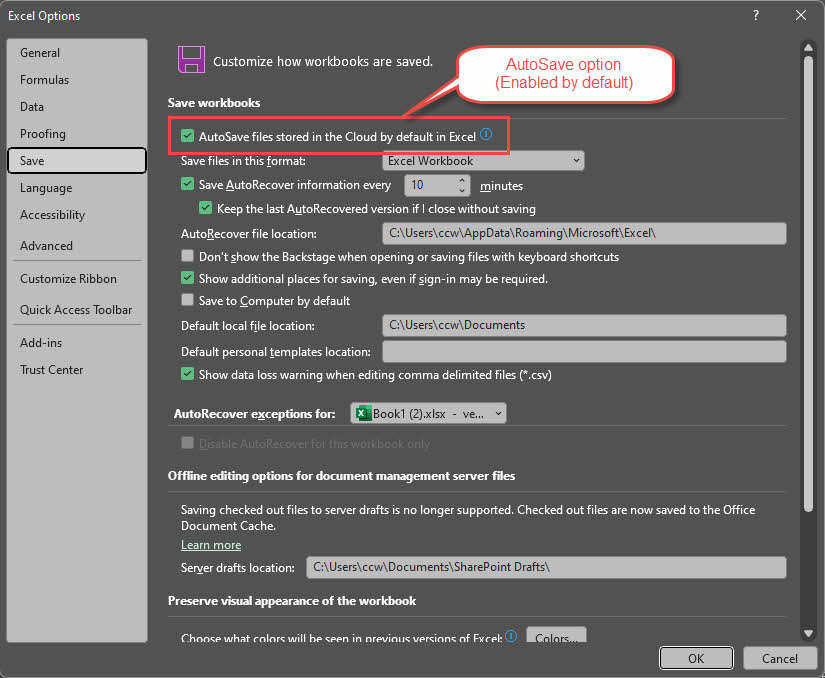
AutoSave option ကိုသင်ရှာတွေ့နိုင်သည်-
- In Excel ကိုပွင့်လင်း ဖိုင်မှတ်တမ်း > Options ကို > ကြော်ငြာကို Save လုပ်ရန်
- သင်ရှာလိုရသည် Excel တွင် မူရင်းအတိုင်း Cloud တွင် သိမ်းဆည်းထားသော ဖိုင်များကို အလိုအလျောက် သိမ်းဆည်းပါ။ ရွေးချယ်မှု။ ၎င်းကို ပုံသေအားဖြင့် ဖွင့်ထားပြီး အထူးကိစ္စများအတွက် မဟုတ်ပါက ၎င်းကို အမြဲတမ်း ဖွင့်ထားရန် အကြံပြုအပ်ပါသည်။
2.3.2 Local File အတွက် AutoSave ကိုဖွင့်ပါ။
အောက်ဖော်ပြပါအတိုင်း local drive ရှိ ဖိုင်များအတွက် AutoSave ကိုဖွင့်ထားနိုင်သည်-
- local file ကိုဖွင့်ပါ။ Excel ကို
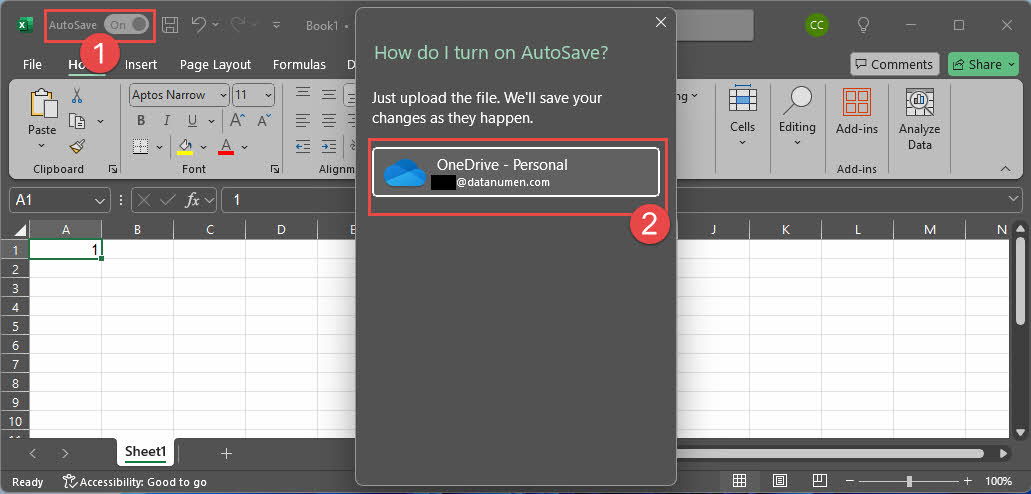
- ယင်းကိုဖွင့်မည် အလိုအလျောက်သိမ်းဆည်းရန် ဘယ်ဘက်အပေါ်ထောင့်တွင် ပြောင်းပါ။
- ဒိုင်ယာလော့ခ်တစ်ခု ပေါ်လာပါမည်။ ထို့နောက် အလိုအလျောက်သိမ်းဆည်းထားသောဖိုင်များကိုသိမ်းဆည်းရန် Cloud drive ကို သင်ရွေးချယ်နိုင်သည်။
- ထိုအချိန်မှစ၍ သင့်စက်တွင်းဖိုင်ကို Cloud drive သို့ အပ်လုဒ်လုပ်ပါမည်။ ပြီးလျှင် အနာဂတ်အပ်ဒိတ်များအားလုံးကို ထိုနေရာတွင် သိမ်းဆည်းပါမည်။ local file တွေ လာမယ်။ မ update မဖြစ်တော့ဘူး။
2.3.3 ပျက်စီးနေသော Excel ဖိုင်ကို ပြန်လည်ရယူပါ။
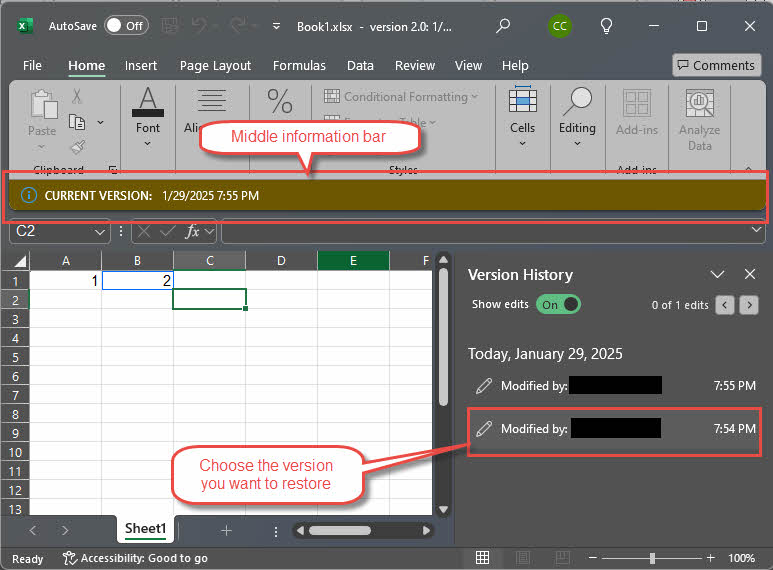
Cloud ပေါ်ရှိ သင့်ဖိုင်သည် ပျက်စီးနေသောအခါ၊ သင်သည် ကျန်းမာသော ဗားရှင်းဟောင်းသို့ ပြန်လည်ရယူရန် AutoSave ရှိ "ဗားရှင်း မှတ်တမ်း" လုပ်ဆောင်ချက်ကို အသုံးပြုနိုင်သည်-
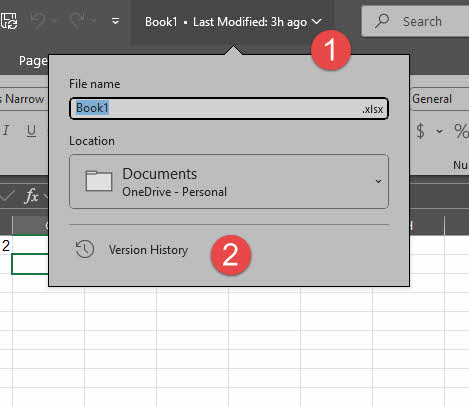
- In Excel ကိုအပေါ်ဘားရှိ ဖိုင်အမည်ကို နှိပ်ပါ။
- ပေါ်လာသော မီနူးတွင် နှိပ်ပါ။ ဗားရှင်းသမိုင်း.

- ဗားရှင်းမှတ်တမ်းကို ညာဘက်အကန့်တွင် ပြပါမည်။
- သင်ပြန်လည်ရယူလိုသော ဗားရှင်းကို နှိပ်ပါ-

- အလယ်အချက်အလက်ဘားတွင်၊ နှိပ်ပါ။ Restore ထိုဗားရှင်းသို့ ပြန်လည်ရယူရန်-


၁၀ ကိုးကား
- Microsoft တရားဝင်စာမျက်နှာ- AutoSave ဆိုတာဘာလဲ။

- Microsoft တရားဝင်စာမျက်နှာ- AutoSave ကို ဘယ်လိုဖွင့်ရမလဲ။
2.4 Auto Backup မှတဆင့် ပြန်လည်ရယူပါ။
အလိုအလျောက် အရန်မိတ္တူများကိုလည်း ဖန်တီးနိုင်သည်။ မူရင်းဖိုင် ပျက်စီးသွားပါက ၎င်းသည် သင့်အား သင့်ဒေတာအား ဝင်ရောက်ခွင့်ပေးသည်။ သို့သော်၊ AutoRecover နှင့်မတူဘဲ၊ အလိုအလျောက်အရန်ကူးယူခြင်းသည်ဖြစ်သည်။ မ ပုံမှန်အားဖြင့်ဖွင့်ထားသည်။
2.4.1 အလိုအလျောက် Backup ကို Manually ဖွင့်ပါ။
အလိုအလျောက် မိတ္တူကူးခြင်းကို ဖွင့်ခြင်းသည် ရိုးရှင်းသည်-
- In Excel ကိုအလိုအလျောက် မိတ္တူကူးခြင်းကို စနစ်ထည့်သွင်းလိုသော ဖိုင်ကိုဖွင့်ပါ။
- ကို Select လုပ်ပါ ဖိုင်မှတ်တမ်း > Save အမျှ > Browse ကို.
- ကလစ်နှိပ်ပါ Tools များ > အထွေထွေရွေးချယ်မှုများ…
- စစ်ဆေးခြင်း အရန်သိမ်းခြင်းကို အမြဲဖန်တီးပါ။ option ကိုနှင့်ကလစ် OK ခလုတ်ကို။
- ကလစ်နှိပ်ပါ ကြော်ငြာကို Save လုပ်ရန် ခလုတ်နှင့် ရှိပြီးသားဖိုင်ကို အစားထိုးအတည်ပြုပါ။

ထိုအချိန်မှစ၍ မူရင်းဖိုင်သည် “Test.xlsx” ဖြစ်ပါက၊ ၎င်းအတွက် “Backup of Test.xlk” ဖိုင်တစ်ခု ရှိပါမည်။ မှတ်ချက် .xlk သည် Microsoft Excel အရန်ဖိုင်အတွက် ဖိုင်တိုးချဲ့မှုဖြစ်သည်-

2.4.2 မှတ်စုများ-
- အလိုအလျောက် အရန်သိမ်းခြင်းဖြစ်ပါသည်။ မ ကမ္ဘာလုံးဆိုင်ရာ ရွေးချယ်မှုတစ်ခု၊ သို့သော် တစ်ဖိုင်ရွေးချယ်မှု။ ဖိုင်တစ်ခုအတွက် အလိုအလျောက် အရန်ကူးခြင်းကို သင်ဖွင့်ထားလျှင် ၎င်းသည် ပေါ်လာလိမ့်မည်။ မ အခြားသူများအတွက် ဖွင့်ထားသည်။
- အလိုအလျောက် backup လုပ်ပါလိမ့်မယ်။ မ လက်ရှိဗားရှင်းကို အရန်ကူးထားသော်လည်း သင်မသိမ်းဆည်းမီ ဗားရှင်းကို အရန်သိမ်းပါ။ သိမ်းဆည်းခြင်းလုပ်ဆောင်ချက်သည် အပြောင်းအလဲများကို မူရင်းဖိုင်သို့ အမှန်တကယ် သိမ်းဆည်းပြီး ၎င်းကို လက်ရှိဗားရှင်းဖြစ်အောင် ပြုလုပ်ထားသည်။
- အရန်ရွေးချယ်မှုဖြင့် Excel ဖိုင်အသစ်တစ်ခုကို သိမ်းဆည်းရန် “Save As” ကို ပထမဆုံးအသုံးပြုသည့်အခါ Excel က ပေါ်လာလိမ့်မည်။ မ သင်မသိမ်းဆည်းမီ ဗားရှင်းမရှိသောကြောင့် အရန်ဖိုင်ကို ဖန်တီးပါ။
- မူရင်း Excel ဖိုင်သည် ယိုယွင်းနေပြီး ၎င်းအတွက် အလိုအလျောက် အရန်ကူးယူခြင်းကို ဖွင့်ထားပါက၊ အရန်သိမ်းဆည်းမှုမှ မသိမ်းဆည်းမီ ဗားရှင်းကို သင်ရနိုင်မည်ဖြစ်သည်။
- .xlk အရန်ကူးဖိုင်ကို သင်ဖွင့်သောအခါ၊ အောက်ပါသတိပေးချက်ကို သင်တွေ့မြင်ရလိမ့်မည်-

အဲဒါကို လျစ်လျူရှုပြီး နှိပ်လိုက်ရုံပါပဲ။ Yes ဖိုင်ကိုဖွင့်ရန်။

2.4.3 ဖိုင်တွဲတစ်ခုအတွက် အလိုအလျောက် Backup ကိုဖွင့်ပါ။
Excel VBA နည်းလမ်း Workbook.SaveAs ဖိုင်တစ်ခုအတွက် အလိုအလျောက် အရန်ကူးခြင်းကို ဖွင့်ရန်အတွက် အသုံးပြုနိုင်သည့် ကန့်သတ်ဘောင်တစ်ခု CreateBackup ရှိသည်။ ထို့ကြောင့် ကျွန်ုပ်တို့သည် ဖိုင်တစ်ဖိုင်အတွက် အလိုအလျောက် အရန်ကူးယူခြင်းကို ဖွင့်ရန် ရိုးရှင်းသော VBA script ကို ရေးသားနိုင်သည်-
Option Explicit

Function BatchEnableBackup()
    Dim fd As FileDialog
    Dim i As Long
    Dim fileName As String
    Dim wb As Workbook
    Dim fileFormat As Long

    ' Configure file dialog
    Set fd = Application.FileDialog(msoFileDialogFilePicker)
    With fd
        .AllowMultiSelect = True
        .Title = "Select Excel Files to Enable Backup"
        .Filters.Clear
        .Filters.Add "Excel Files", "*.xls; *.xlsx; *.xlsm; *.xlsb"
        If .Show <> -1 Then Exit Function ' Exit if user cancels
    End With

    ' Process selected files
    For i = 1 To fd.SelectedItems.Count
        fileName = fd.SelectedItems(i)

        ' Attempt to open workbook
        On Error Resume Next
        Set wb = Workbooks.Open(fileName)
        On Error GoTo 0

        If Not wb Is Nothing Then
            Application.DisplayAlerts = False  ' Suppress overwrite warnings

            ' Save with backup enabled
            On Error Resume Next  ' Skip files that can't be saved
            fileFormat = wb.fileFormat
            wb.SaveAs _
                fileName:=fileName, _
                fileFormat:=fileFormat, _
                CreateBackup:=True
            On Error GoTo 0

            Application.DisplayAlerts = True
            wb.Close SaveChanges:=False
            Set wb = Nothing
        End If
    Next i
End Function
သင်သည်လည်း download လုပ်နိုင်ပါတယ် Macro ဖြင့် Excel ဖိုင် တိုက်ရိုက်။
အခြား VBA ဖတ်ရန်-သီးသန့်ပိုင်ဆိုင်မှု Workbook.CreateBackup ဖိုင်တစ်ခုအတွက် အလိုအလျောက် မိတ္တူကူးခြင်းကို ဖွင့်ထားခြင်း ရှိ၊ မရှိ စစ်ဆေးရန် အသုံးပြုနိုင်သည်။
၎င်းတွင် အလိုအလျောက် အရန်သိမ်းခြင်း အင်္ဂါရပ်နှင့် ပတ်သက်သော အချက်အလက် အလွန် အကန့်အသတ်သာ ရှိပါသည်။ တရားဝင် Microsoft စာမျက်နှာ .
2.5 လက်ဖြင့် တွက်ချက်ခြင်းမုဒ်မှတစ်ဆင့် ပြန်လည်ရယူပါ။
တွက်ချက်မှုမုဒ်ကို အော်တိုမက်တစ်မှ လက်စွဲသို့ ပြောင်းခြင်းက Excel ကိုဖွင့်သည့်အခါ အလုပ်စာအုပ်ရှိ ဖော်မြူလာအားလုံးကို ပြန်လည်တွက်ချက်ခြင်းမှ တားဆီးနိုင်သည်။ ဤနည်းလမ်းသည် အချို့သော ပျက်စီးနေသော Excel ဖိုင်များကို ပြန်လည်တွက်ချက်ရန် မလိုအပ်ပါက ဖွင့်ရန်နှင့် ပြန်လည်ရယူရန် ကူညီပေးနိုင်ပါသည်။
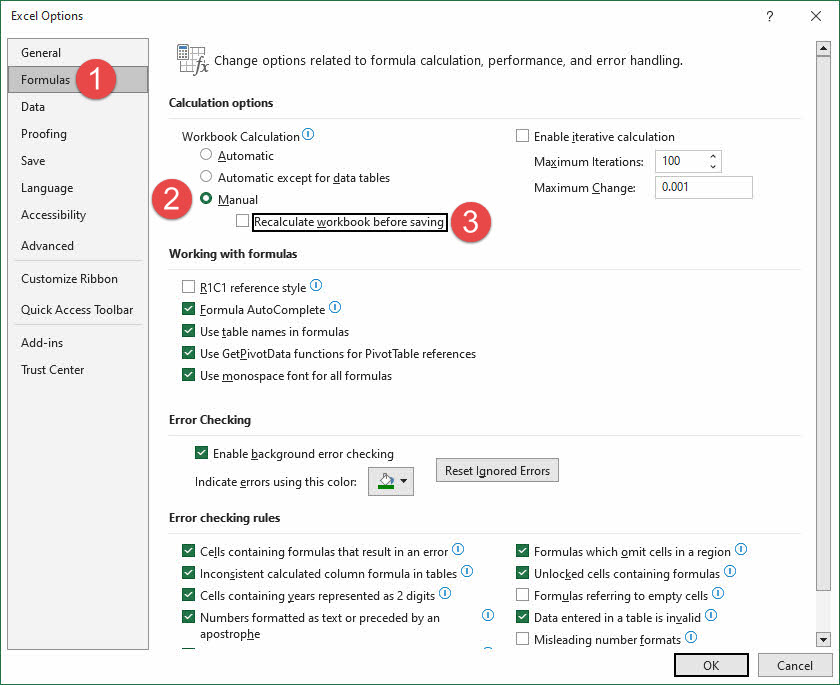
သင်သည် ဤနည်းဖြင့် တွက်ချက်မှု ဆက်တင်များကို ပြောင်းလဲနိုင်သည်-
- Excel တွင် ဗလာစာအုပ်အသစ်ကိုဖွင့်ပါ သို့မဟုတ် ဖန်တီးပါ။
- ကလစ်နှိပ်ပါ ဖိုင်မှတ်တမ်း > Options ကို
- သို့သွားရန် နည်း tab ကို
- အောက် တွက်ချက်မှု ရွေးစရာများ, select လုပ်ပါ လက်စွဲ Workbook တွက်နည်း။
- Uncheck မသိမ်းဆည်းမီ အလုပ်စာအုပ်ကို ပြန်လည်တွက်ချက်ပါ။
- ကလစ်နှိပ်ပါ OK ပြောင်းလဲမှုများကို save ဖို့။

- ပျက်စီးနေသောဖိုင်ကိုဖွင့်ရန်ကြိုးစားပါ။
- ဖိုင်ကို အောင်မြင်စွာ ဖွင့်နိုင်လျှင် ၎င်းကို ဖိုင်အသစ်အဖြစ် သိမ်းဆည်းခြင်းဖြင့် ၎င်းကို အရန်သိမ်းပါ။
Microsoft က အပေါ်မှာ နောက်ထပ် အချက်အလက်တွေ ပေးတယ်။ ဖော်မြူလာ ပြန်လည်တွက်ချက်မှုမုဒ်ကို ပြောင်းလဲခြင်း။ နှင့် လက်ရှိတွက်ချက်မှုမုဒ် .
2.6 ဖိုင်ကို Safe Mode တွင်ဖွင့်ပါ။
သင်၏ ပျက်စီးနေသော ဖိုင်ကို ဖွင့်ရန်လည်း ကြိုးစားနိုင်သည်။ safe mode . အောင်မြင်စွာဖွင့်နိုင်လျှင် အခြားအမည်တစ်ခုဖြင့် မိတ္တူကို သိမ်းဆည်းပါ။
3. ပျက်စီးနေသော Excel ဖိုင်များကို ပြန်လည်ရယူရန် အဆင့်မြင့်နည်းပညာများ
ပြင်းထန်စွာ ပျက်စီးနေသော Excel ဖိုင်များအတွက် အဆင့်မြင့် ပြန်လည်ရယူရေး နည်းလမ်းများသည် ကောင်းမွန်သော ဖြေရှင်းနည်းများဖြစ်သည်။ ဤနည်းလမ်းများသည် ပျက်စီးနေသော အလုပ်စာအုပ်များမှ အချက်အလက်များကို ကယ်တင်သည့် အထူးပြုဖော်မတ်များနှင့် ကုဒ်ရေးနည်းများကို အာရုံစိုက်ရန် ကူညီပေးပါသည်။
3.1 SYLK ဖော်မတ်ပြောင်းခြင်းနည်းလမ်း
Excel ဖိုင်တစ်ခုသည် ရှုပ်ထွေးသော binary ဖိုင်ဖော်မတ်ကို အသုံးပြုသောကြောင့် ပျက်စီးသွားနိုင်သည်။ ထိုသို့ဖြစ်လာပါက၊ ပျက်စီးနေသောဒြပ်စင်များကို စစ်ထုတ်ရန်၊ ၎င်းကို စာသားဖော်မတ်၊ SYLK (Symbolic Link) ဖော်မတ်သို့ ပြောင်းရန် ကြိုးစားနိုင်သည်။ ဤနည်းလမ်းသည် ပရင်တာဆိုင်ရာ ပြဿနာများအတွက် အထူးသင့်လျော်ပါသည်။ ဒါပေမယ့် သင့်ရဲ့ ပျက်စီးနေတဲ့ဖိုင်ကို Excel မှာ ဖွင့်ထားဖို့ လိုအပ်တယ်။
အောက်ပါအသေးစိတ်အဆင့်များမှာ-
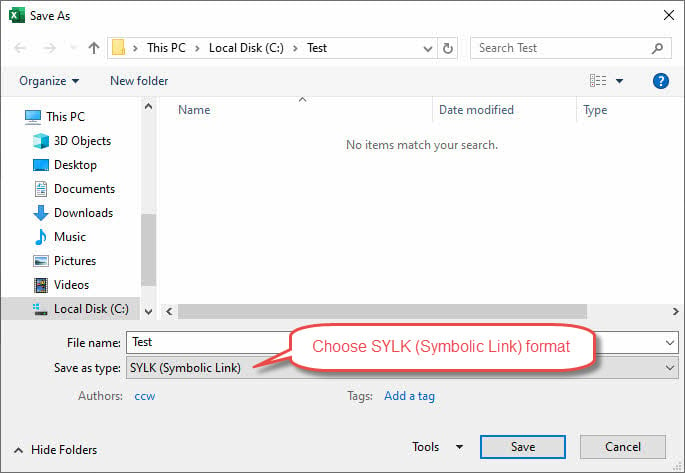
- ကို Select လုပ်ပါ ဖိုင်မှတ်တမ်း > Save အမျှ
- ရှေးခယျြ SYLK (သင်္ကေတလင့်ခ်) ပုံစံ

- အသက်ဝင်သောစာရွက်ကို သရုပ်ဖော်၍ အမည်ပေးပါ။
- ကလစ်နှိပ်ပါ ကြော်ငြာကို Save လုပ်ရန် နှင့် ပုံစံပြောင်းလဲမှုများကို အတည်ပြုပါ။
- သိမ်းထားသော .slk ဖိုင်ကို ပြန်ဖွင့်ပါ။
- နာမည်အသစ်ဖြင့် Excel ဖော်မတ်သို့ ပြန်သိမ်းပါ။
SYLK ဖော်မတ်တွင် ၎င်း၏ ကန့်သတ်ချက်များရှိသည်။ ၎င်းသည် အလုပ်စာရွက်တစ်ခုတည်းကိုသာ ပံ့ပိုးပေးသောကြောင့် သင်သည် အထက်ဖော်ပြပါအဆင့်များကို စာရွက်များစွာအတွက် အလုပ်စာအုပ်များအတွက် အကြိမ်များစွာ ထပ်လုပ်ရပါမည်။ ဤပြဿနာကိုဖြေရှင်းရန်၊ ကျွန်ုပ်တို့သည် SYLK ပြောင်းလဲခြင်းနည်းလမ်းမှတစ်ဆင့် စာရွက်ပေါင်းများစွာကို ပြုပြင်နိုင်သည့် Excel VBA လုပ်ဆောင်ချက်ကို တီထွင်ထားပါသည်။
Option Explicit

Function RepairExcelFileViaSYLKConversion(SrcFile As String, DstFile As String) As Boolean
    On Error GoTo ErrorHandler

    Dim srcWb As Workbook
    Dim dstWb As Workbook
    Dim tempWb As Workbook
    Dim slkWb As Workbook
    Dim ws As Worksheet
    Dim fso As Object
    Dim srcBaseName As String
    Dim dstPath As String
    Dim slkFileName As String
    Dim sheetName As String
    Dim sanitizedName As String
    Dim isFirst As Boolean

    Set fso = CreateObject("Scripting.FileSystemObject")

    Application.ScreenUpdating = False
    Application.DisplayAlerts = False

    ' Step 1: Open source workbook
    Set srcWb = Workbooks.Open(SrcFile)

    ' Get source base name
    srcBaseName = fso.GetBaseName(SrcFile)

    ' Step 2: Save each sheet as SYLK
    dstPath = fso.GetParentFolderName(DstFile) & "\"

    If Not fso.FolderExists(dstPath) Then
        fso.CreateFolder dstPath
    End If

    For Each ws In srcWb.Worksheets
        ' Sanitize sheet name for filename
        sanitizedName = SanitizeFileName(ws.name)
        slkFileName = dstPath & srcBaseName & "_" & sanitizedName & ".slk"

        ' Copy sheet to new workbook and save as SYLK
        ws.Copy
        Set tempWb = ActiveWorkbook
        tempWb.SaveAs Filename:=slkFileName, FileFormat:=xlSYLK
        tempWb.Close SaveChanges:=False
    Next ws

    ' Close source workbook
    srcWb.Close SaveChanges:=False

    ' Step 3 and 4: Create new workbook and merge SYLK files
    Set dstWb = Workbooks.Add
    isFirst = True

    ' Get list of SYLK files
    slkFileName = Dir(dstPath & srcBaseName & "_*.slk")

    Do While slkFileName <> ""
        ' Open SYLK file
        Application.DisplayAlerts = False
        Set slkWb = Workbooks.Open(dstPath & slkFileName)
        Application.DisplayAlerts = True

        ' Copy sheet to destination workbook
        If isFirst Then
            ' Copy before first sheet and delete original
            slkWb.Sheets(1).Copy Before:=dstWb.Sheets(1)
            Application.DisplayAlerts = False
            If dstWb.Sheets.Count > 1 Then
                dstWb.Sheets(2).Delete
            End If
            Application.DisplayAlerts = True
            isFirst = False
        Else
            slkWb.Sheets(1).Copy After:=dstWb.Sheets(dstWb.Sheets.Count)
        End If

        ' Extract sheet name from filename
        sheetName = Mid(fso.GetBaseName(slkFileName), Len(srcBaseName) + 2)
        ' Rename the sheet
        On Error Resume Next ' Ignore errors (e.g., duplicate name)
        dstWb.Sheets(dstWb.Sheets.Count).name = sheetName
        On Error GoTo ErrorHandler ' Resume normal error handling

        ' Close SYLK workbook
        slkWb.Close SaveChanges:=False

        ' Next file
        slkFileName = Dir()
    Loop

    ' Step 5: Save and close destination workbook
    Application.DisplayAlerts = False ' Suppress overwrite warning
    dstWb.SaveAs Filename:=DstFile
    Application.DisplayAlerts = True
    dstWb.Close SaveChanges:=True

    ' Cleanup
    Application.ScreenUpdating = True
    Application.DisplayAlerts = True

    RepairExcelFileViaSYLKConversion = True
    Exit Function

ErrorHandler:
    ' Cleanup code
    On Error Resume Next
    If Not srcWb Is Nothing Then srcWb.Close SaveChanges:=False
    If Not tempWb Is Nothing Then tempWb.Close SaveChanges:=False
    If Not slkWb Is Nothing Then slkWb.Close SaveChanges:=False
    If Not dstWb Is Nothing Then dstWb.Close SaveChanges:=False
    Application.ScreenUpdating = True
    Application.DisplayAlerts = True
    RepairExcelFileViaSYLKConversion = False
End Function

Function SanitizeFileName(name As String) As String
    Dim invalidChars As String
    invalidChars = "\/:*?""<>|"
    Dim i As Long
    For i = 1 To Len(invalidChars)
        Dim c As String
        c = Mid(invalidChars, i, 1)
        name = Replace(name, c, "_")
    Next i
    SanitizeFileName = name
End Function
ဤလုပ်ဆောင်ချက်အတွက် ကျွန်ုပ်တို့သည် GUI တစ်ခုကိုလည်း တီထွင်ခဲ့သည်။ ဒေါင်းလုဒ်လုပ်နိုင်ပါတယ်။ လုပ်ဆောင်ချက်များနှင့် GUI အားလုံးပါရှိသော Excel ဖိုင် အသုံးပြုသူပုံစံ MainForm ကို run ပါ။
ဤနည်းလမ်း၏ အချက်အလက်များသည် အလွန်ကန့်သတ်ချက်များသာရှိသည်။ တရားဝင် Microsoft ဝဘ်စာမျက်နှာ .
3.2 ဝဘ်စာမျက်နှာပြောင်းလဲခြင်းနည်းလမ်း
SYLK ပြောင်းလဲခြင်းနည်းလမ်းနှင့် အလားတူ၊ သင်သည် အကျင့်ပျက် Excel ဖိုင်ကို ဝဘ်စာမျက်နှာ (HTML) ဖော်မတ်သို့ ပြောင်းပြီးနောက် ဖြစ်နိုင်ချေရှိသော အကျင့်ပျက်ခြစားမှုများကို ဖယ်ရှားရန်အတွက် Excel ဖိုင်အသစ်သို့ ပြန်သွားနိုင်သည်။
အောက်ဖော်ပြပါ အဆင့်များသည်
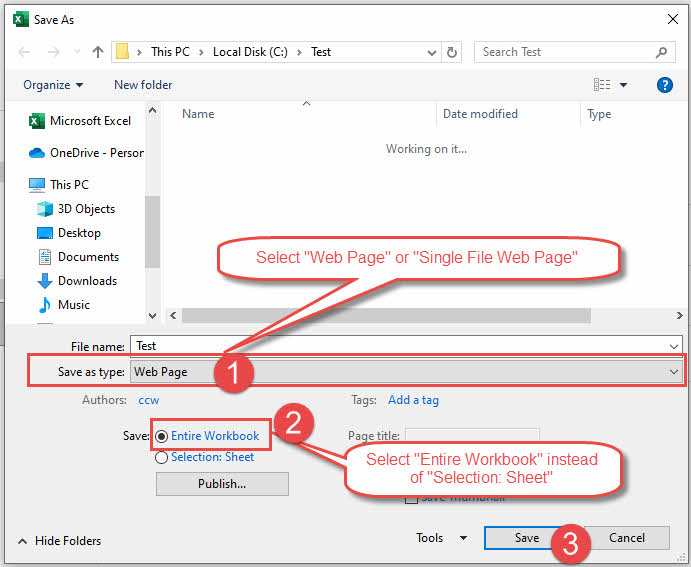
- ကို Select လုပ်ပါ ဖိုင်မှတ်တမ်း > Save အမျှ
- ကို Select လုပ်ပါ အမျိုးအစားအဖြစ် Save သို့ ဝက်ဘ်စာမျက်နှာ or ဖိုင်တစ်ခုတည်း ဝဘ်စာမျက်နှာ.
- သေချာသိမ်းဆည်းပါ။ အလုပ်စာအုပ်တစ်ခုလုံး အစား ရွေးချယ်မှု- စာရွက်.

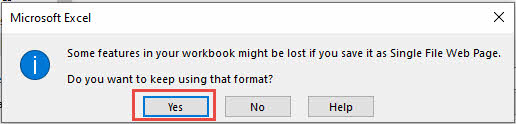
- ကလစ်နှိပ်ပါ ကြော်ငြာကို Save လုပ်ရန်အောက်ပါသတိပေးချက်ကို သင်တွေ့လိမ့်မည်၊ ၎င်းကို လျစ်လျူရှုပြီး သိမ်းဆည်းရန် OK ကိုနှိပ်ပါ။

3.3 ပြင်ပအကိုးအကားများ ပြန်လည်ရယူရေးနည်းလမ်း
ပြင်ပကိုးကားချက်များသည် ဒေတာများပြန်လည်ရယူရန်နှင့် ပျက်စီးနေသော Excel ဖိုင်များကို ပြန်လည်ရယူရန် အခြားနည်းလမ်းကို ပေးဆောင်သည်။ ဤနည်းပညာသည် ပျက်စီးနေသော အလုပ်စာအုပ်သို့ လင့်ခ်များကို ဖန်တီးပေးပြီး ဖော်မြူလာ သို့မဟုတ် တွက်ချက်ထားသော တန်ဖိုးများမပါဘဲ ဒေတာထုတ်ယူမှုကို ခွင့်ပြုသည်။
3.3.1 ပြန်လည်ရယူခြင်း အဆင့်များ
- In Excel ကိုဗလာစာအုပ်အသစ်တစ်ခုဖန်တီးပြီး ၎င်းကိုသိမ်းဆည်းပါ။
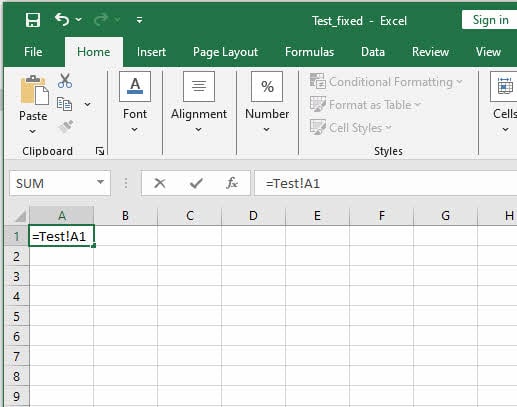
- အလုပ်စာအုပ်၏ ပထမဆဲလ်တွင် အောက်ပါဖော်မြူလာကို ထည့်သွင်းပါ။
=FileName!A1FileName သည် တိုးချဲ့မှုမပါဘဲ ပျက်စီးနေသော Excel ဖိုင်အမည်ဖြစ်သည်။ ဥပမာအားဖြင့်၊ သင်၏ ပျက်စီးနေသော ဖိုင်သည် Test.xlsx ဖြစ်ပါက၊ ဖော်မြူလာ ဖြစ်လိမ့်မည်။=Test!A1. ဖော်မြူလာကို ထည့်သွင်းပြီးနောက် နှိပ်ပါ။ ဝင်ရောက်.

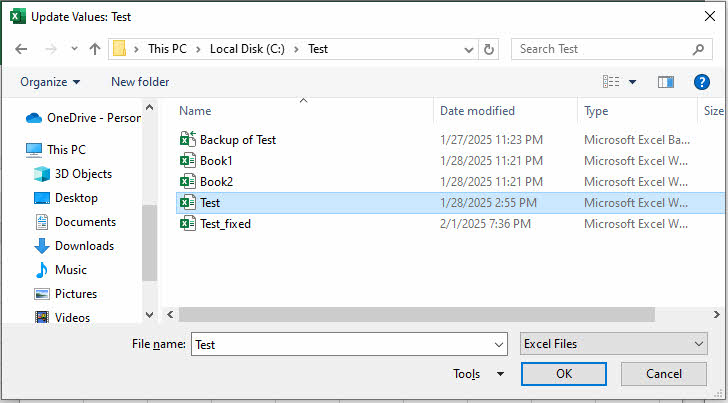
- အပ်ဒိတ်တန်ဖိုးများ ဒိုင်ယာလော့ခ် ပေါ်လာပါက၊ ပြင်ပကိုးကားချက်အတွက် တန်ဖိုးများဖြင့် ပျက်စီးနေသော Excel ဖိုင်ကို ရှာဖွေပြီး ရွေးချယ်ပါ-

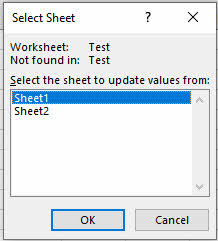
- ယိုယွင်းနေသော Excel ဖိုင်တွင် စာရွက်များစွာပါရှိပါက၊ လက်ရှိပြင်ပကိုးကားချက်အတွက် စာရွက်ကို သင်ရွေးချယ်ရန် လိုအပ်သည်-

- A1 ဆဲလ်ကို ရွေးပြီး နှိပ်ပါ။ ပြီးရင် Ctrl + C ကို ၎င်း၏ဖော်မြူလာကိုကူးယူရန်။
- A1 မှစတင်၍ မူရင်းပျက်စီးနေသော workbook ရှိ data range နှင့် တူညီသော သို့မဟုတ် ပိုကြီးသော range တစ်ခုကို ရွေးချယ်ပြီးနောက် နှိပ်ပါ ကို Ctrl + P ကို ရွေးချယ်ထားသော အပိုင်းအခြားရှိ ဆဲလ်အားလုံးသို့ ဖော်မြူလာကို ကူးထည့်ရန်။
- ကူးထည့်ပြီးနောက်၊ အပ်ဒိတ်တန်ဖိုးများ ဒိုင်ယာလော့ခ်သည် တစ်ဖန်ပေါ်လာနိုင်ပြီး၊ မူလပျက်စီးနေသည့် အလုပ်စာအုပ်ကို ရွေးချယ်ပြီး နှိပ်ပါ။ OK.
- ဆဲလ်တန်ဖိုးများ မှန်ကန်မှုရှိမရှိ စစ်ဆေးပါ။ မူရင်းဖိုင်၏အကွာအဝေးအတွင်းရှိဆဲလ်များသည် မူရင်းဖိုင်ရှိတန်ဖိုးများကိုပြသမည်ဖြစ်သည်။ အပိုင်းအခြားပြင်ပရှိသူများသည် သုညပြပါမည်။
- သင်အလိုရှိသော ဆဲလ်များကို ရွေးပြီး နှိပ်ပါ။ ပြီးရင် Ctrl + C ကို ၎င်းတို့ကို ကူးယူရန်။
- စာရွက်အသစ်တစ်ခုဖန်တီးပါ၊ A1 ဆဲလ်ကိုနှိပ်ပါ၊ ထို့နောက် ညာကလစ်နှိပ်ပြီး ရွေးချယ်ပါ။ တန်ဖိုးများကို ကူးထည့်ပါ။ တန်ဖိုးများကိုသာ paste လုပ်ရန်။ ဤနည်းအားဖြင့်၊ ကျွန်ုပ်တို့သည် မူရင်းပျက်စီးနေသောဖိုင်မှ တန်ဖိုးများကို စာရွက်အသစ်သို့ ကူးယူပါသည်။ တိုက်ရိုက်ကူးထည့်ရန် ရွေးချယ်ပါက၊ တန်ဖိုးများအစား ပြင်ပရည်ညွှန်းဖော်မြူလာများကို ထပ်မံရရှိပါမည်။
၁ မှတ်စု
- ဤနည်းလမ်းသည် ဒေတာတန်ဖိုးများကိုသာ ပြန်လည်ရယူပါမည်။ ၎င်းသည် ဖော်မြူလာများ၊ ဖော်မတ်ချထားမှုများ၊ ဇယားများ၊ ဖောင်များနှင့် မက်ခရိုများကို ပြန်လည်ရယူမည်မဟုတ်ပါ။
- အဆင့် 6 တွင် အမှားများတွေ့ပါက အောင်မြင်သည်အထိ အပိုင်းအခြားကို လျှော့ချပါ။
ဤနည်းလမ်းအတွက် အချက်အလက်များကိုလည်း ရှာဖွေနိုင်ပါသည်။ တရားဝင် Microsoft စာမျက်နှာ .
3.4 Open XML SDK Tool ကိုအသုံးပြုခြင်း။
သင့်ဖိုင်ရှိ ပျက်စီးနေသည့်အပိုင်းများကို ရှာဖွေပြီး ပြင်ဆင်ရန် Open XML SDK ကိရိယာကိုလည်း သင်အသုံးပြုနိုင်ပါသည်။ ဒါကိုလုပ်ဖို့၊ ကျေးဇူးပြုပြီး-
- အကို Download လုပ် XML SDK ကိုဖွင့်ပါ။ ထိုသို့ထည့်သွင်းပါ။
- အကို Download လုပ် Microsoft Office အတွက် XML SDK Productivity Tool ကိုဖွင့်ပါ။ ထိုသို့ထည့်သွင်းပါ။
- အဆိုပါ Start Microsoft Office အတွက် XML SDK Productivity Tool ကိုဖွင့်ပါ။
- ကလစ်နှိပ်ပါ ဖိုင် > ဖိုင်ကိုဖွင့်ပါ... ပျက်စီးနေသော Excel ဖိုင်ကိုဖွင့်ရန်။
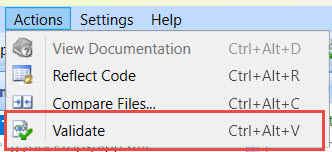
- ကလစ်နှိပ်ပါ လုပ်ဆောင်ချက်များ > အတည်ပြုပါ။ Excel ဖိုင်ကို အတည်ပြုပြီး ဖိုင်အတွင်းရှိ ပြဿနာများကို ရှာဖွေရန်-

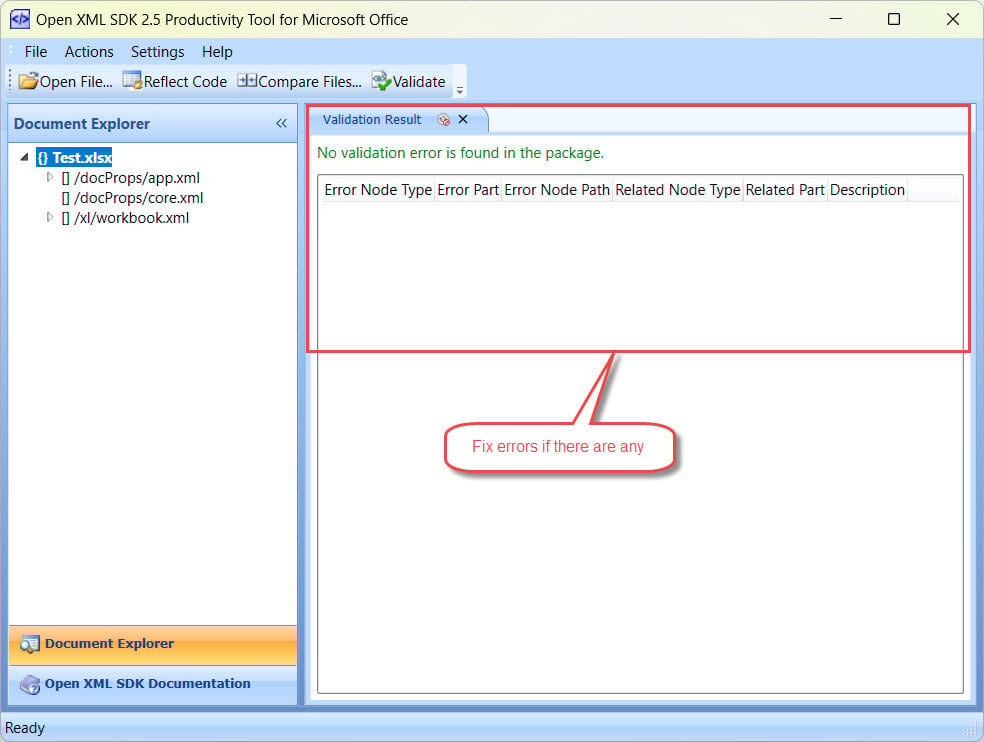
- အတည်ပြုခြင်းရလဒ်ကို စစ်ဆေးပြီး ဖိုင်ရှိ အမှားများကို ကိုယ်တိုင်ပြင်ဆင်ပါ-

မှတ်စု: ဤချဉ်းကပ်မှုသည် သင့်တွင် ပရိုဂရမ်ရေးသားခြင်းနှင့် ရင်းနှီးကျွမ်းဝင်မှုကဲ့သို့သော အဆင့်မြင့် IT ကျွမ်းကျင်မှုရှိရန် လိုအပ်သည်။ Office Open XML ဖိုင်ဖော်မတ်များထို့ကြောင့် ပျမ်းမျှ Excel အသုံးပြုသူအတွက် အလုပ်မဖြစ်နိုင်ပါ။
3.5 VBA ကုဒ်များနှင့် Macros ကို ပြန်လည်ရယူပါ။
အဖိုးတန် VBA ကုဒ်များနှင့် မက်ခရိုများပါရှိသော အလုပ်စာအုပ်များသည် အောက်ပါအတိုင်း အထူးပြုပြန်လည်ရယူရေးနည်းလမ်း လိုအပ်သည်-
- စတင် Excel ကို ပျက်စီးနေသောဖိုင်ကိုဖွင့်ခြင်းမပြုဘဲ။
- အစုံ Workbook တွက်ချက်ခြင်း။ mode မှ လက်စွဲ.
- ကလစ် ဖိုင်မှတ်တမ်း > Options ကို.
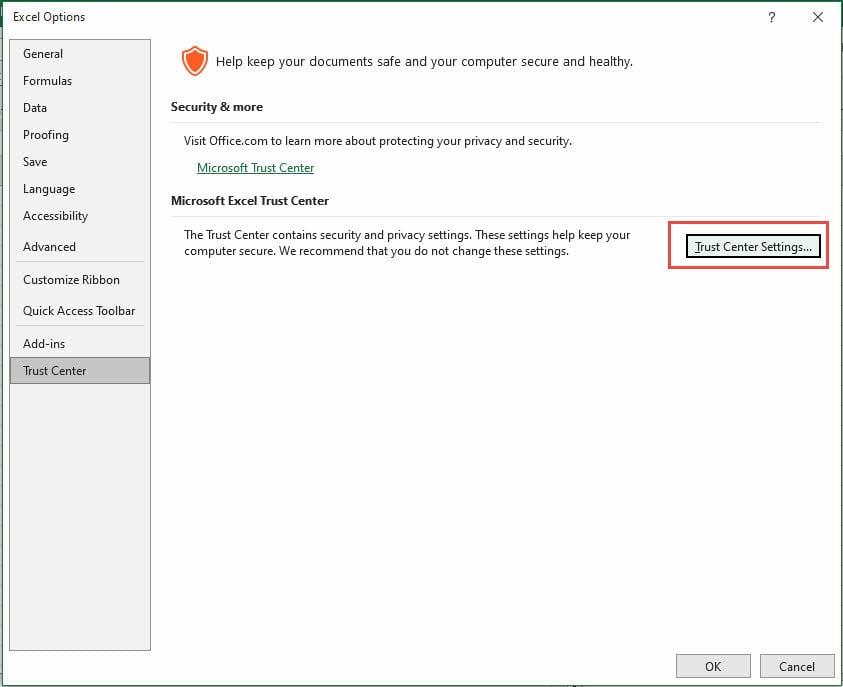
- In ယုံကြည်မှုစင်တာ tab ကို, ကလစ် ယုံကြည်မှုစင်တာဆက်တင်များ:

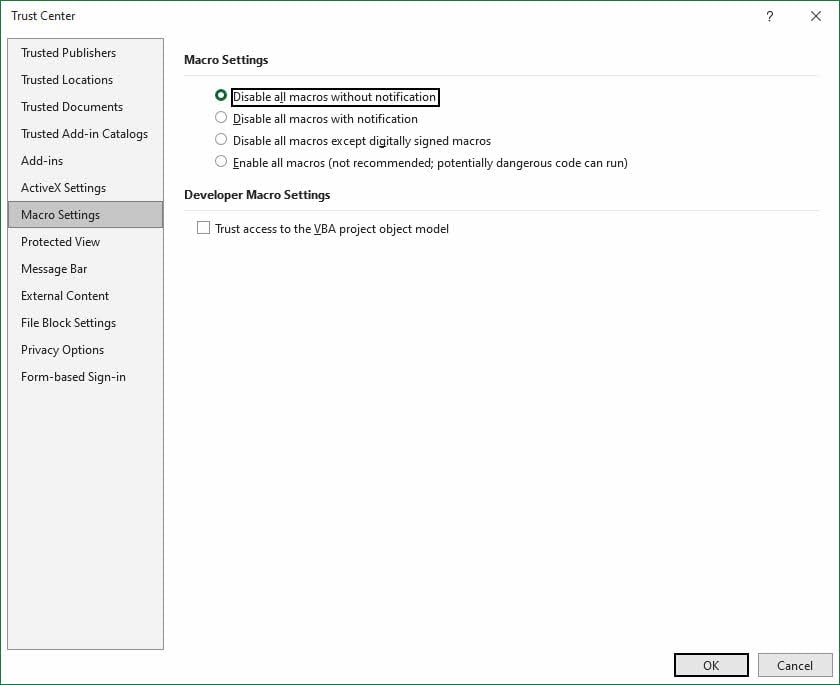
- ပေါ့ပ်အပ်တွင် ယုံကြည်မှုစင်တာ dialog ကိုနှိပ်ပါ Macro ဆက်တင်များ tab ကိုရွေးချယ်ပါ အသိပေးချက်မပါဘဲ မက်ခရိုအားလုံးကို ပိတ်ပါ။ထို့နောက်ကိုကလစ်နှိပ်ပါ OK:
- ယခုအခါ အလိုအလျောက် တွက်ချက်မှုများနှင့် မက်ခရိုများအားလုံးကို ပိတ်လိုက်ပြီဖြစ်သည်။
- ထို့နောက် ပျက်စီးနေသောဖိုင်ကို ဖွင့်နိုင်သည်။ Excel ကို အောင်မြင်စွာ ဖွင့်နိုင်ရင် ရှိပါလိမ့်မယ်။ NO ကျွန်ုပ်တို့သည် အကြောင်းကြားချက်မရှိသည့်ရွေးချယ်မှုကို ရွေးချယ်ထားသောကြောင့် မက်ခရိုများကို ပိတ်ထားကြောင်း အကြောင်းကြားချက်ပေးထားသည်။ Excel ကိုဖွင့်ဖို့အဆင်မပြေရင်၊ မနိုင် နောက်ထပ် ကုဒ်များကို ပြန်လည်ရယူရန် ဤနည်းလမ်းကို အသုံးပြုပါ။
- စာနယ်ဇင်းများ alt + F11 Visual Basic Editor ကိုဖွင့်ရန်။
- VBAProject ကိုရှာဖွေပြီး Form သို့မဟုတ် Module ကဲ့သို့သော လိုချင်သည့်အရာတစ်ခုကို ရွေးပါ၊ ထို့နောက် ၎င်းကို right click နှိပ်ပြီး ရွေးချယ်ပါ။ ဖိုင်ကို ထုတ်ယူရန်... ပစ္စည်းကို ကိုယ်တိုင်တင်ပို့ရန်-

- သင်အလိုရှိသော အရာများအားလုံးကို တင်ပို့ပြီးသည်အထိ အဆင့် 9 ကို ပြန်လုပ်ပါ။
- Visual Basic Editor နှင့် လက်ရှိဖိုင်ကို ပိတ်ပါ။
- အလုပ်စာအုပ်အသစ်ဖန်တီးပြီး ပစ္စည်းများအားလုံးကို ပြန်လည်တင်သွင်းပါ။
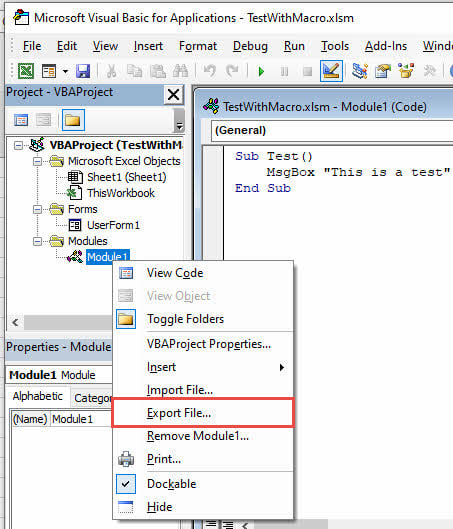
အခြားပြန်လည်ရယူရေးနည်းလမ်းများသည် ပြီးပြည့်စုံသော workbook လုပ်ဆောင်နိုင်စွမ်းကို ပြန်လည်ရယူရန် ပျက်ကွက်သည့်အချိန်တွင်ပင် ဤနည်းလမ်းသည် အလုပ်လုပ်ပါသည်။
ဤအဆင့်မြင့်နည်းပညာများသည် အကျင့်ပျက်ခြစားမှုအမျိုးအစားအမျိုးမျိုးအတွက် အထူးပြုဖြေရှင်းနည်းများဖြင့် စံပြန်လည်ထူထောင်ရေးနည်းလမ်းများကို ဖြည့်စွက်ပေးပါသည်။ SYLK ပြောင်းလဲခြင်း၊ ပြင်ပကိုးကားချက်များ သို့မဟုတ် VBA ပြန်လည်ရယူခြင်းကြားတွင် သင်၏ရွေးချယ်မှုသည် သီးခြားပျက်စီးမှုနှင့် သင်ထိန်းသိမ်းထားရန်လိုအပ်သည့် ဒေတာအမျိုးအစားပေါ်တွင် မူတည်ပါသည်။
3.6 Macro မှတစ်ဆင့် ဇယားဒေတာကို ထုတ်ယူပါ။
ပျက်စီးနေသော အလုပ်စာအုပ်မှ ဇယားဒေတာကို ထုတ်ယူရန် မက်ခရိုကိုလည်း သင်သုံးနိုင်သည်။ Microsoft က အပေါ်မှာ နောက်ထပ် အချက်အလက်တွေ ပေးတယ်။ မက်ခရို နှင့် ဘယ်လိုအသုံးပြုမလဲ ဇယားဒေတာကို ပြန်လည်ရယူရန်။
4. Third-party Excel Compatible Tools ကိုသုံးပါ။
အချို့သော ပြင်ပကိရိယာများသည် Excel ဖိုင်များကို ပံ့ပိုးပေးသည်။ သင့်ဖိုင် ပျက်စီးနေပြီး Excel တွင် မဖွင့်နိုင်သောအခါ၊ သင်သည် ဤကိရိယာများကို စမ်းသုံးနိုင်သည်။ အောက်တွင် ၎င်းတို့ထဲမှ အချို့သည်-
- Google က Sheet များ
- OpenOffice
- LibreOffice
ကိရိယာတစ်ခုသည် ဖိုင်ကိုဖွင့်နိုင်လျှင် ၎င်းကို အမှားကင်းသော Excel ဖိုင်အသစ်တွင် သိမ်းဆည်းပါ။
5 ။ အသုံးပြုခြင်း DataNumen Excel Repair ပျက်စီးနေသော Excel ဖိုင်ကို ပြုပြင်ရန်
အထက်ဖော်ပြပါ နည်းလမ်းများ အားလုံး ပျက်ကွက်ပါက၊ ကဲ့သို့သော ပရော်ဖက်ရှင်နယ် ကိရိယာကို အသုံးပြု၍ စဉ်းစားနိုင်ပါသည်။ DataNumen Excel Repairအသုံးပြုသူများအား အံ့သြဖွယ်တိကျမှုဖြင့် ပျက်စီးနေသော Excel ဖိုင်များကို ပြန်လည်ရယူရန် ကူညီပေးသည်။ ဆော့ဖ်ဝဲသည် Excel ဗားရှင်းအားလုံးနှင့် အလုပ်လုပ်သည်။
5.1 Excel ဖိုင်တစ်ခုအား ပြုပြင်ပါ။
ပျက်စီးနေသော Excel ဖိုင်တစ်ခုတည်းကို ပြုပြင်ရန်၊ အောက်ပါအတိုင်း လုပ်ဆောင်ပါ။
- သင့်အရင်းအမြစ် Excel ဖိုင်ကို မွမ်းမံပြင်ဆင်နိုင်သည့် Microsoft Excel နှင့် အခြားအပလီကေးရှင်းများကို ပိတ်ပါ။
- အရင်းအမြစ် Excel ဖိုင် (.xls/.xlsx) ကို ရွေးပါ။
- အရင်းအမြစ်ဖိုင်သည် test.xls/test.xlsx ဖြစ်ပါက၊ ထွက်ဖိုင်အမည်ကို test_fixed.xls/test_fixed.xlsx သို့ အလိုအလျောက် သတ်မှတ်ပေးမည်ဖြစ်သည်။ အထွက်ဖိုင်ဖော်မတ်ကို သင့်စက်တွင်းကွန်ပျူတာရှိ Excel ဗားရှင်းပေါ်အခြေခံ၍ သတ်မှတ်ထားသည်ကို သတိပြုပါ။ Excel 2003 သို့မဟုတ် အစောပိုင်းဗားရှင်းများအတွက်၊ အထွက်ဖိုင်သည် .xls ဖော်မတ်ဖြင့် ဖြစ်လိမ့်မည်။ Excel 2007+ အတွက်၊ ၎င်းသည် .xlsx ဖော်မတ်ဖြစ်လိမ့်မည်။ အထွက်ဖိုင်အမည် (.xls/.xlsx) ကို ကိုယ်တိုင်လည်း ပြောင်းနိုင်သည်။
- “ပြုပြင်မှုစတင်ရန်” ခလုတ်ကိုနှိပ်ပါ
- ပြုပြင်ပြီးနောက်၊ DataNumen Excel Repair ပုံသေ Excel ဖိုင်အသစ်တစ်ခုထွက်လာလိမ့်မည်။

5.2 Excel ဖိုင်တွဲတစ်ခုကို ပြုပြင်ပါ။
DataNumen Excel Repair ပျက်စီးနေသောဖိုင်များစွာကို စီမံဆောင်ရွက်ရာတွင် လွယ်ကူစေသည်။ Excel ဖိုင်အများအပြားကို သင်ရွေးချယ်နိုင်သည် သို့မဟုတ် သင့်ကွန်ပြူတာမှ သတ်မှတ်ထားသော သတ်မှတ်ချက်များနှင့် ကိုက်ညီသော သတ်မှတ်ချက်များကို ရှာဖွေနိုင်ပြီး ၎င်းတို့အား အောက်ပါအတိုင်း အတွဲလိုက် ပြုပြင်နိုင်သည်-
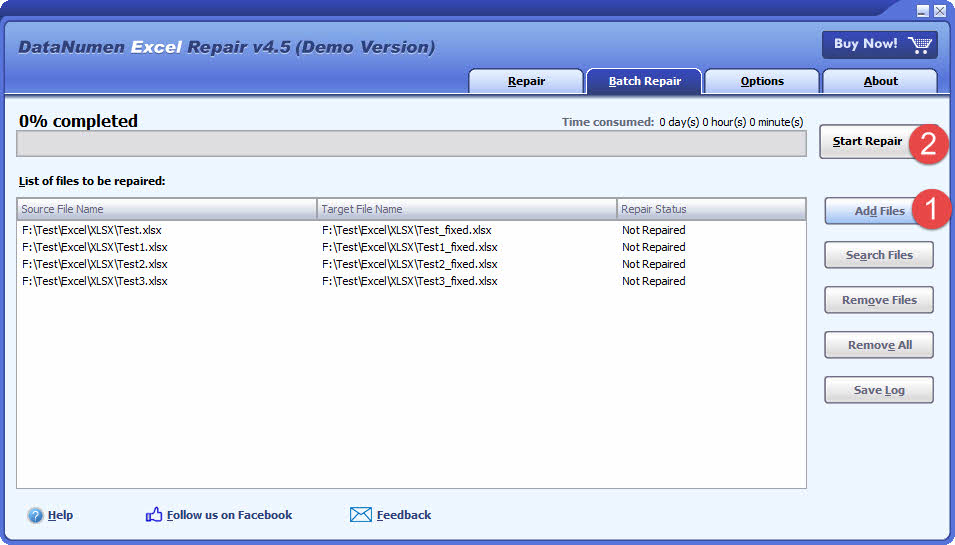
- "Batch Repair" tab သို့သွားပါ။
- ပြုပြင်ရန် Excel ဖိုင်များစွာ (.xls/.xlsx) ပေါင်းထည့်ရန် “Add Files” ကိုနှိပ်ပါ။
- ပြည်တွင်းကွန်ပျူတာပေါ်တွင် ပြုပြင်ရမည့်ဖိုင်များကို ရှာဖွေရန် “Search Files” ကိုနှိပ်နိုင်သည်။
- “ပြုပြင်မှုစတင်ရန်” ခလုတ်ကိုနှိပ်ပါ
- စာရင်းရှိ Excel ဖိုင်များအားလုံးကို တစ်ခုပြီးတစ်ခု ပြုပြင်ပါမည်။
5.3 Hard Drive၊ Disk Image သို့မဟုတ် Backup ဖိုင်များမှ Excel Data ကို ပြန်လည်ရယူပါ။
အကယ်၍ သင့်တွင် Excel ဖိုင်များမရှိတော့ပါက၊ ဟာ့ဒ်ဒရိုက်များ၊ ဒစ်ခ်ရုပ်ပုံများ သို့မဟုတ် အရန်ဖိုင်များထံမှ Excel ဒေတာကို တိုက်ရိုက်ပြန်လည်ရယူနိုင်သည်၊ ဥပမာ-
- သင်သည် Excel XLS/XLSX ဖိုင်ကို အပြီးတိုင် ဖျက်ပစ်လိုက်သည်။
- သင် hard drive ကို format လုပ်ပါ။
- Hard drive ချို့ယွင်းခြင်း။
- VMWare သို့မဟုတ် Virtual PC ရှိ virtual disk သည် ပျက်စီးနေသည် သို့မဟုတ် ပျက်စီးနေသည်။
- အရန်မီဒီယာရှိ အရန်ဖိုင်သည် ပျက်စီးနေသည် သို့မဟုတ် ပျက်စီးနေပြီး Excel XLS/XLSX ဖိုင်ကို ၎င်းမှ ပြန်လည်ရယူ၍မရပါ။
- ဒစ်ပုံဖိုင်သည် ပျက်စီးနေသည် သို့မဟုတ် ပျက်စီးနေပြီး သင်၏ Excel ဖိုင်ကို ၎င်းမှ ပြန်လည်ရယူ၍မရပါ။
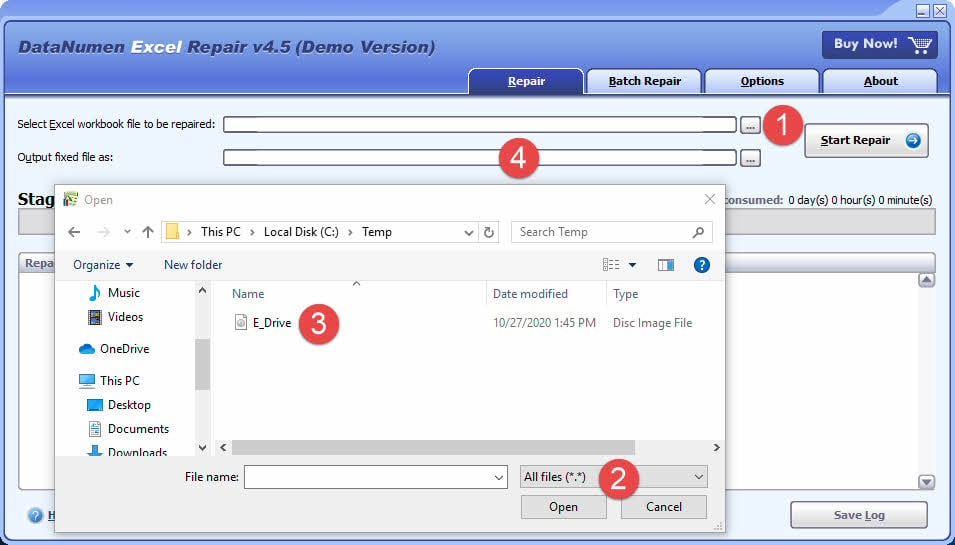
သင့်တွင် ဒစ်ခ်ရုပ်ပုံ သို့မဟုတ် မိတ္တူဖိုင်များရှိပါက၊ သင်သည် အောက်ပါအတိုင်း လုပ်ဆောင်နိုင်သည်-
- အရင်းအမြစ်ဖိုင်ကိုရွေးချယ်ရန် “…” ခလုတ်ကိုနှိပ်ပါ။
- “Open File” ဒိုင်ယာလော့ဂ်တွင်၊ စစ်ထုတ်မှုအဖြစ် “ဖိုင်အားလုံး (*.*)” ကို ရွေးပါ။
- ပြုပြင်ရမည့် အရင်းအမြစ်ဖိုင်အဖြစ် ဒစ်ခ်ရုပ်ပုံ သို့မဟုတ် အရန်ဖိုင်ကို ရွေးပါ။
- အထွက်ပုံသေ Excel ဖိုင်ကို သတ်မှတ်ပြီး သင့်တွင် Excel 2007+ ထည့်သွင်းထားပါက၊ ဥပမာ၊ E_Drive_fixed.xlsx၊ သို့မဟုတ်ပါက .xls တိုးချဲ့မှု၊ ဥပမာ၊ E_Drive_fixed.xls ကို အသုံးပြုပါ။
အကယ်၍ သင်သည် hard drive မှတိုက်ရိုက်ပြန်လည်ရယူလိုပါက၊ သင်အသုံးပြုရန်လိုအပ်သည်။ DataNumen Disk Image hard drive အတွက် disk image file တစ်ခုဖန်တီးရန်
- ဟာ့ဒ်ဒရိုက် သို့မဟုတ် ဒစ်ခ်ကို ရွေးပါ။
- ပုံထွက်ဖိုင်အမည်ကို သတ်မှတ်ပါ။
- hard drive/disk မှ disk image ဖိုင်ကို ဖန်တီးရန် “Start Cloning” ခလုတ်ကို နှိပ်ပါ။

5.4 Ransomware သို့မဟုတ် Virus မှ ပြန်လည်ရယူပါ။
ransomware သို့မဟုတ် virus သည် သင့်ဖိုင်များကို ထိမိပါက သင့်ကူးစက်ထားသောဖိုင်များကို ချက်ချင်းအရန်ကူးပါ။ ထို့နောက်သင်အသုံးပြုနိုင်ပါသည်။ DataNumen Excel Repair ဤဖိုင်များကို စကင်န်ဖတ်ရန်နှင့် သင့်ဒေတာကို ပြန်လည်ရယူရန် ကြိုးစားပါ။ အဆင့်မြင့်စကန်ဖတ်ခြင်းအင်္ဂါရပ်များသည် ransomware သို့မဟုတ် ဗိုင်းရပ်စ်ကူးစက်ခံထားရသောဖိုင်များမှ ဒေတာဆုံးရှုံးမှုကို လျှော့ချရန် ကူညီပေးပါလိမ့်မည်။
5.5 ပြန်လည်ရယူထားသောဖိုင်ကို ပြုပြင်ပါ။
တခါတရံတွင် ဖိုင်များကို ပြန်လည်ရယူသည်။ DataNumen Data Recovery သို့မဟုတ် အခြားသော အလားတူဒေတာပြန်လည်ရယူရေးကိရိယာများသည် Excel တွင် မဖွင့်နိုင်သေးပါ။ ဒီလိုအခြေအနေမျိုးမှာ သုံးလို့ရပါတယ်။ DataNumen Excel Repair Excel တွင်ဖွင့်နိုင်သောပြန်လည်ရရှိထားသောဖိုင်ကိုပြုပြင်ရန်။
5.6 နမူနာဖိုင်များ
| ယိုယွင်းနေသော Excel ဖိုင်နမူနာ | ဖိုင်ကို ပြန်လည်ရယူသည်။ DataNumen Excel Repair |
| Error1.xls | Error1_fixed.xlsx |
| Error4.xlsx | Error4_fixed.xls |
| Error5.xls | Error5_fixed.xls |
6. အွန်လိုင်းပြန်လည်ရယူခြင်းဝန်ဆောင်မှုများ
အွန်လိုင်းပြန်လည်ရယူခြင်းဝန်ဆောင်မှုများသည် သုံးစွဲသူများအား ဆော့ဖ်ဝဲလ်မထည့်သွင်းဘဲ ပျက်စီးနေသော Excel ဖိုင်များကို ပြန်လည်ရယူရန် ဝဘ်အခြေခံနည်းလမ်းကို ပေးသည်။ ပျက်စီးနေသောဖိုင်များအတွက် အမြန်ပြင်ဆင်မှုများကို ရှာဖွေနေသည့် အသုံးပြုသူများသည် ဤဝန်ဆောင်မှုများသို့ လှည့်လာကြသည်။
6.1 ရိုးရှင်းသော ပြန်လည်ရယူရေး လုပ်ငန်းစဉ်များ
အွန်လိုင်းဝန်ဆောင်မှုများမှတဆင့် Excel ဖိုင်ပြန်လည်ရယူခြင်းတွင် အောက်ပါအဆင့်များအတိုင်း လုပ်ဆောင်သည်-
- ကျော်ကြားသော အွန်လိုင်းပြန်လည်ရယူခြင်းဝန်ဆောင်မှုကို ရွေးချယ်ပါ။
- ပျက်စီးနေသော Excel ဖိုင်ကို ဝန်ဆောင်မှုဝဘ်စာမျက်နှာသို့ အပ်လုဒ်လုပ်ပါ။
- အကြောင်းကြားချက်များရယူရန် သင့်အီးမေးလ်လိပ်စာကို ထည့်သွင်းပါ။
- ပြုပြင်မှုလုပ်ငန်းစဉ်ကိုစတင်ပါ
- ပြုပြင်မှု လုပ်ငန်းစဉ် ပြီးဆုံးရန် စောင့်ပါ။
- ပုံသေဖိုင်ကို ဒေါင်းလုဒ်လုပ်ပါ သို့မဟုတ် အီးမေးလ်ဖြင့် လက်ခံပါ။
ဤဝန်ဆောင်မှုများသည် မတူညီသော Excel ဖိုင်ပျက်စီးမှုကို ဖြေရှင်းရန် အမျိုးမျိုးသော အယ်လဂိုရီသမ်များကို အသုံးပြုသည်။ ပြုပြင်ခြင်းသည် ပုံမှန်အားဖြင့် မိနစ်အနည်းငယ်မျှသာ ကြာသောကြောင့် ၎င်းသည် အရေးပေါ်ဖိုင်များကို ပြန်လည်ရယူရန် အမြန်နည်းလမ်းတစ်ခု ဖြစ်စေသည်။
6.2 အကောင်းအဆိုး cons
အွန်လိုင်းပြန်လည်ရယူခြင်းဝန်ဆောင်မှုများ၏ အားသာချက်များနှင့် အားနည်းချက်များကို ကောင်းမွန်စွာနားလည်ခြင်းသည် သုံးစွဲသူများအား ပိုမိုကောင်းမွန်သောရွေးချယ်မှုများပြုလုပ်ရန် ကူညီပေးသည်။
အကျိုးကျေးဇူးများ:
- ၎င်းတို့ကို အင်တာနက်ဖြင့် မည်သည့်စက်ပစ္စည်းမှမဆို သင်ဝင်ရောက်ကြည့်ရှုနိုင်ပါသည်။
- ဆော့ဖ်ဝဲလ် ထည့်သွင်းရန် သို့မဟုတ် နည်းပညာဆိုင်ရာ အသိပညာရှိရန် မလိုအပ်ပါ။
- ဖိုင်များကို လျင်မြန်စွာ ပြုပြင်ပေးသည်။
- သမားရိုးကျ ပြန်လည်ထူထောင်ရေးနည်းလမ်းများထက် ပိုတတ်နိုင်သည်။
ကန့်သတ်မှု:
- အရေးကြီးသောဒေတာကို အပ်လုဒ်တင်ခြင်းသည် လုံခြုံရေးနှင့် ကိုယ်ရေးကိုယ်တာဆိုင်ရာ စိုးရိမ်မှုများကို တိုးစေသည်။
- တည်ငြိမ်သော အင်တာနက်ချိတ်ဆက်မှု လိုအပ်ပါသည်။
- ပုံမှန်အားဖြင့် ၎င်းတို့သည် ဆိုးရွားစွာ ပျက်စီးနေသော ဖိုင်များနှင့် ကောင်းစွာ အလုပ်မလုပ်ပါ။
6.3 ထိပ်တန်းဝန်ဆောင်မှုများ
အွန်လိုင်းပလက်ဖောင်းများစွာသည် Excel ဖိုင်များကို ပြန်လည်ရယူနိုင်ပြီး ၎င်းတို့ထဲမှ အချို့မှာ အောက်ပါအတိုင်းဖြစ်သည်။
- DataNumen အွန်လိုင်း Excel ပြုပြင်ခြင်း: ဆော့ဖ်ဝဲလ်ထည့်သွင်းစရာမလိုဘဲ ပျက်စီးနေသော Excel ဖိုင်များကို သင့်ဘရောက်ဆာတွင် တိုက်ရိုက်ပြုပြင်ရန် မြန်ဆန်ပြီး အဆင်ပြေသောနည်းလမ်းကို ပေးဆောင်သည်။ အဓိကအင်္ဂါရပ်များတွင် အောက်ပါတို့ပါဝင်သည်-
- အခမဲ့ အစမ်းကြည့်ရှုခြင်း- ငွေပေးချေခြင်းမပြုမီ ပြုပြင်ထားသော Excel ဖိုင်များကို ကြိုတင်ကြည့်ရှုပါ။
- ဖော်မတ်များစွာ- .xls၊ .xlw၊ .xlsx နှင့် .xlsm ဖိုင်များကို ပံ့ပိုးပေးသည်။
- ထည့်သွင်းခြင်းမရှိပါ- ဆော့ဖ်ဝဲလ်ဒေါင်းလုဒ်လုပ်စရာမလိုဘဲ Excel ဖိုင်များကို အွန်လိုင်းတွင် ပြုပြင်ပါ။
- အသုံးပြုနည်းလွယ်ကူသော: သင့်ရဲ့ ပျက်စီးနေတဲ့ဖိုင်ကို အပ်လုဒ်လုပ်ပြီး ပြုပြင်မှုကို စတင်လိုက်ပါ။
- OfficeRecovery- Excel ဗားရှင်း 5.0 မှ 2010 မှ XNUMX အထိ ပံ့ပိုးပေးသည့် အမိုက်စား cloud-based ဝန်ဆောင်မှုတစ်ခုအဖြစ် လမ်းပြပေးပါသည်။ ဝန်ဆောင်မှုသည် .xls၊ .xlsx နှင့် .xla ကဲ့သို့သော ဖိုင်ဖော်မတ်အမျိုးမျိုးကို ဆောင်ရွက်ပေးပါသည်။
- Excel အတွက် Recovery Toolbox: .xls၊ .xlsx၊ .xlsm၊ .xlt၊ .xltx၊ .xltm နှင့် .xlam ဖိုင်များ အပါအဝင် Excel ဖော်မတ်များစွာမှ ဒေတာများကို ပြန်လည်ရယူရာတွင် ထင်ရှားသည်။
- Aspose- မတူညီသော ဖိုင်ဖော်မတ်များကို ပြုပြင်ရန် ယုံကြည်စိတ်ချရသော စွမ်းရည်များကို ပံ့ပိုးပေးပြီး XLS၊ XLSM၊ XLSX၊ XLSB နှင့် ODS ဖိုင်များကို ပံ့ပိုးပေးပါသည်။ ဝန်ဆောင်မှုသည် ဒေတာလုံခြုံရေးကို အဓိကထားပြီး အပ်လုဒ်လုပ်ထားသောဖိုင်များကို ကာကွယ်ရန် ကုဒ်ဝှက်စနစ်ကို အသုံးပြုသည်။
ဤဝန်ဆောင်မှုများသည် အခမဲ့ ရိုးရှင်းသော ပြုပြင်မှုများမှ အဆင့်မြင့် ပြန်လည်ရယူခြင်း အင်္ဂါရပ်များဖြင့် ပရီမီယံ စာရင်းသွင်းမှုများအထိ ကွဲပြားခြားနားသော စျေးနှုန်းရွေးချယ်ခွင့်များကို ပေးဆောင်ပါသည်။
7. ပျက်စီးနေသော Excel ဖိုင်များကို ပြန်လည်ရယူရန် နောက်ထပ် အဆင့်မြင့် ကိရိယာများ
ဆွေးနွေးပြီးသော ဖြေရှင်းချက်များအပြင်၊ ဆိုးရွားသော ဖိုင်ပျက်စီးခြင်းကို ဖြေရှင်းရန်အတွက် အထူးပြု Excel ပြုပြင်ရေးဆော့ဖ်ဝဲ ရွေးချယ်စရာများ ရှိပါသည်။ သင့်ရှာဖွေမှုကို ရိုးရှင်းစေရန် ကျွန်ုပ်တို့သည် ပြင်းပြင်းထန်ထန် စမ်းသပ်ပြီး ပြုစုထားပါသည်။ အားအကိုးရဆုံးကိရိယာများ၏ အသေးစိတ်စာရင်းမတူညီသောအခြေအနေများအတွက် ၎င်းတို့၏အင်္ဂါရပ်များနှင့် ထိရောက်မှုကို မီးမောင်းထိုးပြခြင်း။
8. Excel ဖိုင်ဖွင့်ခြင်းအမှားများအတွက် အခြားဖြေရှင်းနည်းများ
ဖိုင်ပျက်စီးခြင်းမှလွဲ၍ အခြားသော အကြောင်းအရင်းအချို့သည်လည်း Excel ဖိုင်ဖွင့်ခြင်း မအောင်မြင်နိုင်ပေ။ ရောဂါလက္ခဏာများနှင့် အမှားအယွင်း မက်ဆေ့ချ်များသည် ဖိုင်ပျက်စီးခြင်း၏ အလားတူ သို့မဟုတ် တူညီနိုင်သည်။
သင့်ဖိုင်သည် ယိုယွင်းနေခြင်းရှိ၊ မရှိ ဆုံးဖြတ်ရန်၊ သင်သည် သင့်ဖိုင်ကို အခြားအလုပ်လုပ်နေသော ကွန်ပျူတာသို့ ကူးယူကာ အမှားရှိနေသေးကြောင်းကို Excel တွင် ဖွင့်နိုင်သည်။ သို့မဟုတ် အသုံးပြု Excel ၏အွန်လိုင်းဗားရှင်း စစ်ဆေးရန်။
ဖိုင်ကို အခြားကွန်ပြူတာများ သို့မဟုတ် အွန်လိုင်းတွင် ဖွင့်နိုင်လျှင် ၎င်းသည် မဟုတ် ပျက်စီးသွားတယ်။ သင့်ကွန်ပြူတာတွင် အဖွင့်အမှားကို ဖြေရှင်းရန် အောက်ပါဖြေရှင်းနည်းများကို သင်ကြိုးစားနိုင်သည်-
- ရုံးပြုပြင်ရေး
- User Experience Virtualization (UE-V) ကို ပြုပြင်ပါ
- DDE ကို လျစ်လျူမရှုပါနှင့်
- ပေါင်းထည့်မှုအားလုံးကို ပိတ်ပါ။
- ဖိုင်အသင်းအဖွဲ့များကို ပြန်လည်သတ်မှတ်ပါ။
- ဟာ့ဒ်ဝဲအရှိန်ပိတ်
- နောက်ဆုံးထွက်မွမ်းမံမှုများကို ထည့်သွင်းပါ။
- Excel၊ Windows နှင့် အခြားဆော့ဖ်ဝဲလ်များအကြား လိုက်ဖက်ညီသော ပြဿနာများ မရှိစေရပါ။
- Windows registry တွင်အမှားများကိုပြင်ပါ။ .
- အခြားအပလီကေးရှင်းများအားလုံးကို ပိတ်ပါ။
9 ။ ကောက်ချက်
Excel ဖိုင်ပျက်စီးမှုဟာ ဒီနေ့ခေတ် စီးပွားရေးလုပ်ငန်းတွေ ရင်ဆိုင်နေရတဲ့ အရေးကြီးဆုံးစိန်ခေါ်မှုပါပဲ။ ဒီပြဿနာကို ဖြေရှင်းဖို့အတွက် ပြန်လည်ရယူရေးနည်းလမ်းတွေ အများကြီးရှိပါတယ်။ ပြန်လည်ရယူရေးနည်းလမ်းတွေကို ကောင်းကောင်းနားလည်ထားရင် သင့်ရဲ့အဖိုးတန်ဒေတာတွေကို ကာကွယ်ပေးပြီး စီးပွားရေးလုပ်ငန်းကို ချောမွေ့စွာလည်ပတ်နိုင်အောင် ကူညီပေးပါလိမ့်မယ်။ အောက်မှာ အကျဉ်းချုပ်ဖော်ပြထားပါတယ်။
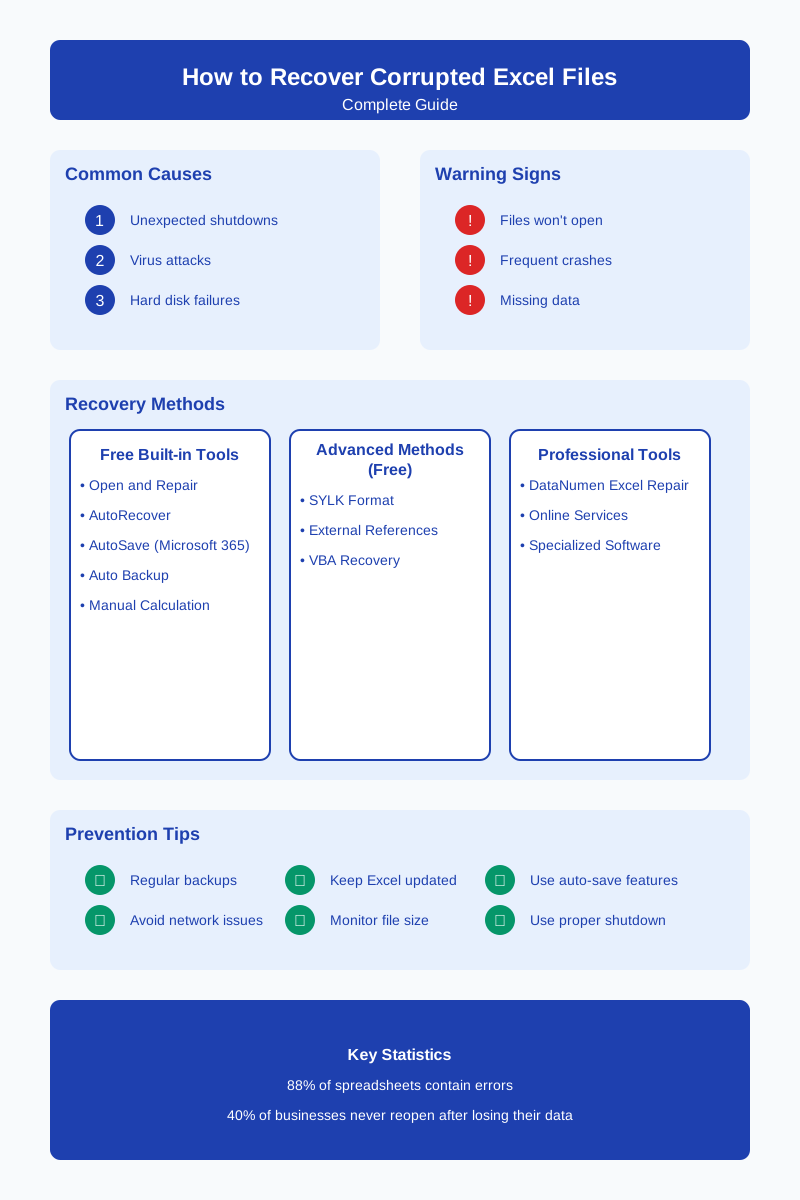
Built-in Excel အင်္ဂါရပ်များ၊ လက်စွဲနည်းလမ်းများ၊ ပရော်ဖက်ရှင်နယ် Excel ပြုပြင်ရေးဆော့ဖ်ဝဲနှင့် အွန်လိုင်း ပြန်လည်ရယူရေး ဝန်ဆောင်မှုများအားလုံးသည် ကွဲပြားစွာ အလုပ်လုပ်ပါသည်။ ရွေးချယ်မှုတစ်ခုစီတွင် အကျင့်ပျက်ခြစားမှုအမျိုးအစားပေါ်အခြေခံ၍ ၎င်း၏ကိုယ်ပိုင်အကျိုးကျေးဇူးများရှိသည်။ Excel ၏ built-in ပြန်လည်ရယူရေးကိရိယာများသည် သင့်အတွက် ပထမဆုံးရွေးချယ်မှုဖြစ်သင့်သည်။ ပြင်းထန်သော အကျင့်ပျက်ခြစားမှုကိစ္စများအတွက် အထူးပြုဆော့ဖ်ဝဲကို ကြိုက်သည်။ DataNumen ပျက်စီးနေသော Excel ဖိုင်များကို ပြန်လည်ရယူရန် အဆင့်မြင့်ပြန်လည်ရယူခြင်းအင်္ဂါရပ်များကို ပေးသည်။
ပြဿနာများကိုကာကွယ်ရန် ပုံမှန်အရန်သိမ်းဆည်းမှုများနှင့် မှန်ကန်သောဖိုင်ကိုင်တွယ်ခြင်းသည် မရှိမဖြစ်လိုအပ်ကြောင်း သတိပြုပါ။ ထို့အပြင် အကျင့်ပျက်ခြစားမှုသတိပေး ဆိုင်းဘုတ်များကို စောင့်ကြည့်ရန် လိုအပ်သည်။ အန္တရာယ်များကိုလျှော့ချရန် သင်၏ Excel ဆော့ဖ်ဝဲကို မွမ်းမံထားပါ။
မှန်ကန်သော ရောနှောမှု ကြိုတင်ကာကွယ်ရေး ပြန်လည်ရယူရေး ကိရိယာများသည် သင်၏ Excel ဖိုင်များကို ဖောက်ပြန်ခြင်းမှ ကာကွယ်ပေးပါသည်။ လိုအပ်သည့်အခါ အမြန်ပြန်လည်ရယူခြင်းသည် ပိုမိုလွယ်ကူလာသည်။ ဖိုင်ကာကွယ်ရေးအတွက် တက်ကြွသောချဉ်းကပ်နည်းကိုယူ၍ ပြန်လည်ရယူခြင်းရွေးချယ်စရာများစွာကို အဆင်သင့်ထားပါ။ ဤနည်းဖြင့် သင်သည် Excel အကျင့်ပျက်ခြစားမှုပြဿနာများကို ဖိစီးမှုမရှိဘဲ ကိုင်တွယ်ဖြေရှင်းနိုင်မည်ဖြစ်သည်။
ကိုးကား:
- Microsoft ကော်ပိုရေးရှင်း။ (nd)။ ပျက်စီးနေသော အလုပ်စာအုပ်ကို ပြုပြင်ပါ။. Microsoft ပံ့ပိုးမှု။ https://support.microsoft.com/en-us/office/repair-a-corrupted-workbook-153a45f4-6cab-44b1-93ca-801ddcd4ea53
အာဘော်အကြောင်း
Shou Sheng သည် Microsoft Office ကျွမ်းကျင်သူတစ်ဦးဖြစ်ပြီး Word၊ Excel နှင့် အခြားဆော့ဖ်ဝဲများတွင် လက်တွေ့အတွေ့အကြုံ ၁၀ နှစ်ကျော်ရှိသည်။ PowerPoint လုပ်ငန်းနှင့် ပညာရေးဆိုင်ရာပတ်ဝန်းကျင်များတွင် ပြဿနာရှာဖွေဖြေရှင်းခြင်း။ သူသည် အသုံးပြုသူထောင်ပေါင်းများစွာအား ပျောက်ဆုံးနေသောအလုပ်များကို ပြန်လည်ရယူရန်၊ ဖိုင်ပျက်စီးမှုပြဿနာများကို ဖြေရှင်းရန်နှင့် ၎င်းတို့၏ Office workflow များကို အကောင်းဆုံးဖြစ်အောင် ကူညီပေးခဲ့သည်။
သူ့ရဲ့ နည်းပညာဆိုင်ရာ စာရေးသားမှုတွေကတစ်ဆင့် Shou ဟာ ရှုပ်ထွေးတဲ့ Office ပြဿနာဖြေရှင်းခြင်းကို ကျွမ်းကျင်မှုအဆင့်အားလုံးရှိတဲ့ အသုံးပြုသူတွေအတွက် ရှင်းလင်းပြီး လက်တွေ့လုပ်ဆောင်နိုင်တဲ့ အဆင့်တွေအဖြစ် ပြောင်းလဲဖို့ ကတိပြုထားပါတယ်။ သူဟာ Microsoft 365 ရဲ့ နောက်ဆုံးပေါ် ဖွံ့ဖြိုးတိုးတက်မှုတွေနဲ့အညီ လိုက်လျောညီထွေဖြစ်အောင် လုပ်ဆောင်နေပြီး တိကျမှုကို သေချာစေဖို့အတွက် လက်တွေ့ကမ္ဘာက ဖိုင်ပျက်စီးမှု အခြေအနေတွေနဲ့ ကိုက်ညီတဲ့ နည်းလမ်းတွေကို အဆက်မပြတ် စမ်းသပ်နေပါတယ်။
ဒီလမ်းညွှန်ချက်နဲ့ ပတ်သက်ပြီး မေးခွန်းတွေရှိလား၊ Office ပြဿနာတွေနဲ့ ပတ်သက်ပြီး နောက်ထပ်အကူအညီ လိုအပ်လား။ Shou က ကြိုဆိုပါတယ်။ အကြံပြုချက်များနှင့် အကြံပြုချက်များ ဤပြဿနာဖြေရှင်းရေးအရင်းအမြစ်များကို ပိုမိုကောင်းမွန်စေရန်အတွက်။