
Excel ဖိုင် ပျက်စီးခြင်းမှ ကာကွယ်ရန် အကောင်းဆုံး အကြံပြုချက် ၉ ခုကို လေ့လာပါ။ အချိန်ကုန်သက်သာပြီး ဤမရှိမဖြစ်လိုအပ်သော ဖိုင်စီမံခန့်ခွဲမှုအလေ့အကျင့်များကြောင့် စိတ်ပျက်အားငယ်ခြင်းများကို ရှောင်ရှားပါ။
သင့် Excel ဖိုင် ရုတ်တရက်ပွင့်မလာသောအခါ နစ်မြုပ်သွားသည့် ခံစားချက်ကို သင်သိပါသလား။
ကျွန်ုပ်တို့အများစုဟာ Excel မှာ ကြောက်စရာကောင်းတဲ့ “corrupted file” မက်ဆေ့ချ်ကို ပြသနေချိန်မှာ မျက်နှာပြင်ကို အကူအညီမဲ့စွာ စိုက်ကြည့်ရင်း ထိတ်လန့်တုန်လှုပ်တဲ့ အခိုက်အတန့်ကို ကြုံတွေ့ဖူးကြပါတယ်။ စာရင်းအင်းတွေအရ Excel အသုံးပြုသူ ၃ ယောက်မှာ ၁ ယောက်ဟာ သူတို့ရဲ့ အလုပ်သက်တမ်းတစ်လျှောက်မှာ ဖိုင်ပျက်စီးမှုပြဿနာတွေနဲ့ ရင်ဆိုင်နေရတယ်လို့ ဖော်ပြထားပါတယ်။ ဒါက အရေးကြီးတဲ့ဒေတာဆုံးရှုံးမှုတွေကို ဖြစ်စေလေ့ရှိပါတယ်။
ပျက်စီးသွားသော Excel ဖိုင်သည် စိတ်ပျက်အားငယ်ရုံထက်မက ဖန်တီးပေးသည်။ သင့်အလုပ်ချိန်တစ်ခုလုံး ရပ်တန့်သွားပြီး သင့်လုပ်ငန်းသည် ကုန်ထုတ်စွမ်းအားအတွက် ထောင်ပေါင်းများစွာ ဆုံးရှုံးနိုင်သည်။ သင်သည် ဘဏ္ဍာရေးအစီရင်ခံစာများ၊ ဒေတာခွဲခြမ်းစိတ်ဖြာမှု သို့မဟုတ် ပရောဂျက်ခြေရာခံစာရွက်များနှင့်အတူ အလုပ်လုပ်သည်ဖြစ်စေ Excel ဖိုင်အကျင့်ပျက်ခြစားမှုကို သတိပေးခြင်းမရှိဘဲ ဒဏ်ခတ်နိုင်သည်။

အားသာချက်ကဘာလဲ။ Excel ဖိုင်ပျက်စီးမှုပြဿနာအများစုကို သင်ကာကွယ်နိုင်ပါတယ်။ သင့်ရဲ့တန်ဖိုးရှိတဲ့ Excel ဖိုင်တွေကိုကာကွယ်ပေးပြီး သင်လိုအပ်တဲ့အခါတိုင်း သင့်ဒေတာတွေကို ရရှိနိုင်အောင် ထိန်းသိမ်းထားနိုင်မယ့် စမ်းသပ်ပြီးသား နည်းဗျူဟာတွေကို ကျွန်ုပ်တို့ စုစည်းထားပါတယ်။
သင်၏ Excel ဖိုင်များကို ကာကွယ်လိုပါသလား။ ဒီကြိုတင်ကာကွယ်မှု အကြံပြုချက်တွေက သင့်ကို အောင်မြင်အောင် ကူညီပေးပါလိမ့်မယ်။
အကယ်၍ သင်၏ Excel ဖိုင်သည် ပျက်စီးနေပြီဆိုလျှင်၊ သင်သည် အစွမ်းထက်သောဖိုင်ကို အသုံးပြုနိုင်သည်။ Excel fix ချက်ချင်းပြုပြင်ရန်ကိရိယာ
1. Excel ကို ရုတ်တရက် ပိတ်ခြင်းမှ ရှောင်ကြဉ်ပါ။
Excel ဖိုင်များဖွင့်ထားစဉ် spreadsheet အလုပ်လုပ်နေစဉ် ရုတ်တရက်ပိတ်သွားခြင်းသည် Excel ဖိုင်များပျက်စီးခြင်း၏ အဖြစ်အများဆုံးအကြောင်းရင်းများထဲတွင် ပါဝင်သည်။ သင့်ကွန်ပျူတာသည် Excel ဖိုင်များဖွင့်ထားစဉ် အချက်အလက်များကို hard drive တွင် အဆက်မပြတ် အပ်ဒိတ်လုပ်ပြီး သိမ်းဆည်းပါသည်။ ဤလုပ်ငန်းစဉ်တွင် မည်သည့်အနှောင့်အယှက်မဆို ဖြစ်ပေါ်စေနိုင်သည်- ပျက်စီးနေသော Excel ဖိုင်.
ဤကြိုတင်ကာကွယ်မှုအစီအမံများသည် သင့်လုပ်ငန်းကို ကာကွယ်ပေးနိုင်သည်-
- တက်ကြွစွာအလုပ်မလုပ်သည့်အခါ ဖိုင်များကို သိမ်းဆည်းပြီး ပိတ်ပါ။
- မကြာခဏသိမ်းဆည်းရန် ကီးဘုတ်ဖြတ်လမ်းများ (CTRL + S) ကို အသုံးပြုပါ။
- ဓာတ်အားပြတ်တောက်မှုများ မကြာခဏဖြစ်ပေါ်ပါက အနှောင့်အယှက်မဲ့ ပါဝါထောက်ပံ့မှု (UPS) ကို တပ်ဆင်ပါ။
- အတင်းပိတ်မယ့်အစား File > Close မှတဆင့် Excel ကိုပိတ်ပါ။
အရေးကြီးသတိပေးချက်: သင့် excel ဖိုင်သည် သိမ်းဆည်းခြင်းလုပ်ငန်းစဉ်အတွင်း ပျက်စီးမှုအများဆုံးဖြစ်နိုင်သောကြောင့် ဤအချိန်တွင် သင့်ကွန်ပျူတာကို ဘယ်တော့မှ မပိတ်ပါနှင့်။
နည်းပညာဆိုင်ရာပြဿနာများသည် Excel ပျက်ကျစေနိုင်သည်။ မကြာခဏ ပျက်စီးမှုများ ကြုံတွေ့ရပါက ဤဖြေရှင်းနည်းများကို စမ်းကြည့်ပါ။
Excel အိုင်ကွန်ကို နှိပ်နေစဉ် CTRL ခလုတ်ကို ဖိထားခြင်းဖြင့် Excel ကို ဘေးကင်းသောမုဒ်တွင် စတင်ပါ။ ဘေးကင်းသောမုဒ်တွင် အောင်မြင်စွာ လွှင့်တင်ခြင်းသည် ပေါင်းထည့်ခြင်း သို့မဟုတ် ဟာ့ဒ်ဝဲအရှိန်မြှင့်ခြင်းဆိုင်ရာ ပြဿနာများကို ညွှန်ပြသည်။ သင်၏ add-in များကို စစ်ဆေးပြီး File > Options > Advanced > Display မှတဆင့် ဟာ့ဒ်ဝဲ အရှိန်မြှင့်ခြင်း ဆက်တင်များကို ချိန်ညှိသင့်ပါသည်။
Excel ရဲ့ shared workstation တွေမှာ မမျှော်လင့်ဘဲ ပိတ်မိသွားတဲ့အခါ default printer setting တွေကို ပြောင်းလဲခြင်းအားဖြင့် ပိုကောင်းလာတတ်ပါတယ်။ Start > Devices and Printers မှာ default printer တစ်ခုကို ရွေးချယ်ပါ – “Microsoft XPS Document Writer” ကို default အနေနဲ့ အသုံးပြုခြင်းအားဖြင့် မမျှော်လင့်ဘဲ ပိတ်မိသွားတတ်ပါတယ်။
ဟာ့ဒ်ဝဲဂရပ်ဖစ်အရှိန်မြှင့်ခြင်းကို ပိတ်ထားခြင်းသည် ကျပန်း Excel ပျက်ကျခြင်းကို ဖြေရှင်းစေပြီး ဖိုင်ပျက်စီးသည့်အခါတွင် ကာကွယ်ပေးသည်။ excel ပျက်ယွင်းနေသောဖိုင် ပြဿနာများဆက်လက်။ ဤဆက်တင်သည် သုံးစွဲသူများစွာအတွက် ထိရောက်ကြောင်း သက်သေပြခဲ့သည်။
2. ယုံကြည်စိတ်ချရသော သိုလှောင်မှုဖြေရှင်းချက်များကို အသုံးပြုပါ။
Excel ဖိုင်များအတွက် သိုလှောင်မှုကြားခံရွေးချယ်မှုသည် ၎င်းတို့၏ အကျင့်ပျက်ခြစားမှုအန္တရာယ်ကို သိသိသာသာ အကျိုးသက်ရောက်စေသည်။ အသုံးပြုသူအများအပြားသည် ၎င်းတို့၏ဖိုင်များကို ယုံကြည်စိတ်ချရသောနေရာများတွင် သိမ်းဆည်းထားရာ မကြာခဏဖြစ်ပွားလေ့ရှိသည်။ ပျက်ယွင်းနေသော Excel ဖိုင်များ.
ဤသက်သေပြထားသော သိုလှောင်မှုအလေ့အကျင့်များသည် သင်၏ Excel ဖိုင်များကို ကာကွယ်ပေးနိုင်သည်-
- အပြောင်းအလဲများမပြုလုပ်မီ ဖိုင်များကို စက်တွင်း၌ သိမ်းဆည်းပါ။
- အလိုအလျောက်မိတ္တူကူးရန်အတွက် OneDrive သို့မဟုတ် Google Drive ကဲ့သို့သော cloud ဖြေရှင်းချက်များကို အသုံးပြုပါ။
- ကုန်ကြမ်းနှင့် စီမံပြီးသောဒေတာအတွက် သီးခြားဖိုင်တွဲများကို ဖန်တီးပါ။
- မတည်မငြိမ်ချိတ်ဆက်မှုများဖြင့် ကွန်ရက်ဒရိုက်ဗ်များမှ တိုက်ရိုက်အလုပ်လုပ်ခြင်းကို ရှောင်ကြဉ်ပါ။
- cloud သိုလှောင်မှုနှင့်အတူ ပုံမှန်ထပ်တူကျအောင်ပြုလုပ်ပါ။
ကွန်ရက်ဆာဗာများသည် အပိုအန္တရာယ်များကို ဖြစ်စေသည်။ အင်တာနက် မြန်နှုန်း နှေးကွေးခြင်းနှင့် ချိတ်ဆက်မှု ပြဿနာများစွာ ကျန်ရစ်ခဲ့သည်။ excel ဖိုင် ပျက်စီးသွားတယ်။ ပြန်လည်ထူထောင်ရေးထက်ကျော်လွန်။ တူညီသောဖိုင်ကို တစ်ပြိုင်နက်တည်းမွမ်းမံရန် ကြိုးစားနေသည့် အသုံးပြုသူအများအပြားသည် ဤပြဿနာကို ပိုမိုဆိုးရွားစေသည်။
Cloud Storage အကျိုးကျေးဇူးများ
Microsoft OneDrive နှင့် Google Drive တို့သည် ယုံကြည်စိတ်ချရသော cloud သိုလှောင်မှုဖြေရှင်းချက်ဖြစ်သည်။ ဤပလပ်ဖောင်းများသည် ခိုင်မာသော လုံခြုံရေးအင်္ဂါရပ်များကို ပေးဆောင်ပြီး သင့်အလုပ်ကို အရန်သိမ်းရန် အလိုအလျောက် ထပ်တူပြုပါသည်။ သင်၏ ယခင်ဗားရှင်းများကို ပြန်လည်ရယူနိုင်သည်။ excel ဖိုင် ပျက်စီးနေပါသည်။ ၎င်းတို့၏ ဗားရှင်းသမိုင်းအင်္ဂါရပ်ကြောင့် ကျေးဇူးတင်ပါသည်။
dual-storage ချဉ်းကပ်နည်းသည် အကောင်းဆုံးကာကွယ်မှုကိုပေးသည်။ သင့်ကွန်ပျူတာ၏ ဟာ့ဒ်ဒရိုက်ပေါ်တွင် သင့်အလုပ်လုပ်နေသောဖိုင်များကို ဦးစွာသိမ်းဆည်းပါ။ ထို့နောက် အလိုအလျောက် cloud synchronization သည် သင်၏ အရန်မိတ္တူကို ဖန်တီးခွင့်ပြုပါ။ ဤနည်းလမ်းသည် အသုံးပြုသူများအား ဒေတာဆုံးရှုံးမှု အနည်းဆုံးဖြစ်အောင် ကူညီပေးပြီး အကျင့်ပျက်ခြစားမှု ပြဿနာများမှ အလွယ်တကူ ပြန်လည်ရရှိရန် ကူညီပေးသည်။
Excel ဖိုင်များကို မျှဝေရာတွင် တည်ငြိမ်သောကွန်ရက်ချိတ်ဆက်မှုများနှင့် သင့်လျော်သောဖိုင်စီမံခန့်ခွဲမှုပရိုတိုကောများသည် အရေးကြီးကြောင်း သတိပြုပါ။ တုန်ခါနေသောချိတ်ဆက်မှုများကြောင့် သုံးစွဲသူများစွာသည် အပြောင်းအလဲများကို တစ်ချိန်တည်းတွင် သိမ်းဆည်းသည့်အခါ ဖိုင်များ မကြာခဏ ပျက်စီးသွားကြောင်း အတွေ့အကြုံက ပြသသည်။
3. Excel ဖိုင်များ ကြီးလွန်းခြင်းမှ ကာကွယ်ပါ။
20MB ထက်ကြီးသော Excel ဖိုင်များသည် အချိန်မရွေး ပျက်စီးနိုင်သည်။ သင်၏ အရွယ်အစားကြီးမားသော ဇယားကွက်သည် နှေးကွေးရုံမျှမက—၎င်းသည် ချိန်ကိုက်ဗုံးတစ်ခုဆီသို့ ဦးတည်သွားနိုင်သည်။ ပျက်စီးနေသော Excel ဖိုင် သတိပေးခြင်းမရှိဘဲ
ဤအဖြစ်များသော ပြဿနာများသည် Excel ဖိုင်များကို ဖြစ်သင့်သည်ထက် ပိုကြီးစေသည်-
- မေ့နေသော အချက်အလက်များဖြင့် ဝှက်ထားသောစာရွက်များ
- ဆဲလ်အလွတ်များတွင် အသုံးမပြုသော ဖော်မတ်ချခြင်း။
- ဖော်မြူလာများနှင့် တွက်ချက်မှုများ အလွန်များသည်။
- ရုပ်ထွက်မြင့်မားသောပုံများ
- Pivot table ကက်ရှ်များ
- သင့်ဒေတာအပိုင်းအခြားထက်ကျော်လွန်သော အတန်းများနှင့် ကော်လံများကို ကွက်လပ်ထားပါ။
ဤသည်မှာ အရွယ်အစားကို လျှော့ချရန်နှင့် ကာကွယ်ရန် သက်သေပြထားသော နည်းလမ်းများဖြစ်သည်။ excel ဖိုင် ပျက်စီးသွားတယ်။ ပြဿနာများ-
- သင်၏အလုပ်စာအုပ်ကိုစစ်ဆေးပါ။
- ပြန်လည်သုံးသပ်ခြင်း > Workbook Statistics သည် ဖိုင်အစိတ်အပိုင်းအသေးစိတ်များကို ပြသသည်။
- CTRL+END သည် နောက်ဆုံးအသုံးပြုထားသောဆဲလ်ကို ရှာဖွေရန် ကူညီပေးသည်။
- သင့်ဒေတာ အပိုင်းအခြားကို ကျော်ပြီး အတန်းများနှင့် ကော်လံများကို ဖျက်ပါ။
- သင့်အကြောင်းအရာကို အကောင်းဆုံးဖြစ်အောင်လုပ်ပါ။
- လက်ဖြင့် တွက်ချက်ခြင်းမုဒ်သည် ဖော်မြူလာ-လေးလံသောစာရွက်များအတွက် အကောင်းဆုံးအလုပ်လုပ်သည်။
- တန်ဖိုးများသည် တွက်ချက်မှုများပြီးနောက် ဖော်မြူလာများကို အစားထိုးသင့်သည်။
- ပုံများသည် 150ppi အထိ ချုံ့ရန် လိုအပ်သည်။
- အသုံးမပြုသောဆဲလ်များသည် ဖော်မတ်ချခြင်းမှ ရှင်းရှင်းလင်းလင်းဖြစ်သင့်သည်။
- Pivot table source data cache ကို ဖယ်ရှားရန် လိုအပ်သည်။
အသုံးပြုသူများသည် မလိုအပ်ဘဲ ဖော်မတ်ချခြင်းနှင့် တွက်ချက်မှုများကို ၎င်းတို့၏ စာရင်းဇယားများတွင် မကြာခဏ သိမ်းဆည်းထားလေ့ရှိသည်။ ဤနည်းဗျူဟာများသည် ပရော်ဖက်ရှင်နယ်များအား ၎င်းတို့၏ဖိုင်အရွယ်အစားကို 70% အထိ ဖြတ်တောက်ရန် ကူညီပေးခဲ့ပါသည်။ ဤသည်မှာ ကြီးမားသော သဘောတူညီချက်ဖြစ်သကဲ့သို့ အန္တရာယ်ကျရောက်နိုင်သည်ဟု ဆိုလိုသည်။ excel ပျက်ယွင်းနေသောဖိုင် ပြဿနာများ ကျဆင်းသွားသည်။
သင့်အလုပ်စာအုပ်စာရင်းဇယားများသည် လိုအပ်သောအရာများကိုသာ ထိန်းသိမ်းထားရန် ပုံမှန်စစ်ဆေးမှုများ လိုအပ်သည်။ ငွေကြေးပုံစံများ သို့မဟုတ် ဒေတာလေးလံသော ခွဲခြမ်းစိတ်ဖြာမှုပါရှိသော အလုပ်စာအုပ်ကြီးများသည် သေးငယ်သောဖိုင်များအဖြစ် ခွဲထားသည့်အခါ ပိုကောင်းပါသည်။
4. Excel ကို ခေတ်မီအောင်ထားပါ။
သင်၏ Excel ဗားရှင်းသည် ဖိုင်ပုပ်ခြင်းပြဿနာများကို ကာကွယ်ရာတွင် အရေးပါသောအခန်းကဏ္ဍမှ ပါဝင်ပါသည်။ Excel ဗားရှင်းအဟောင်းများကို ဖန်တီးလေ့ရှိသည်။ ပျက်ယွင်းနေသော Excel ဖိုင်များ အထူးသဖြင့် ပိုသစ်သော ဖိုင်ဖော်မတ်များနှင့် မကြာခဏ။
Microsoft 365 သည် သင့်အား အကောင်းဆုံးကာကွယ်မှုပေးသည်။ excel ဖိုင် ပျက်စီးသွားတယ်။ ကိစ္စများ။ စာရင်းသွင်းခြင်းဝန်ဆောင်မှုတွင် အလိုအလျောက် အပ်ဒိတ်လုပ်ပြီး နောက်ဆုံးပေါ် လုံခြုံရေးအင်္ဂါရပ်များ ပါဝင်သည်။ ဗားရှင်းအဟောင်းများနှင့်မတူဘဲ နောက်ဆုံးပေါ် လုပ်ဆောင်ချက်များနှင့် တိုးတက်မှုများကို သင်အမြဲဝင်ရောက်ခွင့်ရရှိပါမည်။
ဤသည်မှာ ကျွန်ုပ်တို့၏ Excel ဗားရှင်းကို စစ်ဆေးပြီး အပ်ဒိတ်အခြေအနေအား မည်သို့လုပ်ဆောင်ရမည်နည်း။
- Excel ကိုဖွင့်ပါ။
- ဖိုင် > အကောင့်သို့ သွားပါ။
- Product Information အောက်မှာကြည့်ပါ။
- သင့်အပ်ဒိတ်ချန်နယ်နှင့် တည်ဆောက်နံပါတ်ကို စစ်ဆေးပါ။
အပ်ဒိတ်ချန်နယ်များကို နားလည်ခြင်း။
အပ်ဒိတ်ချန်နယ်များသည် သင်အင်္ဂါရပ်အသစ်များကို မည်မျှမြန်မြန်လက်ခံရရှိသည်ကို သိသိသာသာသက်ရောက်မှုရှိသည်။ ကော်ပိုရိတ်ပတ်ဝန်းကျင်အများစုတွင် ပိုမိုကောင်းမွန်သောတည်ငြိမ်မှုကိုပေးစွမ်းပြီး အန္တရာယ်ကိုလျှော့ချပေးသည့် Semi-Annual Channel ကို အသုံးပြုကြသည်။ excel ပျက်ယွင်းနေသောဖိုင် ကိစ္စများ။ လစဉ်လုံခြုံရေးအပ်ဒိတ်များသည် သင်အသုံးပြုသည့် မည်သည့်အပ်ဒိတ်ချန်နယ်တွင်မဆို “Patch Tuesday” မှတစ်ဆင့် ရောက်ရှိဆဲဖြစ်သည်။
ကျွန်ုပ်တို့သည် ဤရင်းမြစ်များကို လက်ရှိအချိန်အထိ ဆက်လက်စောင့်ကြည့်နေရန် တက်ကြွစွာ စောင့်ကြည့်နေသည်-
- အသေးစိတ် အပ်ဒိတ်အချက်အလက်များအတွက် တရားဝင်ထုတ်ဝေမှုမှတ်စုများ
- လာမည့် လုပ်ဆောင်ချက်များအတွက် Excel အင်္ဂါရပ်များ Flyer
- ဗားရှင်းလိုက်ဖက်ညီမှုအတွက် Excel Functions များစာရင်း
အပ်ဒိတ်လုပ်ထားသော Excel ဗားရှင်းများသည် VBA ပရောဂျက်များတွင် စုစည်းထားသော ကုဒ်အကျင့်ပျက်ခြစားမှုကို တားဆီးရန် ကူညီပေးသည်၊ အထူးသဖြင့် မက်ခရိုသုံးနိုင်သော အလုပ်စာအုပ်များနှင့်အတူ။ ရှောင်ရန် လိုအပ်သောအခါတွင် ဤအရာသည် အရေးကြီးပါသည်။ excel ဖိုင် ပျက်စီးနေပါသည်။ ဗားရှင်းမတူညီမှုကြောင့် အမှားအယွင်းများ
Excel ဗားရှင်းအဟောင်းများသည် အသစ်သော ဖိုင်ဖော်မတ်များနှင့် ရုန်းကန်နေရပြီး အကျင့်ပျက်ခြစားမှုကို ဖြစ်ပေါ်စေနိုင်သည်။ ပုံမှန်မွမ်းမံမှုများသည် ဖိုင်သမာဓိကို ထိန်းသိမ်းထားစဉ်တွင် သင်၏ Excel တပ်ဆင်မှုကို ချောမွေ့စွာလည်ပတ်နေစေမည်ဖြစ်သည်။
5. သင်၏ Excel ဖိုင်ကို ပြည်တွင်းတွင် ဝင်ရောက်ကြည့်ရှုပါ။
မျှသုံးကွန်ရက်ဒရိုက်များ သို့မဟုတ် SharePoint တည်နေရာများမှ တိုက်ရိုက်ဝင်ရောက်သောအခါတွင် Excel ဖိုင်များ ပျက်စီးသွားနိုင်သည်။ Local access သည် Excel ဖြင့် လုပ်ဆောင်ရန် အလုံခြုံဆုံးနည်းလမ်းအဖြစ် ကျွန်ုပ်တို့၏အတွေ့အကြုံက ပြသသည်။
ဤသက်သေပြစနစ်သည် Excel ဖိုင်များကိုလုံခြုံစွာစီမံခန့်ခွဲရန်ကူညီပေးသည်-
- သီးခြားဒေသခံဖိုင်တွဲဖွဲ့စည်းပုံဖန်တီးပါ။
- တည်းဖြတ်ခြင်းမပြုမီ ဖိုင်များကို ဒေါင်းလုဒ်လုပ်ပါ။
- သရုပ်ဖော်အမည်ပေးခြင်း သဘောတူညီချက်များကို အသုံးပြုပါ (ဥပမာ၊ “ProjectName_DataType_Date”)
- ကြီးမားသောပြောင်းလဲမှုများအတွက် မတူညီသောဗားရှင်းများကို သိမ်းဆည်းပါ။
- ပြီးခဲ့သောအလုပ်ကို မျှဝေထားသော သိုလှောင်ခန်းသို့ ပြန်တင်ပါ။
အရေးကြီးသတိပေးချက်: မျှဝေထားသော တည်နေရာများမှ တူညီသော Excel ဖိုင်ကို ဝင်ရောက်ကြည့်ရှုရန် ကြိုးစားသော သုံးစွဲသူအများအပြားသည် တစ်ခုရနိုင်ခြေ မြင့်မားသည်။ excel ပျက်ယွင်းနေသောဖိုင်. စနစ်သည် အသုံးပြုသူ တစ်ဦးတည်းသာ မျှဝေထားသော အလုပ်စာအုပ်ကို တည်းဖြတ်နိုင်သော်လည်း အခြားသူများက ၎င်းကို ကြည့်ရှုနိုင်သည်။
ဒေတာကုန်ကြမ်းသည် အထူးဂရုစိုက်မှုနှင့် ကာကွယ်မှု လိုအပ်သည်။ သင့်စက်တွင်းဒရိုက်ဗ်ပေါ်တွင် အလုပ်လုပ်သောမိတ္တူသည် မူရင်းဖိုင်တွင် တိုက်ရိုက်အလုပ်လုပ်ခြင်းကို အစားထိုးသင့်သည်။ ဤချဉ်းကပ်မှုသည် ကျွန်ုပ်တို့အား တစ်ဦးနှင့်တစ်ဦး ဆက်ဆံခြင်းကို ရှောင်ရှားရန် ကူညီပေးသည်။ excel ဖိုင် ပျက်စီးသွားတယ်။ အကြိမ်ပေါင်း မရေမတွက်နိုင်အောင် ပြုပြင်ပေးသည်။
ကျွန်ုပ်တို့၏အဖွဲ့သည် ပူးပေါင်းဆောင်ရွက်သော ပရောဂျက်များအတွက် ယုံကြည်စိတ်ချရသော အလုပ်အသွားအလာကို တီထွင်ခဲ့သည်။ ကျွန်ုပ်တို့သည် ဖိုင်ကို ပြည်တွင်းတွင် ဒေါင်းလုဒ်လုပ်ခြင်း၊ အပြောင်းအလဲများ ပြုလုပ်ခြင်း၊ ဗားရှင်းနံပါတ်အသစ်တစ်ခုဖြင့် သိမ်းဆည်းကာ မျှဝေထားသော တည်နေရာသို့ ပြန်တင်ပါ။ ဒီနည်းက ကျွန်တော်တို့ရဲ့ စိတ်ကို လျော့ကျစေတယ်။ excel ဖိုင် ပျက်စီးနေပါသည်။ အမှားအယွင်းများတယ်။
Excel သည် ဒေတာဘေ့စ်တစ်ခုမဟုတ်ဘဲ spreadsheet အပလီကေးရှင်းတစ်ခုအနေဖြင့် အလုပ်လုပ်သည်ကို သတိပြုပါ။ တူညီသောဒေတာကိုတစ်ပြိုင်နက်ဝင်ရောက်ခွင့်လိုအပ်သောအဖွဲ့များသည် အကျင့်ပျက်ခြစားမှုအန္တရာယ်ဖြစ်စေသော မျှဝေထားသော Excel အလုပ်စာအုပ်များအစား သင့်လျော်သောဒေတာဘေ့စ်ဖြေရှင်းချက်များအား အသုံးပြုသင့်သည်။
6. Third-Party Add-in များကို သတိထားပါ။
Excel add-in များသည် ကောင်းချီးတစ်ခုနှင့် ကျိန်စာတစ်ခု နှစ်မျိုးလုံး ဖြစ်နိုင်သည်။ ဤကိရိယာများသည် လုပ်ဆောင်နိုင်စွမ်းကို မြှင့်တင်ပေးသော်လည်း ပြဿနာရှိသော add-in များသည် မကြာခဏ ပျက်ယွင်းနေသော Excel ဖိုင်များ.
Add-in ပြဿနာများ၏ သတိပေးလက္ခဏာများ-
- Excel သည် မမျှော်လင့်ဘဲ ပျက်ကျသွားသည်။
- ဖိုင်များကို ဖြည်းညှင်းစွာဖွင့်ပါ။
- အပိုထည့်သွင်းမှုများသည် ထူးဆန်းသောအပြုအမူကို ဖြစ်စေသည်။
- အမည်မသိထုတ်ဝေသူများအကြောင်း လုံခြုံရေးသတိပေးချက်များ ပေါ်လာသည်။
လုံခြုံသောမုဒ်တွင် Excel ကိုစမ်းသပ်ခြင်းသည် ကျွန်ုပ်တို့၏ပထမဆုံးခြေလှမ်းဖြစ်သည်။ excel ဖိုင် ပျက်စီးသွားတယ်။ အမှား။ ဤသည်မှာ ကျွန်ုပ်တို့၏ စမ်းသပ်ထားသော ပြဿနာဖြေရှင်းခြင်းလုပ်ငန်းစဉ်ဖြစ်သည်-
- လုံခြုံသောမုဒ်တွင် Excel ကိုဖွင့်ပါ (စတင်နေစဉ် CTRL ဖိထားပါ)
- File > Options > Add-ins သို့ သွားပါ။
- စီမံခန့်ခွဲရေး ဆွဲချမှ “COM Add-ins” ကို ရွေးပါ။
- “Go” ကိုနှိပ်ပြီး add-in အားလုံးကို အမှန်ခြစ်ဖြုတ်ပါ။
- Excel ကို ပုံမှန်အတိုင်း ပြန်ဖွင့်ပါ
ဆိုက်ဘာရာဇ၀တ်ကောင်များသည် ဆော့ဖ်ဝဲဖြန့်ဖြူးရေးကိရိယာများအဖြစ် add-in ကို မကြာခဏအသုံးပြုကြသည်။ မကြာသေးမီက အစီရင်ခံချက်များအရ အန္တရာယ်ရှိသော add-in တိုက်ခိုက်မှုများသည် 600% တိုးလာကြောင်း ဖော်ပြသည်။ ကျွန်ုပ်တို့သည် ကျွန်ုပ်တို့၏ကာကွယ်ရန် တင်းကျပ်သောလမ်းညွှန်ချက်များကို လိုက်နာပါသည်။ excel ပျက်ယွင်းနေသောဖိုင် ဒီခြိမ်းခြောက်မှုတွေကနေ
အမည်မသိရင်းမြစ်များမှ ပေါင်းထည့်ခြင်းများကို ပြုပြင်ရန် တောင်းဆိုနေသော်လည်း အန္တရာယ်ရှိသည်။ excel ဖိုင် ပျက်စီးနေပါသည်။ အမှား။ အထောက်အကူဖြစ်စေသော ပုံသဏ္ဍာန်ရှိသော add-in များတွင် malware ပါ၀င်ကြောင်း ဖြစ်ရပ်များစွာက ဖော်ပြသည်။ တရားဝင်ကုမ္ပဏီများသည် ရိုးရှင်းသော Excel ဖိုင်များကိုဖွင့်ရန် သို့မဟုတ် တည်းဖြတ်ရန် add-ins မလိုအပ်ပါ။
ကော်ပိုရိတ်အသုံးပြုသူများသည် ၎င်းတို့၏ကုမ္ပဏီ၏ခွင့်ပြုထားသောဆော့ဖ်ဝဲစာရင်းနှင့် ပေါင်းထည့်မှုများကို စစ်ဆေးသင့်သည်။ ဤအတည်ပြုခြင်းအဆင့်သည် အလားအလာများစွာကို တားဆီးထားသည်။ excel ပျက်သွားသောဖိုင် အဖြစ်အပျက်များနှင့် လုံခြုံရေး ချိုးဖောက်မှုများ။
7. Malware & Virus ကို ကာကွယ်ပါ။
Excel ဖိုင်များကို Malware နှင့် Virus များမှ ကာကွယ်ခြင်းသည် အကျင့်ပျက်ခြစားမှုကို တားဆီးရန် အရေးကြီးသော အဆင့်တစ်ခုဖြစ်သည်။ အန္တရာယ်ရှိသော ဆော့ဖ်ဝဲလ်သည် ပုံမှန်စကားဝှက်ကို အကာအကွယ်မပေးနိုင်သည့် နည်းလမ်းများဖြင့် စာရင်းဇယားများကို အလျှော့ပေးနိုင်သည်။

Excel ၏ Protected View သည် ကျွန်ုပ်တို့အား မတည်းဖြတ်မီ ဖိုင်များကို ဘေးကင်းစွာ စစ်ဆေးနိုင်စေပါသည်။ အန္တရာယ်ရှိသော အကြောင်းအရာများ ပါဝင်နိုင်သည့် အီးမေးလ် ပူးတွဲပါဖိုင်များ သို့မဟုတ် ဒေါင်းလုဒ်များအတွက် ဤအင်္ဂါရပ်သည် မရှိမဖြစ်လိုအပ်ပါသည်။
ဤတွင် အလုံးစုံ လုံခြုံစေပါသည်။ ပျက်ယွင်းနေသော Excel ဖိုင်များ:
- အင်တာနက်မှ ဖိုင်များအတွက် Protected View ကိုဖွင့်ပါ။
- မဖွင့်မီ ဒေါင်းလုဒ်လုပ်ထားသော အလုပ်စာအုပ်များကို စကင်ဖတ်ပါ။
- မူရင်းအားဖြင့် ပြင်ပလင့်ခ်များနှင့် မက်ခရိုများကို ပိတ်ပါ။
- Windows Security (သို့မဟုတ် သင်၏ ဗိုင်းရပ်စ်ပိုး) ကို အပ်ဒိတ်လုပ်ထားပါ။
- Excel ဖြင့် အချိန်တိုအတွင်း အကာအကွယ်ကို အသုံးပြုပါ။
အရေးကြီးသတိပေးချက်စကားဝှက်ကာကွယ်မှုတစ်ခုတည်းက ဖိုင်လုံခြုံရေးကို အာမမခံနိုင်ပါ။ စကားဝှက်ဖြင့် ကာကွယ်ထားသော Malware သည် သင့်စနစ်ကို ထိခိုက်နိုင်သည်။ excel ဖိုင် ပျက်စီးသွားတယ်။.
Macros သည် အထူးသတိထားရန် လိုအပ်သည်။ ဖြစ်ရပ်များစွာသည် အန္တရာယ်ရှိသော မက်ခရိုများကို ပုံမှန်အလုပ်စာအုပ်အဖြစ်သို့ မည်သို့ပြောင်းလဲနိုင်သည်ကို ပြသသည်။ excel ပျက်ယွင်းနေသောဖိုင်. ဖိုင်သည် လိုအပ်သည်ဟု ဆိုထားသော်လည်း မယုံကြည်ရသော အရင်းအမြစ်များမှ မက်ခရိုများကို ဘယ်သောအခါမှ ဖွင့်မထားပါ။
မျှဝေထားသော အလုပ်စာအုပ်များသည် အပိုလုံခြုံရေးအလွှာများ လိုအပ်ပါသည်။ ဖွင့်မပြောခင် excel ဖိုင် ပျက်စီးနေပါသည်။ မက်ဆေ့ဂျ်၊ ဖိုင်၏အရင်းအမြစ်ကိုစစ်ဆေးပြီး၎င်းကိုစကင်ဖတ်ပါ။ ဤနည်းဗျူဟာသည် ကျွန်ုပ်တို့အား လုံခြုံရေးချိုးဖောက်မှုများစွာမှ ကယ်တင်နိုင်ခဲ့သည်။ excel ပျက်သွားသောဖိုင်.
မှတ်သားထားပါ၊ Microsoft 365 ၏ built-in လုံခြုံရေးအင်္ဂါရပ်များသည် ပုံမှန်မွမ်းမံမှုများဖြင့် အကောင်းဆုံးလုပ်ဆောင်ပါသည်။ ပုံမှန်စကင်န်ဖတ်မှုများနှင့် မိနစ်ပိုင်းအထိ အကာအကွယ်များသည် malware ကြောင့် ကျွန်ုပ်တို့၏ ဖိုင်ပျက်စီးခြင်းအန္တရာယ်ကို များစွာလျှော့ချပေးပါသည်။
မျှဝေထားသော Excel workbooks များတွင် မတက်ကြွသောအသုံးပြုသူများကို သင့်လျော်သောစီမံခန့်ခွဲမှုသည် ဖိုင်ပျက်စီးခြင်းမှကာကွယ်ရန်နှင့် စွမ်းဆောင်ရည်အကောင်းဆုံးဖြစ်ရန် အရေးကြီးပါသည်။ မေ့သွားသော အသုံးပြုသူ ဆက်ရှင်များနှင့် တိုက်ရိုက်ချိတ်ဆက်မှုရှိကြောင်း ကျွန်ုပ်တို့ တွေ့ရှိခဲ့သည်။ ပျက်ယွင်းနေသော Excel ဖိုင်များအလုပ်စာအုပ်များတွင် မလိုအပ်သော ဖောင်းပွမှုကိုလည်း ထည့်သွင်းပေးသည်။

ဤသည်မှာ မလှုပ်မရှားအသုံးပြုသူများကို ဖယ်ရှားရန် ကျွန်ုပ်တို့၏ စမ်းသပ်ထားသော လုပ်ငန်းစဉ်ဖြစ်သည်။
- ပြန်လည်သုံးသပ်ခြင်း tab ကိုသွားပါ။
- အပြောင်းအလဲများအုပ်စုရှိ Share Workbook ကိုနှိပ်ပါ။
- တည်းဖြတ်ခြင်း တက်ဘ်ကို ရွေးပါ။
- “ဤအလုပ်စာအုပ်ကို ယခုဖွင့်ထားသည့် မည်သူနည်း” စာရင်းကို ပြန်လည်သုံးသပ်ပါ။
- အသုံးမပြုသောအသုံးပြုသူများကို ရွေးပြီး Remove User ကိုနှိပ်ပါ။
- ကျန်ရှိသော စိတ်ကြိုက်အမြင်များကို ရှင်းပစ်ပါ။
အဖွဲ့အစည်းကြီးများသည် ဤအကောင်းဆုံးအလေ့အကျင့်များကို အကောင်အထည်ဖော်သင့်သည်-
- ပုံမှန်ဝင်ရောက်ခွင့်စစ်ဆေးမှုများ ပြုလုပ်ပါ။
- ပရောဂျက်တွင် မရှိတော့သော အသုံးပြုသူများအတွက် အသုံးပြုခွင့်ကို ဖယ်ရှားပါ။
- မလှုပ်မရှား ဆက်ရှင် အချိန်ကုန်ခြင်းများကို သတ်မှတ်ပါ။
- စိတ်ကြိုက်အမြင်များကို ပုံမှန်ရှင်းလင်းပါ။
အဆင့်မြင့်ကာကွယ်စောင့်ရှောက်ရေး: ကျွန်ုပ်တို့၏ စိတ်ကြိုက် macro ဖြေရှင်းချက်သည် သုံးစွဲသူ၏ လုပ်ဆောင်ချက်ကို အလိုအလျောက် စောင့်ကြည့်ပါသည်။ ဤအလိုအလျောက်စနစ်သည် ကျွန်ုပ်တို့၏ သိသိသာသာ လျော့ကျသွားပါသည်။ excel ဖိုင် ပျက်စီးသွားတယ်။ နှစ်နာရီကြာ လှုပ်ရှားမှုမရှိသော အသုံးပြုသူများကို ဖယ်ရှားခြင်းဖြင့် အမှားအယွင်းများရှိသည်။
မျှဝေထားသော အလုပ်စာအုပ်များသည် သုံးစွဲသူများစွာကို ဂရုတစိုက် စီမံခန့်ခွဲရန် လိုအပ်သည်။ တစ်ပြိုင်နက်တည်း ချိတ်ဆက်မှု များလွန်းခြင်းသည် မကြာခဏ ဖန်တီးပေးကြောင်း အတွေ့အကြုံက ပြသသည်။ excel ပျက်ယွင်းနေသောဖိုင် အခြေအနေ။ အထူးသဖြင့် SharePoint သို့မဟုတ် OneDrive တွင်သိမ်းဆည်းထားသောဖိုင်များနှင့် ရပ်နားထားသော စက်ရှင်ထွက်ခြင်းမူဝါဒများကို ကျွန်ုပ်တို့အကြံပြုပါသည်။
Microsoft 365 ၏ ပူးပေါင်းလုပ်ဆောင်မှု အင်္ဂါရပ်များသည် အမွေအနှစ် မျှဝေထားသော အလုပ်စာအုပ် အင်္ဂါရပ်ထက် ပိုမိုကောင်းမွန်သော ကာကွယ်မှုကို ပေးပါသည်။ ဤခေတ်မီချဉ်းကပ်နည်းသည် အသင်းများကို ကြောက်ရွံ့ခြင်းမှ ရှောင်ရှားရန် ကူညီပေးသည်။ excel ဖိုင် ပျက်စီးနေပါသည်။ အဖွဲ့လိုက်လုပ်ဆောင်မှုကို အကျိုးပြုနေချိန်တွင် သတင်းစကား။
9. ပုံမှန် Back up လုပ်ပါ။
Excel ဖိုင်များသည် အမြဲတမ်းဒေတာဆုံးရှုံးခြင်းမှ နောက်ဆုံးကာကွယ်ရေးအဖြစ် ပုံမှန်အရန်ကူးရန် လိုအပ်ပါသည်။ ကြိုတင်ကာကွယ်မှုအစီအမံများရှိနေသော်လည်း ခိုင်မာသောအရန်သိမ်းနည်းဗျူဟာသည် မရှိမဖြစ်လိုအပ်ကြောင်း အတွေ့အကြုံကပြသသည်။
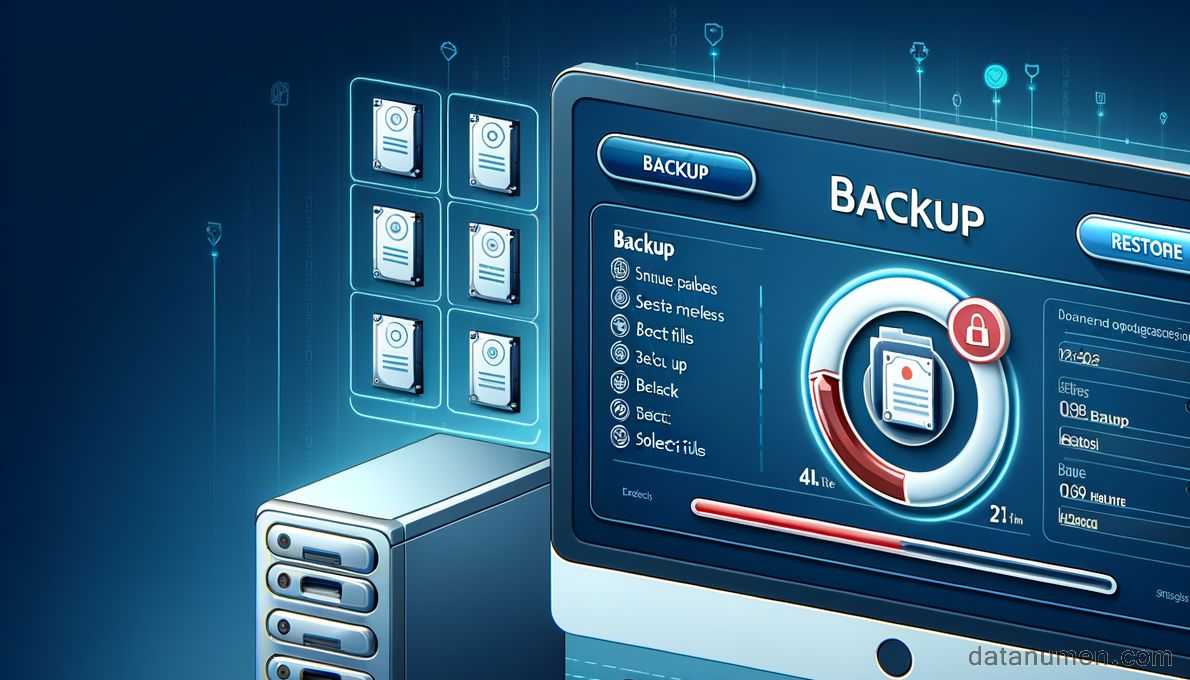
ဤသည်မှာ မရေမတွက်နိုင်သော အလုပ်ချိန်များကို သက်သာစေသော ကျွန်ုပ်တို့၏ သက်သေပြထားသော အရန်သိမ်းနည်းဗျူဟာဖြစ်သည်။
- cloud သိမ်းဆည်းထားသောဖိုင်များအတွက် AutoSave ကိုဖွင့်ပါ။
- ရက်စွဲ/အချိန် တံဆိပ်ခေါင်းများဖြင့် လူကိုယ်တိုင် အရန်ကူးမှုများကို ဖန်တီးပါ။
- Excel ၏ AutoRecover ဆက်တင်များကို စီစဉ်သတ်မှတ်ပါ။
- အရန်များကို နေရာများစွာတွင် သိမ်းဆည်းပါ။
- အရန်ဖိုင်များကို ပုံမှန်စမ်းသပ်ပါ။
အရေးကြီးသောစာရင်းဇယားများသည် "အရန်သိမ်းခြင်းကို အမြဲဖန်တီးပါ" ရွေးချယ်မှု လိုအပ်ပါသည်။ စနစ်ထည့်သွင်းမှု လုပ်ငန်းစဉ်သည် ရိုးရှင်းသည်-
- File > Save As သို့သွားပါ။
- Tools > General Options ကို နှိပ်ပါ။
- “အမြဲတမ်း အရန်သိမ်းဆည်းဖန်တီးပါ” ကို စစ်ဆေးပါ
- OK ကိုနှိပ်ပြီး save လိုက်ပါ။
AutoSave တစ်ခုတည်းက လုံလောက်တဲ့ အကာအကွယ် မပေးနိုင်ပါဘူး။ OneDrive သည် ဗားရှင်းမှတ်တမ်းကို ထိန်းသိမ်းထားသော်လည်း အရေးကြီးသော အလုပ်စာအုပ်များသည် သီးခြား အရန်မိတ္တူများ လိုအပ်ပါသည်။ ဥပမာတစ်ခုအားကိုးကားရန်၊ “Budget2023_2023_20231215.xlsx” အဖြစ် “Budget1008.xlsx” ကို ကျွန်ုပ်တို့ မည်သို့သိမ်းဆည်းပုံကို ကြည့်ပါ။ (ရက်စွဲနှင့် အချိန်ကို ပြသည်)။
အရေးကြီးသတိပေးချက်: အရန်ကူးယူဗားရှင်းများစွာသည် အကာအကွယ်တစ်ခုနှင့် ကိုင်တွယ်ရာတွင် ကောင်းမွန်သောနည်းလမ်းတစ်ခုဖြစ်သည်။ ပျက်သွားသော excel ဖိုင်. ကျွန်တော်တို့အဖွဲ့အနေနဲ့လည်း အမှုတွဲတွေ တွေ့လာရပါတယ်။ excel ဖိုင် ပျက်စီးနေပါသည်။ ပြုပြင်ခြင်းထက် ကျော်လွန်သော်လည်း စနစ်တကျ အရန်သိမ်းဆည်းမှုများသည် ပရောဂျက်ကို သိမ်းဆည်းခဲ့သည်။
မျှဝေထားသော အလုပ်စာအုပ်များသည် cloud နှင့် local backup နှစ်ခုစလုံး လိုအပ်ပါသည်။ ဤအကြောနှစ်ချောင်းဖြင့် ချဉ်းကပ်ခြင်းသည် ကျွန်ုပ်တို့၏လုပ်ငန်းကို အကြိမ်ပေါင်းမြောက်မြားစွာ ကာကွယ်ပေးထားသည်။ excel ပျက်ယွင်းနေသောဖိုင် ပြဿနာပေါ်လာသည်။ အရန်သိမ်းဆည်းမှုအကြိမ်ရေသည် သင့်ဖိုင်မွမ်းမံမှုနှုန်းနှင့် ကိုက်ညီသင့်သည် - အပြောင်းအလဲများသည် မကြာခဏ အရန်သိမ်းဆည်းမှုများ ပိုမိုလိုအပ်ကြောင်း သတိပြုပါ။
ဤအရန်သိမ်းနည်းဗျူဟာများသည် သက်ရောက်မှုများကို လျှော့ချပေးသည်။ excel ပျက်သွားသောဖိုင် ကျွန်တော်တို့ရဲ့ လုပ်ငန်းခွင်မှာ အဖြစ်အပျက်တွေက အများကြီးပဲ။ ကျွန်ုပ်တို့၏ ရိုးရှင်းသောစည်းမျဉ်း- အဖိုးတန်သောအရာမှန်သမျှသည် အရန်သိမ်းရန် ထိုက်တန်ပါသည်။
10. ပျက်စီးနေသော Excel ဖိုင်များကို ပြန်လည်ရယူပါ။
အထက်ပါ အကြံပြုချက်များဖြင့် Excel ဖိုင်ပျက်စီးမှုအများစုကို ကာကွယ်နိုင်ပါသည်။ သို့သော် ပျက်စီးမှု ဆက်လက်ဖြစ်ပေါ်နေပါက Excel ဖိုင်ကို အွန်လိုင်းမှာ ပြင်ဆင်နည်း သို့မဟုတ် ဒက်စ်တော့အက်ပ်ကို အသုံးပြုပါ DataNumen Excel Repair.
11 ။ ကောက်ချက်
Excel ဖိုင်ပျက်စီးခြင်းသည် အလုပ်ကို အနှောင့်အယှက်ဖြစ်စေပြီး ဒေတာများစွာ ဆုံးရှုံးစေသော်လည်း၊ ပြဿနာအများစုကို သင့်လျော်သော အလေ့အကျင့်များမှတစ်ဆင့် ကာကွယ်နိုင်ပါသည်။ ပုံမှန်သိမ်းဆည်းမှုများ၊ ယုံကြည်စိတ်ချရသော သိုလှောင်မှုဖြေရှင်းချက်များနှင့် ဂရုတစိုက်ဖိုင်အရွယ်အစား စီမံခန့်ခွဲမှုတို့သည် Excel ဖိုင်ကာကွယ်မှု၏ အခြေခံများဖြစ်သည်။
ဒေသတွင်း မိတ္တူများနှင့် အလုပ်လုပ်ခြင်း၊ Excel ဗားရှင်းများကို အပ်ဒိတ်လုပ်နေခြင်းနှင့် ပေါင်းထည့်-အင်များကို ဂရုတစိုက် စစ်ဆေးခြင်းသည် အကျင့်ပျက်ခြစားမှု အန္တရာယ်များကို သိသိသာသာ လျော့ကျစေပါသည်။ မျှဝေထားသော အလုပ်စာအုပ်များတွင် သင့်လျော်သော အသုံးပြုသူစီမံခန့်ခွဲမှုနှင့် ပြင်းထန်သော malware ကာကွယ်မှု အပိုလုံခြုံရေးအလွှာများကို ဖန်တီးပေးသည်။

ဖိုင်အဂတိလိုက်စားမှုကို တားဆီးရန် ကြိုးပမ်းသော်လည်း ပေါ်ပေါက်ဆဲဖြစ်သည်။ DataNumen Excel Repair ပျက်စီးနေသော Excel ဖိုင်များကို ထိရောက်စွာ ဖြေရှင်းပေးသည်။ သင့်ဒေတာ၏ ဘေးကင်းမှုသည် နေရာများစွာတွင် ပုံမှန်အရန်ကူးယူထားရှိမှုအပေါ် မူတည်ပါသည်။
ဤကြိုတင်ကာကွယ်ရေးဗျူဟာများသည် အဂတိလိုက်စားမှုကို တသမတ်တည်းအကောင်အထည်ဖော်သည့်အခါတွင် သင့်လုပ်ငန်း၏အားနည်းချက်ကို သိသိသာသာလျှော့ချပေးမည်ဖြစ်သည်။ အသေးစိတ်အချက်အလတ်တွေကို ပြင်းပြင်းထန်ထန် အာရုံစိုက်ပြီး သက်သေပြထားတဲ့ အကောင်းဆုံးအလေ့အကျင့်တွေက ကွဲပြားခြားနားမှုကို ဖြစ်စေပါတယ်။
ကိုးကား:

အာဘော်အကြောင်း
ဗီဗီယန် စတီဗင်စ် ကော်ပိုရိတ်၊ ကျန်းမာရေးစောင့်ရှောက်မှုနှင့် ပညာရေးကဏ္ဍများရှိ အသုံးပြုသူများနှင့် IT အဖွဲ့များကို ပံ့ပိုးပေးရာတွင် ၁၂ နှစ်ကျော် အတွေ့အကြုံရှိသော Microsoft Office ကျွမ်းကျင်သူတစ်ဦးဖြစ်သည်။ သူမသည် Office ဖိုင်ပြန်လည်ရယူခြင်း၊ အချက်အလက်ဆုံးရှုံးမှုကာကွယ်ခြင်းနှင့် ထုတ်လုပ်မှုအကောင်းဆုံးဖြစ်အောင်လုပ်ဆောင်ခြင်းတို့တွင် ကျွမ်းကျင်ပညာရှင်ထောင်ပေါင်းများစွာကို လမ်းညွှန်ပေးခဲ့သည်။
Vivian သည် လက်တွေ့ပတ်ဝန်းကျင်တွင် အလုပ်လုပ်သော အဆင့်ဆင့်လမ်းညွှန်ချက်များ ပေးအပ်ရန် အာရုံစိုက်သည်။ သူမသည် Microsoft 365 ဗားရှင်းများစွာနှင့် ပြဿနာရှာဖွေဖြေရှင်းခြင်းလုပ်ငန်းစဉ်များကို မှန်မှန်အတည်ပြုပြီး ဖိုင်တည်ငြိမ်မှုကို ထိခိုက်စေနိုင်သည့် Office အပ်ဒိတ်ထုတ်လွှင့်မှုများကို အနီးကပ်စောင့်ကြည့်သည်။
ဒီလမ်းညွှန်ချက်က အသုံးဝင်တယ်လို့ ထင်လား၊ ဒါမှမဟုတ် Office ဖိုင်ပြဿနာ ဒီမှာ မပါဝင်ဘူးလား။ Vivian က ကြိုဆိုပါတယ်။ အကြံပြုချက်များနှင့် အကြံပြုချက်များ ဤအရင်းအမြစ်များကို လူတိုင်းအတွက် ပိုမိုအသုံးဝင်စေရန်။