
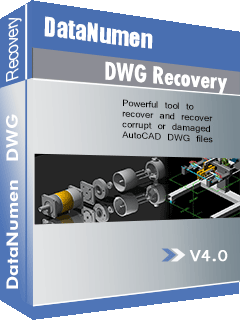

ျခံဳငံုသံုးသပ္မႈ
အင်္ဂါရပ်များ
ဘယ်လိုပြန်လည်ထူထောင်ရမလဲ
More Information ကို
Related ထုတ်ကုန်များ
အဘယ်ကြောင့် DataNumen DWG Recovery?

# 1 ပြန်လည်ထူထောင်ရေး
rate

၁၀ သန်းကျော်
အသုံးပြုသူများသည်

အနှစ် ၂၀ ကျော်
အတှေ့အကွုံ

100% ကျေနပ်မှု
အာမခံချက်
ကျွန်ုပ်တို့၏ပြိုင်ဘက်များထက်များစွာပြန်လည်ရယူပါ
DataNumen DWG Recovery DWG အတွက် AutoCAD Recovery Command နှင့် Recovery Toolbox နှင့် နှိုင်းယှဉ်ခြင်း
ပျမ်းမျှပြန်လည်ထူထောင်မှုနှုန်း

ဘယ်လိုအကြောင်းပိုမိုလေ့လာပါ DataNumen DWG Recovery ပြိုင်ပွဲကို ဆေးလိပ်သောက်သည်။
အလွန်ရိုးရှင်းတဲ့ interface
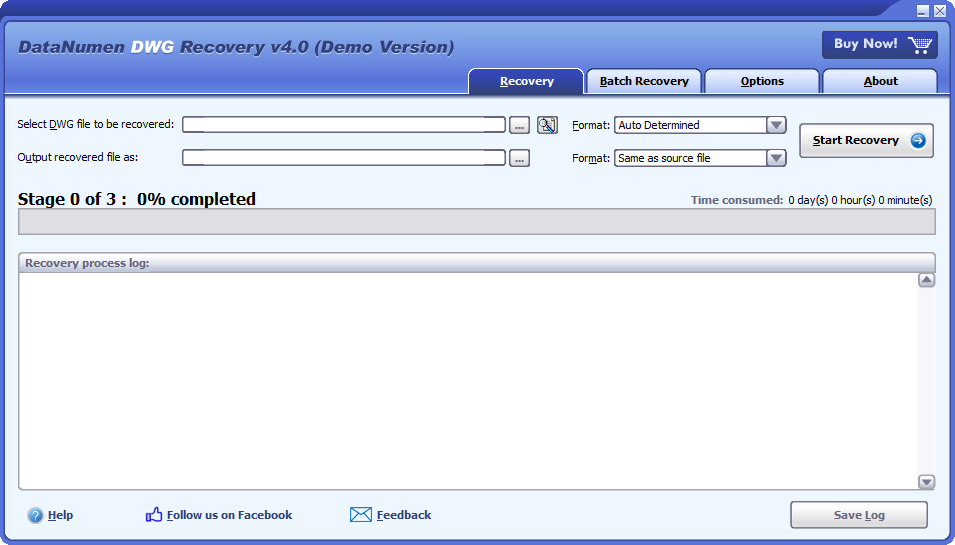
recovery
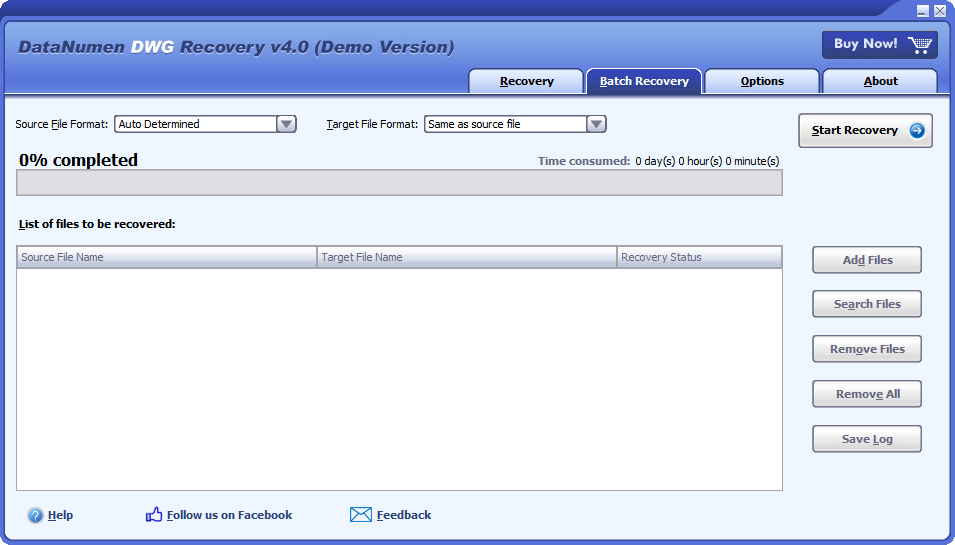
Batch Recovery
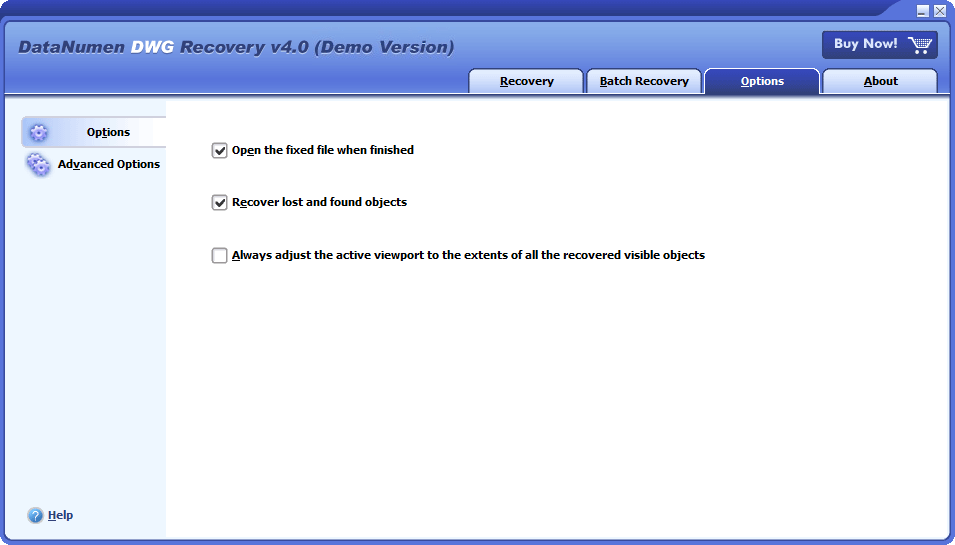
Options ကို
ယိုယွင်းမှုကြောင့် AutoCAD အမှားများကို လိုက်နာခြင်းအတွက် ဖြေရှင်းချက် DWG ပုံဆွဲဖို

- “ပြင်းထန်သောအမှား- e06d7363h ခြွင်းချက်တွင် ကိုင်တွယ်ဖြေရှင်းခြင်းမပြုဘဲ….” အမှား
- “Drawing file is not valid” Error ကိုဖြေရှင်းပါ။
- “Internal Error !dbqspace.h@410: eOutOfRange” အမှားကို ဖြေရှင်းပါ။
- “Non Autodesk DWG” အမှားကို ဖြေရှင်းပါ
အဓိကအင်္ဂါရပ်များ
- Recover AutoCAD R14 မှ 2021 ထိ DWG ပုံဆွဲဖို.
- AutoCAD ပရောဂျက် သို့မဟုတ် ပုံဆွဲဖိုင်များတွင် အောက်ပါအရာများကို ပြန်လည်ရယူပါ- BLOCK၊ POINT၊ LINE၊ ARC၊ CIRCLE၊ ELLIPSE၊ SPLINE၊ XLINE၊ RAY၊ SOLID၊ 3DFACE၊ LWPOLYLINE၊ POLYLINE (2D)၊ POLYLINE (3D)၊ POLYLINE (PFACE)၊ POLYLINE (MESH)၊ VERTEX (2D)၊ VERTEX (3D)၊ VERTEX (MESH)၊ VERTEX (PFACE)၊ VERTEX (PFACE FACE)၊ TEXT၊ MTEXT၊ TRACE၊ ATTRIB၊ ATTDEF၊ ENDBLK၊ SEQEND၊ INSERT၊ DIMENSION (စည်းတား ), DIMENSION (လိုင်းယာ), DIMENSION (ALIGNED), DIMENSION (ANG 3-Pt), DIMENSION (ANG 2-Ln), DIMENSION (RADIUS), DIMENSION (DIAMETER), ခေါင်းဆောင်, သည်းခံခြင်း, BLOCK CONTROL OBJ, BLOCK HEADER, LAY ထိန်းချုပ်မှု OBJ၊ အလွှာ၊ ပုံစံထိန်းချုပ်မှု OBJ၊ စတိုင်လ်၊ Ltype ထိန်းချုပ်မှု OBJ၊ LTYPE၊ မြင်ကွင်းထိန်းချုပ်မှု OBJ၊ မြင်ကွင်း၊ UCS ထိန်းချုပ်မှု OBJ၊ UCS၊ VPORT ထိန်းချုပ်မှု OBJ၊ VPORT၊ အက်ပ်ဒစ်ထိန်းချုပ်မှု OBJ၊ အလုပ်တာဝန်၊ သတ်မှတ်ချက်၊
- AutoCAD ပုံဆွဲဖိုင်များတွင် ပျောက်ဆုံးနေသော နှင့် တွေ့ရှိထားသော အရာဝတ္ထုများကို ပြန်လည်ရယူပါ။
- CAD တွင် ဖျက်ထားသော အရာများကို ပြန်လည်ရယူပါ။ DWG ဖိုင်များကို။
- Recover DWG ဒေတာဘေးအန္တရာယ်ဖြစ်ပွားသည့်အခါ ယာယီဖိုင်များမှ ထုတ်ယူခြင်း။
- ပုံသေဖိုင်ကိုထုတ်ပေးပါ။ DWG ဖော်မတ်နှင့် DXF ဖော်မတ်။
- AutoCAD R14 မှ 2017 ဖော်မက်တွင် ပုံသေဖိုင်ကို ထုတ်ပါ။
အသုံးပြုခြင်း DataNumen DWG Recovery ပျက်စီးနေသော AutoCAD ကို ပြန်လည်ရယူရန် DWG files တွေကို
စတင် DataNumen DWG Recovery.
မှတ်စု: ပျက်စီးနေသော သို့မဟုတ် ပျက်စီးနေသော CAD ကို ပြန်လည်မရယူမီ DWG ငါတို့နှင့်အတူဖိုင်များ DWG ဖိုင်ပြန်လည်ရယူရေးကိရိယာ၊ ကျေးဇူးပြု၍ ပြုပြင်မွမ်းမံနိုင်သော အခြားအပလီကေးရှင်းများကို ပိတ်ပါ။ dwg ဖိုင်များကို။
ပျက်စီးနေသော သို့မဟုတ် ပျက်စီးနေသောအရာကို ရွေးပါ။ DWG ပြန်လည်ရယူရမည့်ဖိုင်-

သင်ထည့်နိုင်သည် DWG ဖိုင်အမည်ကို တိုက်ရိုက် သို့မဟုတ် နှိပ်ပါ။  ဖိုင်ကိုရှာဖွေပြီး ရွေးချယ်ရန်ခလုတ်။ သင်လည်း နှိပ်နိုင်သည်။
  ရှာဖွေရန်ခလုတ် DWG ဖိုင်ကို local computer တွင်ပြန်လည်ရယူရန်။
အရင်းအမြစ်၏ပုံစံကိုသိလျှင် ပျက်စီးသွားနိုင်သည်။ DWG ဖိုင်၊ ထို့နောက် ၎င်းကို combo box တွင် သင်သတ်မှတ်နိုင်သည်- 
ပုံသေအားဖြင့်၊ ၎င်းကို "အလိုအလျောက်သတ်မှတ်ထားသည်" ဟုသတ်မှတ်ထားသည်။ ဆိုလိုသည်မှာ၊ DataNumen DWG Recovery ၎င်း၏ဖော်မတ်ကို အလိုအလျောက် ခွဲခြမ်းစိတ်ဖြာပြီး ဆုံးဖြတ်မည်ဖြစ်သည်။
လောလောဆယ်တွင် အောက်ပါဖော်မတ်များကို အရင်းအမြစ်အတွက် ပံ့ပိုးထားပါသည်။ DWG ဖိုင်များ -
AutoCAD 2013-2017 DWG ပုံစံ
AutoCAD 2010-2012 DWG ပုံစံ
AutoCAD 2007-2009 DWG ပုံစံ
AutoCAD 2004-2006 DWG ပုံစံ
AutoCAD 2000-2003 DWG ပုံစံ
AutoCAD R14 DWG ပုံစံ
ပုံမှန်အားဖြင့်, DataNumen DWG Recovery ပြန်လည်ရယူထားသောဒေတာကို xxxx_fixed အမည်ရှိ ပုံဆွဲဖိုင်အသစ်တစ်ခုထဲသို့ သိမ်းဆည်းပေးလိမ့်မည်။.dwgxxxx သည် အရင်းအမြစ်၏ အမည်ဖြစ်သည်။ dwg ဖိုင်။ ဥပမာ၊ အရင်းအမြစ် DWG ဖိုင်ပျက်စီးသွားသည်.dwg, ဖိုင်အသစ်အတွက် မူရင်းအမည်မှာ Damaged_fixed ဖြစ်လိမ့်မည်.dwg. အခြားအမည်ကို အသုံးပြုလိုပါက ၎င်းကို ကျေးဇူးပြု၍ ရွေးချယ်ပါ သို့မဟုတ် သတ်မှတ်ပါ-

သင်သည် ပုံသေဖိုင်အမည်ကို တိုက်ရိုက်ထည့်သွင်းနိုင်သည် သို့မဟုတ် ၎င်းကို နှိပ်ပါ။ ရှာဖွေပြီး ပုံသေဖိုင်ကို ရွေးချယ်ရန် ခလုတ်။
အောက်ဖော်ပြပါအတိုင်း ပုံသေဖိုင်ကို ဖိုင်အမျိုးအစားအမျိုးမျိုးဖြင့်လည်း ထုတ်နိုင်သည်-
- output fixed file ရှိရင် .DWG တိုးချဲ့ပါ၊ ထို့နောက် DataNumen DWG Recovery ၎င်းကိုထုတ်လိမ့်မည်။ DWG format နဲ့။
- output fixed file တွင် .DXF extension ပါပါက၊ DataNumen DWG Recovery ၎င်းကို DXF ဖော်မတ်ဖြင့် ထုတ်ပါမည်။
combo box တွင် output fixed file format ကို သင် သတ်မှတ်နိုင်သည်- 
ပုံမှန်အားဖြင့်၊ သင်သည် အထွက်ဖိုင်ဖော်မတ်ကို မသတ်မှတ်ပါက၊ ကျွန်ုပ်တို့၏ပြုပြင်ရေးကိရိယာသည် အရင်းအမြစ်နှင့်တူသော ဖော်မတ်ကို အသုံးပြုမည်ဖြစ်သည်။ DWG ဖိုင်။
လောလောဆယ် အောက်ပါ အထွက်ဖော်မတ်များကို ပံ့ပိုးထားသည်-
AutoCAD 2013-2017 DWG ပုံစံ
AutoCAD 2010-2012 DWG ပုံစံ
AutoCAD 2007-2009 DWG ပုံစံ
AutoCAD 2004-2006 DWG ပုံစံ
AutoCAD 2000-2003 DWG ပုံစံ
AutoCAD R14 DWG ပုံစံ
အကိုကလစ်နှိပ်ပါ  ခလုတ်နှင့် ကျွန်ုပ်တို့၏ AutoCAD DWG ပြုပြင်ခြင်း tool သည် scan နှင့် recover လိမ့်မည်။ DWG ဖိုင်။ တိုးတက်မှုဘား

ဒေတာပြန်လည်ရယူခြင်းတိုးတက်မှုကိုညွှန်ပြလိမ့်မည်။
ပြန်လည်ရယူခြင်းလုပ်ငန်းစဉ်ပြီးနောက်၊ AutoCAD ပုံဆွဲဖိုင်ကိုအောင်မြင်စွာပြန်လည်ရယူနိုင်ပါက၊ သင်သည်ဤကဲ့သို့သောမက်ဆေ့ခ်ျဘောက်စ်ကိုတွေ့လိမ့်မည်။
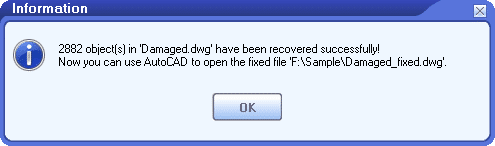
ယခု သင်သည် AutoCAD၊ AutoDesk ကြည့်ရှုသူ၊ Autodesk ဖြင့် ပုံအသစ်ဖိုင်ကို ဖွင့်နိုင်ပါပြီ။ DWG TrueView သို့မဟုတ် အခြား CAD DWG အသုံးအဆောင်များ။
More Information ကို
| ဗားရှင်း | 4.0 (ဗားရှင်းသမိုင်း) |
| ဖြန့်ချိသည့်ရက် | ဇန်နဝါရီလ 19th, 2024 |
| ကိုက်ခြင်း။ | 32-bit မှာ |
| ပံ့ပိုးထားသော ဖိုင်အမျိုးအစားများ | DWG |
| ထောက်ပံ့ထား DWG ဗားရှင်း | AutoCAD R14–2021 DWG files တွေကို |
| ပြန်လည်ရရှိနိုင်သော အရာဝတ္ထုများ | အခြေခံ ပုံဆွဲ အရာဝတ္ထုများ- အမှတ်၊ မျဉ်း၊ ARC၊ စက်ဝိုင်း၊ ဘဲဥပုံ၊ SPLINE၊ XLINE၊ RAY၊ SOLID၊ 3DFACE၊ TRACE Polyline နှင့် Vertex Objects များ- LWပိုလီလိုင်း၊ ပိုလီလိုင်း (2D)၊ ပိုလီလိုင်း (3D)၊ ပိုလီလိုင်း (PFACE)၊ ပိုလီလိုင်း (MESH)၊ VERTEX (2D)၊ VERTEX (3D)၊ VERTEX (MESH)၊ VERTEX (PFACE)၊ VERTEX (PFACE) စာသားနှင့် ဂုဏ်သတ္တိ အရာဝတ္ထုများ- စာသား၊ MTEXT၊ ATTRIB၊ ATTDEF အရာဝတ္ထုများကို ပိတ်ဆို့ခြင်း၊ ထည့်သွင်းခြင်းနှင့် အစီအစဉ်ချခြင်း- BLOCK, ENDBLK, INSERT, SEQEND အတိုင်းအတာနှင့် မှတ်ချက်ပေးသည့် အရာဝတ္ထုများ- အတိုင်းအတာ (အစဉ်လိုက်)၊ အတိုင်းအတာ (မျဉ်းဖြောင့်)၊ အတိုင်းအတာ (ချိန်ညှိထားသော)၊ အတိုင်းအတာ (ANG 3-Pt)၊ အတိုင်းအတာ (ANG 2-Ln)၊ အတိုင်းအတာ (အချင်းဝက်)၊ အတိုင်းအတာ (အချင်း)၊ ဦးဆောင်သူ၊ သည်းခံနိုင်စွမ်း ထိန်းချုပ်မှုနှင့် ဇယား အရာဝတ္ထုများ- BLOCK CONTROL OBJ၊ BLOCK HEADER၊ LAYER CONTROL OBJ၊ LAYER၊ STYLE CONTROL OBJ၊ STYLE၊ LTYPE၊ VIEW CONTROL OBJ၊ VIEW၊ UCS CONTROL OBJ၊ UCS၊ VPORT CONTROL OBJ၊ VPORT၊ APPID CONTROL OBJ၊ APPID၊ DIMSTYLE CONTROL OBJ၊ DIMSTYLE |
| ပျောက်ဆုံး/တွေ့ရှိ အရာဝတ္ထုများ ပြန်လည်ရယူခြင်း | ထောက်ပံ့ထား |
| ဖျက်လိုက်သော အရာဝတ္ထု ပြန်လည်ရယူခြင်း | ထောက်ပံ့ထား |
| ဖိုင်ဖော်မတ်ပြောင်းလဲခြင်း | ထောက်ပံ့ထား |
| ဒစ်ခ် ရုပ်ပုံဖိုင် ပြန်လည်ရယူခြင်း | ထောက်ပံ့ထား |
| ယာယီဖိုင်ပြန်လည်ရယူခြင်း | ထောက်ပံ့ထား |
| ထောကျပံ့ဘာသာစကားများ | 95 ဘာသာစကားများ |
လိုအပ်ချက်များ
| ကွန်ပျူတာစက်လည်ပတ်ရေးစနစ်ပရိုဂရမ် | Windows ကို |
| processor ကို | Intel သို့မဟုတ် ညီမျှသော (x86၊ x64) |
| မှတ်ဉာဏ် | အနည်းဆုံး 64 MB (4 GB အကြံပြုထားသည်) |
| disk Space ကို | 205 ကို MB |
မည်သည့် Windows ဗားရှင်းများကို ပံ့ပိုးပေးသနည်း။
ကျွန်တော်တို့၏ DWG ဒေတာပြန်လည်ရယူရေးတူးလ်သည် Windows 95/98/ME/NT/2000/XP/Vista/7/8/8.1/10 နှင့် Windows Server 2003/2008/2012/2016/2019 တို့ကို ပံ့ပိုးပေးပါသည်။ ၎င်းသည် 32bit နှင့် 64bit စနစ်နှစ်ခုလုံးအတွက် လုပ်ဆောင်နိုင်သည်။
ပြန်လည်ရယူရန် အခမဲ့နည်းလမ်းများ ရှိပါသလား။ DWG ပုံဆွဲ?
ဟုတ်တယ်၊ AutoCAD မှာ ပျက်စီးနေတဲ့ အကျင့်ပျက်မှုကို ပြန်လည်ရယူနိုင်တဲ့ built-in command အများအပြားရှိပါတယ်။ DWG ပုံဆွဲဖိုင်၊ အောက်ပါအတိုင်း
- ပြန်လည်ရယူရန်- ပျက်စီးနေသောပုံဆွဲဖိုင်ကို ပြန်လည်ရယူပြီး ၎င်းကိုဖွင့်ကြည့်ပါ။
- ပြန်လည်ရယူခြင်း- RECOVER ကဲ့သို့ပင်၊ ၎င်းသည် nested xrefs မှရည်ညွှန်းထားသော အခြားပုံများအားလုံးကိုလည်း ပြန်လည်ရယူသည်။ Drawing Recovery Log ဝင်းဒိုးတွင် အသေးစိတ်ရလဒ်များ ပါဝင်မည်ဖြစ်သည်။
- စာရင်းစစ်- လက်ရှိပုံတွင် အမှားများကို ဖော်ထုတ်ပြီး ပြင်ဆင်ရန် ကြိုးစားပါ။
- ပြန်လည်ထိန်းသိမ်းမှု- ပျက်စီးနေသောပုံဆွဲဖိုင်ကိုဖွင့်သောအခါ ပြန်လည်ရယူခြင်းလုပ်ငန်းစဉ်ကို ထိန်းချုပ်သည့် စနစ်ပြောင်းနိုင်သောကိန်းရှင်။
ပျက်စီးနေသော CAD ကိုပြန်လည်ရယူရန် GUI ကိုသင်အသုံးပြုနိုင်သည်။ DWG ဖိုင်၊ အောက်ပါအတိုင်း
- အကိုကလစ်နှိပ်ပါ လြှောကျလှာ ခလုတ်ကို။
- သို့သွားရန် Drawing Utilities > Recover > Recover.
- ထဲမှာ File ကိုရွေးချယ်ပါ dialog box တွင် corrupt ကိုရွေးချယ်ပါ။ DWG ဖိုင်ပြီးကိုနှိပ်ပါ ဖွင့်လှစ်.
- AutoCAD သည် ပျက်စီးနေသည့်အရာများကို ပြန်လည်ရယူပြီး ဖွင့်ရန် ကြိုးစားမည်ဖြစ်သည်။ DWG ဖိုင်။
- ပြန်လည်ထူထောင်ရေးပြီးနောက်၊ အားလုံး အမှား အရာဝတ္ထုများကို အုပ်စုဖွဲ့ပါမည်။ လွန်ခဲ့သော လွယ်ကူစွာဝင်ရောက်နိုင်ရန် ရွေးချယ်မှုသတ်မှတ်ထားသည်။ အကယ်၍ AudiCTL စနစ်ပြောင်းလဲမှုအား ဖွင့်ထားသည် (၁ ဟုသတ်မှတ်ထားသည်)၊ ပြန်လည်ရယူခြင်းရလဒ်များကို စာရင်းစစ်မှတ်တမ်း (ADT) ဖိုင်တွင် သိမ်းဆည်းမည်ဖြစ်သည်။
အထက်ဖော်ပြပါနည်းလမ်းများ အဆင်မပြေပါက ကျွန်ုပ်တို့၏အသုံးပြုမှုကို ဆောင်ရွက်နိုင်မည်ဖြစ်သည်။ DWG သင့်ဖိုင်ကို ပြန်လည်ရယူရန် ဖိုင်ပြန်လည်ရယူရေးကိရိယာ။
AutoCAD ပျက်သွားပြီး ကျွန်ုပ်၏ ပုံဆွဲအား မသိမ်းဆည်းပါ။ ပြန်ရနိုင်မလား။
ဟုတ်ကဲ့၊ သင့်ပုံဆွဲတာကို တည်းဖြတ်တဲ့အခါ၊ AutoCAD က အကြောင်းအရာတွေကို တစ်ခုအနေနဲ့ သိမ်းဆည်းပါလိမ့်မယ်။ .sv$ ဖိုင်။ ဤဖိုင်ကို autosave ဖိုင်ဟုခေါ်သည်။ AutoCAD ပျက်သွားသောအခါ၊ .sv$ autosave ဖိုင်သည် ရှိနေဆဲဖြစ်သောကြောင့် အောက်ပါအတိုင်း ၎င်းမှဒေတာများကို သင်ပြန်လည်ရယူနိုင်သည်-
- စတင် AutoCAD.
- ကလစ်နှိပ်ပါ Tools -> Options.
- ထဲမှာ Options ကို dialog box ကိုနှိပ်ပါ။ files တွေကို tab ကို။
- အကိုကလစ်နှိပ်ပါ + အနားမှာ အလိုအလျောက်ကြော်ငြာကို Save လုပ်ရန်ဖိုင်တည်နေရာ, သင်သည် autosave ဖိုင်များ၏တည်နေရာကိုရလိမ့်မည်။
ထို့နောက် Windows Explorer တွင်-
- ဖိုင်များကို အလိုအလျောက်သိမ်းဆည်းရန်အတွက် ဖိုင်တွဲကိုဖွင့်ပါ။
- သင်အလိုရှိသော ပုံအတွက် .sv$ ဖိုင်ကို ရှာပါ။
- ဖိုင်ကို အရန်ကူးထားပါ။
- ဖိုင် extension ကို .sv$ မှ ပြောင်းပါ .dwg.
- စတင် AutoCAD ဖိုင်ကိုဖွင့်ဖို့ကြိုးစားပါ။
မှတ်စု: သင်တို့သည်လည်းသုံးနိုငျ AutoCAD Drawing Recovery Manager ပုံအား အရန်သိမ်းဆည်းမှုမှ ပြန်လည်ရယူရန်။
အကယ်၍ AutoCAD ကိုဖွင့်နိုင်သည်။ DWG ဖိုင်၊ ဒါဆို အရမ်းကောင်းတယ်။ သို့သော် AutoCAD ကိုမဖွင့်နိုင်ပါက အောက်ပါနည်းလမ်းများကို သင်ဆက်လက်အသုံးပြုနိုင်ပါသည်။
- အသုံး AutoCAD built-in နည်းလမ်းများ ပြန်လည်ရယူရန် DWG ဖိုင်။
- 1 အဆင်မပြေပါက ကျွန်ုပ်တို့ကို အသုံးပြုပါ။ DataNumen DWG Recovery ပြန်လည်ရယူရန်။
ကျွန်တော် ပုံဆွဲတာကို မှားပြီး ပြောင်းလိုက်တယ်။ ပြောင်းလဲခြင်းမရှိဘဲ ပုံဟောင်းကို ပြန်လည်ရယူနိုင်ပါသလား။
ဟုတ်ကဲ့၊ AutoCAD သည် သင်၏ ပုံဆွဲဖိုင်ကို သင်ကိုယ်တိုင် သိမ်းဆည်းသည့်အခါတိုင်း အလိုအလျောက် အရန်ကူးပေးပါမည်။ ထို့ကြောင့် အောက်ပါအတိုင်း သင်၏ ပုံဟောင်းကို အရန်သိမ်းဆည်းခြင်းမှ ပြန်လည်ရယူနိုင်သည်-
- သင်၏ ပုံဆွဲဖိုင်ကို သိမ်းဆည်းသည့် တည်နေရာသို့ သွားပါ။ ပုံမှန်အားဖြင့်၊ AutoCAD သည် အရန်ဖိုင်ကို တစ်နေရာတည်းတွင် သိမ်းဆည်းမည်ဖြစ်သည်။
- အရန်ဖိုင်ကို ရှာပါ။ ၎င်းတွင် သင့်ပုံဆွဲဖိုင်နှင့် နာမည်တူသော်လည်း .bak တိုးချဲ့မှုတစ်ခုပါရှိသည်။
- သင့်အရန်ဖိုင်၏ နောက်ထပ်အရန်ကူးယူပါ။
- အရန်ဖိုင် extension ကို .bak မှ ပြောင်းပါ .dwg.
- စတင် AutoCAD ဖိုင်ကိုဖွင့်ဖို့ကြိုးစားပါ။
မှတ်စု: သင်တို့သည်လည်းသုံးနိုငျ AutoCAD Drawing Recovery Manager ပုံအား အရန်သိမ်းဆည်းမှုမှ ပြန်လည်ရယူရန်။
အကယ်၍ AutoCAD ကိုဖွင့်နိုင်သည်။ DWG ဖိုင်၊ ဒါဆို အရမ်းကောင်းတယ်။ သို့သော် AutoCAD ကိုမဖွင့်နိုင်ပါက အောက်ပါနည်းလမ်းများကို သင်ဆက်လက်အသုံးပြုနိုင်ပါသည်။
- အသုံး AutoCAD built-in နည်းလမ်းများ ပြန်လည်ရယူရန် DWG ဖိုင်။
- 1 အဆင်မပြေပါက ကျွန်ုပ်တို့ကို အသုံးပြုပါ။ DataNumen DWG Recovery ပြန်လည်ရယူရန်။
ပြန်လည်ရယူရန် အချိန်မည်မျှကြာမည်နည်း။ DWG ဖိုင်
အောက်ပါအချက်များပေါ်တွင်မူတည်သည်။
- ထားသလား DataNumen DWG Recovery အရင်းအမြစ်၏ပုံစံကိုရှာဖွေပါ။ DWG ဖိုင်။ အရင်းအမြစ်ဖိုင်ဖော်မတ်ကို သိပါက၊ ရွေးချယ်မည့်အစား ၎င်းကို ပြတ်သားစွာ ရွေးချယ်ခြင်းက ပိုကောင်းပါတယ်။ အလိုအလျောက်သတ်မှတ်ထားသည်။အချိန်အများကြီးသက်သာမယ့်၊
- အဆိုပါ DWG ဖိုင်အရွယ်အစား။ ပိုကြီးသောဖိုင်သည် အချိန်ပိုလိုအပ်သည်။
- အရာဝတ္ထုအရေအတွက် DWG ဖိုင်။ အရာဝတ္တုများစွာသည် အချိန်ပိုလိုအပ်သည်။
- အရာဝတ္ထုများ၏ ရှုပ်ထွေးမှု၊ ဥပမာအားဖြင့်၊ DWG VERTEX (MESH) အရာဝတ္ထုများ ပိုမိုပါဝင်သည့် ဖိုင်သည် LINE အရာဝတ္ထုများ ပိုမိုပါဝင်သော ဖိုင်တစ်ခုထက် အချိန်ပိုကြာမည်ဖြစ်သည်။
သရုပ်ပြဗားရှင်းနှင့် အပြည့်အဝဗားရှင်းအကြား ကွာခြားချက်မှာ အဘယ်နည်း။
ဒီမိုဗားရှင်းနှင့် ဗားရှင်းအပြည့်အစုံသည် တူညီသော ပြန်လည်ရယူရေးအင်ဂျင်ကို အသုံးပြုသည်။ သို့သော် ပြန်လည်ရယူခြင်းလုပ်ငန်းစဉ်ပြီးနောက်၊ ဒီမိုဗားရှင်းသည် သင့်အား ပုံ၏အစမ်းကြည့်ရှုမှုကိုသာ ပြသမည်ဖြစ်ပြီး၊ ၎င်းကို ထုတ်မည်မဟုတ်ပါ။ သင်လုပ်ဖို့ ... လိုပါတယ် ဗားရှင်းအပြည့်အစုံကို ဝယ်ယူပါ။ output ဖိုင်ကိုရယူရန်။
ဘာကြောင့်လဲ DWG ဖိုင်ပျက်စီးသွားပါသလား။
အကျင့်ပျက်စေမယ့် အကြောင်းအရင်းတွေ အများကြီးရှိပါတယ်။ DWG ဟာ့ဒ်ဒရိုက်ချို့ယွင်းမှု၊ ၎င်းတွင် ဖိုင်တစ်ခုကို တည်းဖြတ်သည့်အခါ ပြင်ပ hard drive ကိုဖြုတ်လိုက်ခြင်း၊ ဗိုင်းရပ်စ်များ၊ ပါဝါချို့ယွင်းမှု၊ ရှုပ်ထွေးလွန်းသော AutoCAD ပရောဂျက် သို့မဟုတ် ပုံဆွဲခြင်းကဲ့သို့သော ဖိုင်၊ AutoCAD မထင်မှတ်ဘဲ ရပ်စဲသွားခြင်း၊ DWG ဖိုင်ဆိုဒ်က အရမ်းကြီးလာတယ်၊ စသည်တို့ကို တစ်ပိုင်းစီရှိရန် အကြံပြုထားသည်။ DWG Data ယိုယွင်းမှု ကြုံတွေ့ရသည့်အခါတိုင်းတွင် ပြန်လည်ရယူရေးဆော့ဖ်ဝဲကို လက်ထဲတွင် ထားရှိပါ။ DWG ဖိုင်များ၊ သင်သည် ဖိုင်ကို ပြန်လည်ရယူရန် ၎င်းကို အသုံးပြုနိုင်သည်။
ပြန်ကောင်းလာဖို့ ထောက်ခံပါသလား။ DWG Mac ပေါ်က ဖိုင်တွေလား။
ဟုတ်ကဲ့၊ အောက်ပါအတိုင်း လုပ်ဆောင်နိုင်ပါတယ်။
- အဂတိလိုက်စားသည်။ DWG သင်၏ Mac မှ PC/Windows စနစ်သို့ ဖိုင်။
- PC/Windows စနစ်တွင် ကျွန်ုပ်တို့၏ပြုပြင်ရေးကိရိယာကို ထည့်သွင်းပါ။
- အကျင့်ပျက်ခြစားမှုကို ပြန်လည်ရယူပါ။ DWG ကျွန်ုပ်တို့၏တူးလ်ဖြင့်ဖိုင်ကို ပြန်လည်ရယူထားသောဒေတာနှင့်အတူ ပုံဆွဲဖိုင်အသစ်တစ်ခုရယူပါ။
- ဖိုင်အသစ်ကို Mac စနစ်သို့ ပြန်ကူးပါ။
AutoCAD ဖိုင်များကိုပြုပြင်ရန်အွန်လိုင်းဝန်ဆောင်မှုကိုသင်ကမ်းလှမ်းပါသလား။
တောင်းပန်ပါတယ် ဒါပေမယ့် လောလောဆယ်မှာတော့ ဒီလိုဝန်ဆောင်မှုမျိုး မပေးသေးပါဘူး။
မည်သည့် AutoCAD ဗားရှင်းများကို ပံ့ပိုးပေးသနည်း။
လက်ရှိတွင်၊ ကျွန်ုပ်တို့၏တူးလ်သည် AutoCAD R14 ကို 2021 မှ ပြန်လည်ရယူရန် ပံ့ပိုးပေးပါသည်။ DWG ပုံဆွဲဖို.
Related ထုတ်ကုန်များ
DataNumen PSD Repair
ပျက်စီးနေသော Photoshop image (PSD, PDD) ဖိုင်များကို ပြုပြင်ပြီး ပြန်လည်ရယူပါ။
အသေးစိတ်
 DataNumen DWG Recovery