
Excel မှာ အသုံးအများဆုံး function တွေက Count ပါ။ ဒီဆောင်းပါးမှာ count function ၅ မျိုးအကြောင်း အသေးစိတ် ဆွေးနွေးပါမယ်။
ရေတွက်ခြင်းလုပ်ဆောင်ချက် ၅ မျိုးရှိသည်- COUNT၊ COUNTA၊ COUNTBLANK၊ COUNTIF နှင့် COUNTIFS။ အောက်မှာ သူတို့ရဲ့ အသုံးပြုပုံတွေကို အသေးစိတ်ပြောပြပါမယ်။
1. COUNT
COUNT လုပ်ဆောင်ချက်သည် သတ်မှတ်ထားသော အပိုင်းအခြားရှိ နံပါတ်များပါရှိသော ဆဲလ်နံပါတ်များကို ရေတွက်သည်။ ထို့အပြင်၊ ၎င်းသည် array တစ်ခုတွင်နံပါတ်များကိုရေတွက်သည်။ ဤအကွာအဝေး သို့မဟုတ် အခင်းအကျင်းသည် COUNT လုပ်ဆောင်ချက်၏ အကြောင်းပြချက်ဖြစ်သည်။ ယခု ကျွန်ုပ်တို့သည် အောက်ပါပုံရှိ အပိုင်းအခြားရှိ ဆဲလ်များကို ရေတွက်လိုပါသည်။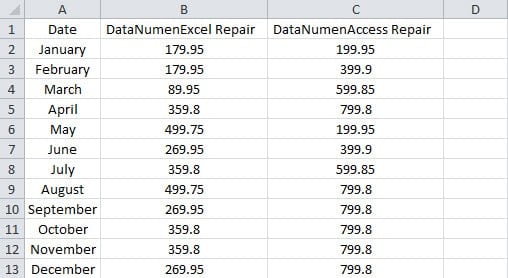
- ရလဒ်ကိုပြသရန် လိုအပ်သည့် ဆဲလ်အလွတ်တစ်ခုကို နှိပ်ပါ။
- ထို့နောက် ဤဖော်မြူလာကို ဆဲလ်ထဲသို့ ထည့်ပါ-
=COUNT(A1:C13)
ကျွန်ုပ်တို့သည် ဖော်မြူလာတွင် အငြင်းအခုံတစ်ခုသာ ထည့်သွင်းပါသည်။ ဖော်မြူလာတွင် အကြောင်းပြချက် 255 ခုအထိ ထည့်သွင်းနိုင်သည်။
- ပြီးလျှင် “Enter” ကိုနှိပ်ပါ။ ထို့ကြောင့် ရလဒ်သည် ဆဲလ်အတွင်း ချက်ချင်းပေါ်လာမည်ဖြစ်သည်။

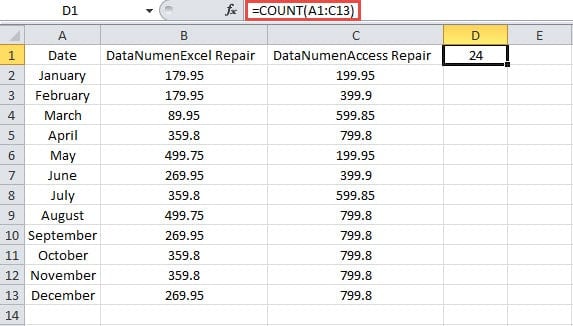
တကယ်တော့ အကွာအဝေးမှာ ဆဲလ် 39 ခု ရှိပါတယ်။ သို့သော် အခြားဆဲလ် 15 ခုတွင် နံပါတ်များအစား အကြောင်းအရာများပါရှိသည်။ ထို့ကြောင့် ရလဒ်မှာ 24 ဖြစ်သည်။
အငြင်းအခုံများစွာနှင့်ပတ်သက်လာသောအခါ၊ COUNT လုပ်ဆောင်ချက်သည် ကောင်းမွန်စွာအလုပ်လုပ်နိုင်သည်။ ယခု အောက်ဖော်ပြပါ ဖော်မြူလာကို ဆဲလ်အလွတ်တစ်ခုတွင် ထည့်သွင်းပါ-
=COUNT(A1:C13,179.95)
ပြီးရင် ရလဒ် 25 ကိုရလိမ့်မယ်။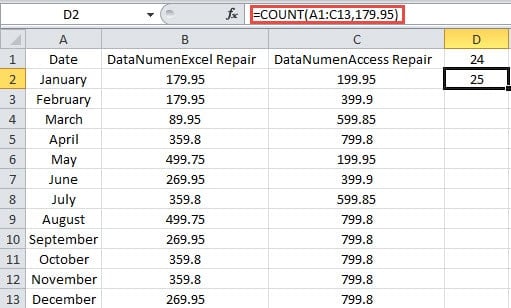
အကွာအဝေးတွင် နံပါတ် “179.95” ပါ၀င်သော ဆဲလ်များစွာရှိသည်ကို လူအချို့က တွေးမိပေမည်။ ဖော်မြူလာက ဘာကြောင့် “25” ရလဒ်ကို ရနိုင်တာလဲ။ အမှန်တကယ်တွင် COUNT လုပ်ဆောင်ချက်တွင်၊ ဖော်မြူလာရှိ တန်ဖိုးအားလုံးကို ပေါင်းစပ်ထားသည်။ ထို့ကြောင့်၊ နံပါတ် "179.95" သည် အပိုင်းအခြားနှင့် ဘာမှမဆိုင်ပါ။ ရလဒ်အနေဖြင့် ဖော်မြူလာသည် ဖော်မြူလာတွင် တန်ဖိုးနှစ်ခု၏ နံပါတ်များကို ပေါင်းထည့်မည်ဖြစ်သည်။
2. COUNTA
COUNTA လုပ်ဆောင်ချက်သည် အပိုင်းအခြားတစ်ခုရှိ အလွတ်မဟုတ်သောဆဲလ်များ၏ နံပါတ်များကို ရေတွက်သည်။ အလွတ်စာသားများအပါအဝင် ဆဲလ်များတွင် တန်ဖိုးများရှိနေသရွေ့၊ ဤလုပ်ဆောင်ချက်သည် ထိုဆဲလ်များကို ရေတွက်မည်ဖြစ်သည်။
- ဆဲလ်အလွတ်တစ်ခုကို နှိပ်ပါ။
- ထို့နောက် ဆဲလ်ထဲသို့ ဖော်မြူလာကို ထည့်သွင်းပါ-
= COUNTA (A1: C13)
- ပြီးလျှင် “Enter” ခလုတ်ကို နှိပ်ပါ။

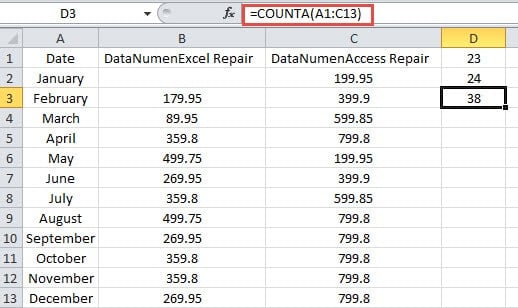
ဤနေရာတွင် ကျွန်ုပ်တို့သည် B2 ရှိ နံပါတ်ကို ဖျက်လိုက်ပါသည်။ ထို့ကြောင့်၊ ဆဲလ်အတွင်းရှိ 38 အစား "39" ရလဒ်ကို သင်တွေ့ရပါမည်။
ထို့အပြင်၊ ဤလုပ်ဆောင်ချက်သည် အကြောင်းပြချက် 255 ခုအထိလည်း ထည့်သွင်းနိုင်သည်။ ယခု သင်သည် ဤဖော်မြူလာကို ဆဲလ်တစ်ခုထဲသို့ ထည့်သွင်းပါက-
= COUNTA (A1: C13,499.95)
ပြီးလျှင် ရလဒ် "39" ကို ရရှိပါမည်။ ၎င်းသည် COUNT လုပ်ဆောင်ချက်နှင့် တူညီသည်။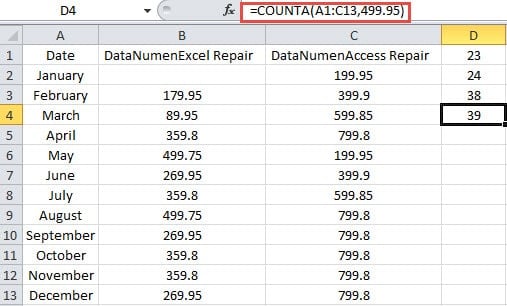
3. COUNTABLANK
COUNTA လုပ်ဆောင်ချက်နှင့် ကွဲပြားသည်၊ COUNTBLANK လုပ်ဆောင်ချက်သည် အပိုင်းအခြားတစ်ခုအတွင်း ဗလာဆဲလ်များကို ရေတွက်သည်။ ဤနေရာတွင် ဗလာဆဲလ်များသည် အခြားဖော်မြူလာများဖြင့် ပြန်လာသော စာသားအလွတ်များပါရှိသော ဆဲလ်များလည်း ပါဝင်သည်။ ဤဥပမာတွင်၊ ကျွန်ုပ်တို့သည် ဆဲလ် B2 ရှိ နံပါတ်ကို ဖျက်လိုက်သည်။ ဆဲလ် C2 တွင်၊ ကျွန်ုပ်တို့သည် ဗလာတန်ဖိုးကို ပြန်ပေးရန်အတွက် IF ဖော်မြူလာကို အသုံးပြုသည်။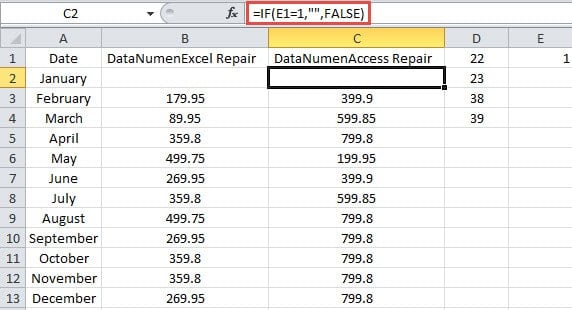
ယခု COUNTBLANK အကျိုးသက်ရောက်ပုံကို ကြည့်ကြပါစို့။
- ဆဲလ်အလွတ်တစ်ခုကို နှိပ်ပါ။
- ထို့နောက် ဆဲလ်ထဲသို့ ဖော်မြူလာကို ထည့်သွင်းပါ-
= COUNTBLANK (A1: C13)
- ထို့နောက် "Enter" ခလုတ်ကိုနှိပ်ပါ။ ထို့ကြောင့် သင်သည် ရလဒ်ကို ရရှိလိမ့်မည်။

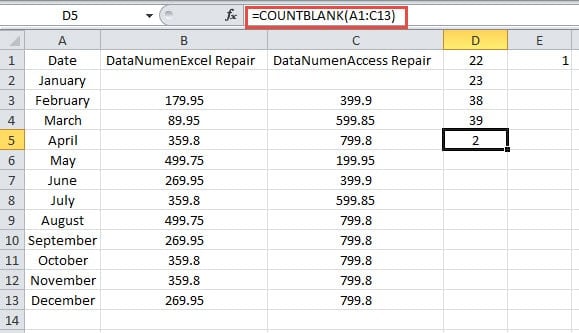
ရလဒ်ဆိုသည်မှာ စာသားအလွတ်တစ်ခုပါရှိလျှင်ပင်၊ ဤလုပ်ဆောင်ချက်သည်လည်း ၎င်းကိုရေတွက်မည်ဟု ဆိုလိုသည်။ ဆဲလ် D3 နှင့် D4 တွင် COUNTA ဖော်မြူလာများ ပါဝင်ပါသည်။ တန်ဖိုးသည် ဆဲလ် C2 တွင် စာသားဗလာဖြစ်နေသောအခါ၊ COUNTA လုပ်ဆောင်ချက်များ၏ ရလဒ်သည် ပြောင်းလဲခြင်းမရှိပါ။ ထို့ကြောင့် ဤလုပ်ဆောင်ချက်နှစ်ခုကို အသုံးပြုသောအခါတွင် သင်သည် စာသားအလွတ်များကို ပိုမိုသတိထားရန်လိုအပ်ပါသည်။
4. COUNTIF
သတ်မှတ်ထားသောစံနှုန်းများနှင့်ကိုက်ညီသောဆဲလ်အရေအတွက်ကိုရေတွက်ရန် COUNTIF လုပ်ဆောင်ချက်ကို သင်အသုံးပြုနိုင်ပါသည်။ ကျွန်ုပ်တို့သည် ကျွန်ုပ်တို့၏ယခင်ဆောင်းပါးတွင် ဤလုပ်ဆောင်ချက်အသုံးပြုမှုကို မိတ်ဆက်ပြီးဖြစ်သည်။ COUNTIF လုပ်ဆောင်ချက်မှတစ်ဆင့် အခြေအနေတစ်ခုနှင့်ကိုက်ညီသည့် အရာများအားလုံးကို ရေတွက်နည်း. ယခင်ဆောင်းပါးတွင် အသုံးပြုမှုအစား၊ ဖော်မြူလာများတွင် wildcard စာလုံးများကို အသုံးပြုနိုင်သည်။
- အလုပ်စာရွက်ရှိ ဗလာဆဲလ်တစ်ခုကို နှိပ်ပါ။
- ထို့နောက် ဆဲလ်ထဲသို့ ဖော်မြူလာကို ထည့်သွင်းပါ-
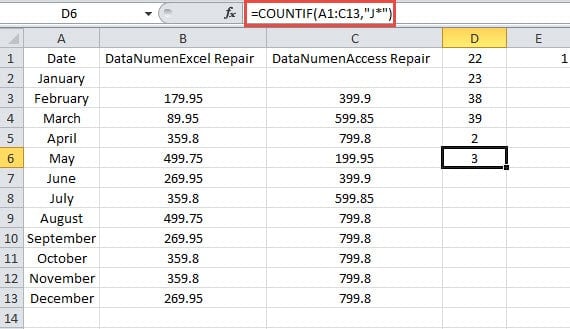
=COUNTIF(A1:C13၊”J*”)
ဤနေရာတွင် “J” ၏အစဖြင့် ဆဲလ်အရေအတွက်မည်မျှပါဝင်သည်ကို ကျွန်ုပ်တို့ ရှာဖွေလိုပါသည်။ ထို့ကြောင့်၊ ဖော်မြူလာတွင် အငြင်းအခုံမှာ “J*” ဖြစ်သည်။
- ထို့နောက် "Enter" ခလုတ်ကိုနှိပ်ပါ။ ယခုတွင် ဆဲလ် ၃ လုံးတွင် “J” ၏အစရှိသည်ကို သင်သိနိုင်ပြီဖြစ်သည်။
5. COUNTIFS
သင်သည် စံနှုန်းများစွာနှင့် ကိုက်ညီသောဆဲလ်များကို ရေတွက်ရန် လိုအပ်ပါက၊ သင်သည် COUNTIFS လုပ်ဆောင်ချက်ကို အသုံးပြုရန် လိုအပ်သည်။ ဖော်မြူလာတွင် ဘောင်များစွာနှင့် ၎င်းတို့၏ သက်ဆိုင်ရာ စံနှုန်းများကို သင်ထည့်သွင်းနိုင်သည်။ အပိုင်းအခြားတစ်ခုစီတွင် တူညီသော အတန်းနံပါတ်နှင့် ကော်လံနံပါတ်ရှိရန် လိုအပ်သည်။ မဟုတ်ပါက ဤလုပ်ဆောင်ချက်သည် အလုပ်မဖြစ်နိုင်ပါ။ ၎င်းသည် အနည်းငယ်ရှုပ်ထွေးပုံပေါ်နိုင်ပြီး အသုံးပြုမှုကို အောက်ဖော်ပြပါ ဥပမာအားဖြင့် ကျွန်ုပ်တို့ပြသပါမည်။
- ဆဲလ်အလွတ်တစ်ခုကို နှိပ်ပါ။
- ထို့နောက် ဆဲလ်ထဲသို့ ဖော်မြူလာကို ထည့်သွင်းပါ-
=COUNTIFS(B2:B13,”>350″,C2:C13,”>550″)
ဤဖော်မြူလာတွင် ကျွန်ုပ်တို့သည် ၎င်းတွင် အပိုင်းနှစ်နှစ်ခု ထည့်သွင်းထားသည်။
- ထို့နောက် "Enter" ခလုတ်ကိုနှိပ်ပါ။

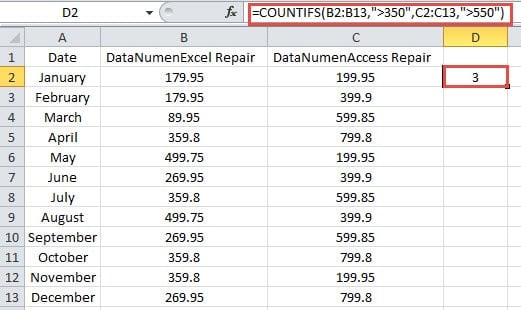
ဤနေရာတွင် ကျွန်ုပ်တို့သည် ဆဲလ်ထဲသို့ အပိုင်းအခြားနှစ်ခုကို ထည့်သွင်းပါသည်။ ပေးထားသော စံနှုန်းများဖြင့် ဤဘောင်နှစ်ခုရှိ နံပါတ်များကို ရေတွက်ရန် လိုအပ်ပါသည်။ တူညီသော နှိုင်းရအနေအထားရှိသော ဆဲလ်များအားလုံးသည် သက်ဆိုင်ရာစံနှုန်းများနှင့် ကိုက်ညီသောအခါ၊ ဖော်မြူလာသည် 1 ကို ရေတွက်မည်ဖြစ်သည်။
အပိုင်းနှစ်နှစ်ခုရှိ ပထမဆဲလ်များမှာ B2 နှင့် C2 ဖြစ်သည်။ သို့သော် ဆဲလ်နှစ်ခုရှိ တန်ဖိုးနှစ်ခုစလုံးသည် ၎င်းတို့၏ သက်ဆိုင်ရာစံနှုန်းများနှင့် မကိုက်ညီပါ။ ထို့ကြောင့် ပုံသေနည်းတွင် 1 ထည့်မည်မဟုတ်ပါ။
တတိယဆဲလ် B4 နှင့် C4 ကိုကြည့်ကြပါစို့။ B4 ရှိ နံပါတ်သည် C4 ရှိ နံပါတ်နှင့် ကိုက်ညီနေချိန်တွင် စံသတ်မှတ်ချက်နှင့် မကိုက်ညီပါ။ ထို့ကြောင့် ဤဖော်မြူလာသည်လည်း 1 ကို ထည့်မည်မဟုတ်ပါ။
ယခု ဆဲလ် B5 နှင့် C5 ကို ဆက်လက်စစ်ဆေးပါ။ နံပါတ်နှစ်ခုစလုံးသည် ဆက်စပ်စံနှုန်းများနှင့် ကိုက်ညီကြောင်း ကျွန်ုပ်တို့ တွေ့ရှိရပါသည်။ ထို့ကြောင့် ဖော်မြူလာသည် ဤဆဲလ်နှစ်ခုအတွက် 1 ကို ပေါင်းထည့်မည်ဖြစ်သည်။
အထက်ဖော်ပြပါ ခွဲခြမ်းစိတ်ဖြာချက်များအရ၊ COUNTIFS လုပ်ဆောင်ချက်သည် မည်သို့အကျိုးသက်ရောက်သည်ကို သင်ပိုမိုနားလည်လာမည်ဖြစ်ပါသည်။ ထို့အပြင်၊ ၎င်းတို့၏သက်ဆိုင်ရာစံနှုန်းများဖြင့် အပိုင်းအခြား 127 ခုအထိ ပေါင်းထည့်နိုင်သည်။
Excel တွင် သင့်ဖော်မြူလာများကို ဂရုစိုက်ပါ။
အချို့သော ဖော်မြူလာများသည် Excel တွင် အလွန်ရှုပ်ထွေးပါသည်။ ထို့ကြောင့် ၎င်းတို့ကို သင်ပိုမိုအာရုံစိုက်ရန် လိုအပ်ပါသည်။ ထိုရှုပ်ထွေးသော ဖော်မြူလာများကို မတော်တဆ ဖျက်လိုက်သည်နှင့် ၎င်းကို ဖန်တီးရန် အဆင့်အားလုံးကို ပြန်လည်သုံးသပ်ရန် လိုအပ်ပါသည်။ ပြီးတော့ ဒါက တကယ်ကို စိတ်အနှောက်အယှက်ဖြစ်စေတယ်။ ဤအချိန်တွင် သင်သည် ကျွန်ုပ်တို့၏ အစွမ်းထက်သောကိရိယာကို အသုံးပြုနိုင်သည်။ Excel ကိုပြင်ပါ။ဤကိရိယာကို ရရှိနိုင်ပါက Excel ရှိ အစိတ်အပိုင်းအားလုံးနီးပါးကို မိနစ်ပိုင်းအတွင်း ပြန်လည်ရယူနိုင်သည်။
စာရေးသူနိဒါန်း:
Anna Ma သည် ဒေတာပြန်လည်ရယူရေးဆိုင်ရာ ကျွမ်းကျင်သူဖြစ်သည်။ DataNumen, Inc. အပါအဝင် ဒေတာပြန်လည်ရယူရေးနည်းပညာများတွင် ကမ္ဘာ့ခေါင်းဆောင်ဖြစ်သည်။ စကားလုံးပြန်လည်ရယူခြင်း။ နှင့် outlook ပြုပြင်ရေး software ထုတ်ကုန်များ။ ပိုမိုသိရှိလိုပါကသွားရောက်ကြည့်ရှု www ။datanumen.com