
ယခုတွင် သင်သည် ဖြတ်လမ်းခလုတ်များနှင့် ရှာဖွေပြီး အစားထိုးခြင်းအင်္ဂါရပ်ကို အသုံးပြုခြင်းဖြင့် အတွဲလိုက် လိုင်းခွဲမှုများကို လျင်မြန်စွာ ထည့်သွင်းနိုင်ပြီဖြစ်သည်။
ကျွန်ုပ်တို့၏ယခင်ဆောင်းပါး၌ အကြောင်းအရာအားလုံးကို မြင်နိုင်စေရန် Excel Cells တွင် ရှည်လျားသောစာတိုများကို ထုပ်ရန် အမြန်အကြံပြုချက် 2 ခုExcel ဆဲလ်များတွင် ရှည်လျားသော စာသားများကို ထုပ်ရန် နည်းလမ်းနှစ်ခုကို ကျွန်ုပ်တို့ မိတ်ဆက်ပေးခဲ့သည်။ အမှန်တော့ "Ctrl+Enter" ကိုအသုံးပြုပါက၊ သင်သည် ဆဲလ်များအတွင်းသို့ လိုင်းခွဲခြင်းများကို ပေါင်းထည့်နေပါသည်။ သို့သော် တစ်ကြိမ်လျှင် ဆဲလ်တစ်ခုအတွက်သာ သင်ထည့်နိုင်သည်။ ဤနေရာတွင် အသုတ်တွင် လိုင်းခွဲများ ထည့်သွင်းခြင်းနှင့် ဖျက်ခြင်းအကြောင်း ဆွေးနွေးပါမည်။
လိုင်းခွဲများထည့်ပါ။
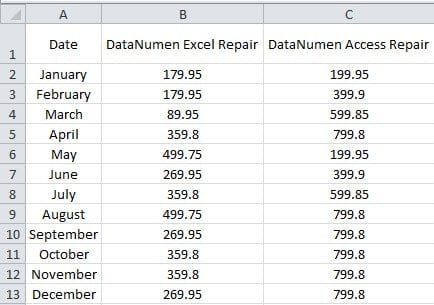
အောက်ဖော်ပြပါပုံတွင်၊ ကော်လံ B နှင့် ကော်လံ C ၏အကျယ်သည် အတန်း 1 တွင်ပါရှိသောအကြောင်းအရာများကိုပြသရန်လုံလောက်သောကျယ်ပြန့်သည်ကိုတွေ့မြင်နိုင်သည်။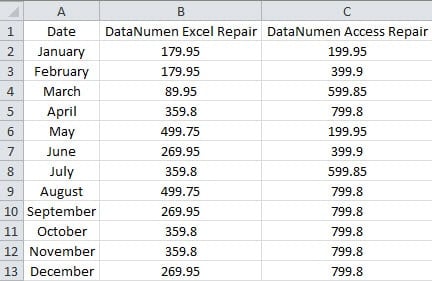
သို့သော်၊ အခြားဆဲလ်များရှိ နံပါတ်များအတွက် အကျယ်သည် ကြီးလွန်းသည်။ ထို့ကြောင့်၊ သင်သည် ဆဲလ် B1 နှင့် C2 တွင် စာသားကို ခြုံနိုင်သည်။ ကျွန်ုပ်တို့၏ယခင်ဆောင်းပါးတွင် နည်းလမ်း 2 ခုကို အသုံးပြုမည့်အစား အောက်ပါအဆင့်များကို သင်လုပ်ဆောင်နိုင်သည်။
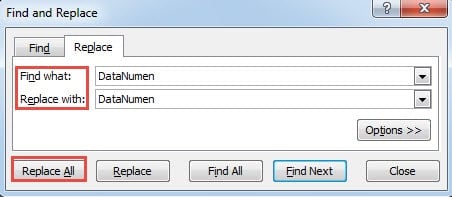
- ဖြတ်လမ်းခလုတ်များ "Ctrl + H" ကိုနှိပ်ပါ။
- ပြီးမှ ဇာတ်ကောင်ကို ရိုက်ထည့်ပါ"DataNumen "Find what" ၏စာသားအကွက်ထဲသို့ (နေရာလွတ်နှင့်အတူ) ။
- ယခုထည့်သွင်း "DataNumen" နောက်စာသားအကွက်ထဲသို့။
- ထို့နောက် စာလုံးများနောက်တွင် “Ctrl+J” ကို နှိပ်ပါ။DataNumen” ဤအဆင့်တွင်၊ သင်သည် လိုင်းခွဲခြင်းကို ထည့်သွင်းပြီးဖြစ်သည်။ ဒါပေမယ့် အဲဒါကို textbox ထဲမှာ မမြင်နိုင်ပါဘူး။

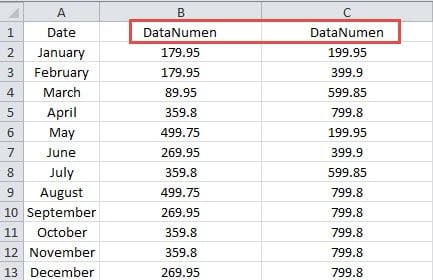
- ယခုပြတင်းပေါက်ရှိ "အားလုံးအစားထိုးရန်" ခလုတ်ကိုနှိပ်ပါ။ ထို့ကြောင့်၊ တူညီသောအစရှိသည့် ဆဲလ်များအားလုံးတွင် လိုင်းခွဲမှုများကို ထည့်သွင်းသွားမည်ဖြစ်သည်။DataNumen” ထို့အပြင်၊ သင်သည် "Find Next" ကိုနှိပ်ပြီး error အချို့ရှိလျှင် တစ်ခုပြီးတစ်ခု အစားထိုးနိုင်ပါသည်။
- အစားထိုးမှုကို အပြီးသတ်သောအခါ၊ ပြတင်းပေါက်ကို ပိတ်ပါ။ ဆဲလ်များတွင် အချို့သောဇာတ်ကောင်များကိုသာ သင်မြင်နိုင်သည်။

- ဆဲလ်များရှိ အကြောင်းအရာအားလုံးကို သင်မြင်နိုင်စေရန် သေချာစေရန် ယခု အတန်း 1 ၏ အမြင့်ကို ချိန်ညှိပါ။

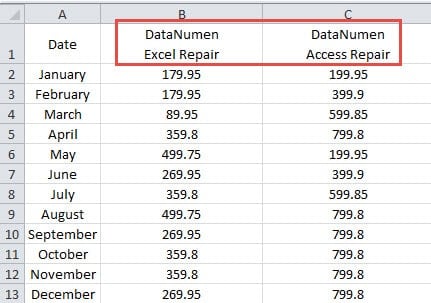
ဤနေရာတွင် Excel တွင် ရှာဖွေခြင်းနှင့် အစားထိုးခြင်းအင်္ဂါရပ်ကို အသုံးပြုခြင်းဖြင့် အတွဲလိုက်အတွင်း လိုင်းခွဲမှုများကို လျင်မြန်စွာ ထည့်သွင်းရန် ကူညီပေးနိုင်ပါသည်။ ဆဲလ်များတွင် တူညီသော စာလုံးများ ရှိနေပါက “Ctrl + Enter” ကို အသုံးပြုခြင်းထက် ဤနည်းလမ်းသည် ပိုမိုမြန်ဆန်သည်။
လိုင်းခွဲမှုများကို ဖျက်ပါ။
ဤအပိုင်းတွင် လိုင်းခွဲမှုများကို ဖျက်ခြင်းအကြောင်း ဆွေးနွေးပါမည်။ “Wrap Text” ခလုတ်ကို နှိပ်ပါက၊ ဤနည်းလမ်းကို သင်အသုံးမပြုနိုင်ပါ။ အဘယ်ကြောင့်ဆိုသော် “Wrap Text” ခလုတ်ဖြင့် ဆဲလ်များတွင် လိုင်းခွဲခြင်းမရှိသောကြောင့်ဖြစ်သည်။ ဒါပေမယ့် “Ctrl+Enter” ကိုအသုံးပြုခြင်းဖြင့် လိုင်းခွဲခြင်းအပေါ် သက်ရောက်မှုရှိနိုင်ပါတယ်။ ၎င်းတို့ကို ကိုယ်တိုင်ဖျက်မည့်အစား၊ ရှာဖွေခြင်းနှင့် အစားထိုးခြင်း လုပ်ဆောင်ချက်ကို သင်အသုံးပြုနိုင်သည်။
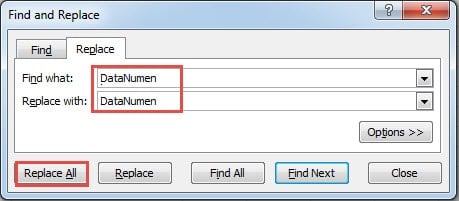
- ဖြတ်လမ်းခလုတ်များ "Ctrl + H" ကိုနှိပ်ပါ။
- နောက်ဇာတ်ကောင်ကိုရိုက်ပါ "DataNumen"ဘာကိုရှာပါ" စာသားအကွက်ထဲသို့။
- ပြီးလျှင် စကားလုံးနောက်တွင် “Ctrl+J” ဖြတ်လမ်းကို နှိပ်ပါ။ ဤနေရာတွင် လိုင်းချိုးခြင်းကို မမြင်နိုင်ပါ။
- ယခုထည့်သွင်း "DataNumen ” ( space with ) “Replace with” text box ထဲသို့။

- ပြီးလျှင် “Replace All” ခလုတ်ကို နှိပ်ပါ။ ထို့ကြောင့်၊ လိုင်းခွဲမှုအားလုံးကို ဆဲလ်များမှ ချက်ချင်းဖျက်ပစ်ပါမည်။
ထို့အပြင်၊ နေရာအတိအကျမသိသော်လည်း လိုင်းခွဲမှုများကို ဖျက်ရန်အတွက်လည်း ဤနည်းလမ်းကို အသုံးပြုနိုင်သည်။ ပြီးတော့ အချိန်နဲ့ စွမ်းအင်ကို အများကြီး သက်သာစေနိုင်ပါတယ်။
Excel ပျက်စီးမှုများသည် သင့်လုပ်ငန်းကို နှောင့်ယှက်လိမ့်မည်။
Excel ပျက်ကျတာတွေ့ရင် သင့်အလုပ်က ရှုပ်နေမှာသေချာပါတယ်။ Excel က ဘာကြောင့် ယိုယွင်းပျက်စီးရသလဲ ဆိုတာ အဖြေရှာဖို့ လိုပြီး ပြဿနာကို ဖြေရှင်းဖို့ နည်းလမ်းကို ရှာဖွေရပါမယ်။ အလို့ငှာ Excel ကိုပြန်လည်ရယူပါ။ပြင်ပကုမ္ပဏီတစ်ခုရဲ့ အကူအညီကို ရယူနိုင်ပါတယ်။ ပြီးပြည့်စုံတဲ့ ဒီဇိုင်းနဲ့ ဒီကိရိယာက Excel မှာရှိတဲ့ ပြဿနာအားလုံးနီးပါးကို ဖြေရှင်းပေးနိုင်ပါတယ်။
စာရေးသူနိဒါန်း:
Anna Ma သည် ဒေတာပြန်လည်ရယူရေးဆိုင်ရာ ကျွမ်းကျင်သူဖြစ်သည်။ DataNumen, Inc. အပါအဝင် ဒေတာပြန်လည်ရယူရေးနည်းပညာများတွင် ကမ္ဘာ့ခေါင်းဆောင်ဖြစ်သည်။ စကားလုံးပြန်လည်ရယူခြင်း။ နှင့် outlook ပြုပြင်ရေး software ထုတ်ကုန်များ။ ပိုမိုသိရှိလိုပါကသွားရောက်ကြည့်ရှု www ။datanumen.com