
ဤဆောင်းပါးတွင် သင့်အား Ms Access ရှိ AutoForm Wizard နှင့် မိတ်ဆက်ပေးပြီး ၎င်းနှင့်အတူ ဖောင်များဖန်တီးရန် မည်မျှလွယ်ကူကြောင်း ပြသထားသည်။
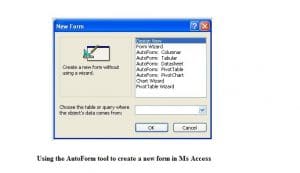 MS Access မှာရှိတဲ့ AutoForm Wizard ဟာ application ထဲက အသုံးဝင်ဆုံး tool တွေထဲက တစ်ခုပါ။ AutoForm ဆိုတာ MS Access မှာ ဖန်တီးနိုင်တဲ့ Automatic Forms ကို ရည်ညွှန်းပါတယ်။ နာမည်အတိုင်းပါပဲ၊ AutoForm က ပေးထားတဲ့ query ဒါမှမဟုတ် table အတွက် form တွေကို အလိုအလျောက် ဖန်တီးပေးနိုင်ပါတယ်။ AutoForm ကနေတစ်ဆင့် စက္ကန့်ပိုင်းအတွင်း ရိုးရှင်းတဲ့ data entry တစ်ခုကို ရရှိနိုင်ပါတယ်။ ဒါက ကျွန်တော်တို့ ရွေးချယ်ထားတဲ့ table ဒါမှမဟုတ် query အပေါ် အခြေခံပါလိမ့်မယ်။ ဒီ tool ဟာ MS Access မှာ form တစ်ခု ဖန်တီးဖို့ အမြန်ဆုံးနဲ့ အဆင်ပြေဆုံး နည်းလမ်းတွေထဲက တစ်ခုပါပဲ။ form ဖန်တီးဖို့အတွက် အသုံးပြုချင်တဲ့ table တွေနဲ့ query တွေကို ရွေးချယ်ပြီးတာနဲ့ AutoForm က field တွေကို အလိုအလျောက် စီစဉ်ပေးပြီး form တစ်ခု ထုတ်လုပ်ပေးပါလိမ့်မယ်။
AutoForm တွင် ဖန်တီးထားသော ပုံစံများအားလုံးသည် ကြိုတင်သတ်မှတ်ထားသော အော်တိုဖော်မတ်အပေါ် အခြေခံထားသည်။ MS Access တွင် AutoForm တွင် မတူညီသော AutoForm အမျိုးအစား နှစ်မျိုးပါဝင်သည်-
- Object AutoForm အသစ် – ဤအရာများသည် ရှုပ်ထွေးသော သို့မဟုတ် စိတ်လှုပ်ရှားဖွယ်ဟုပင် မယူဆနိုင်သော အလွန်ရိုးရှင်းသော ဒေတာထည့်သွင်းမှုပုံစံများဖြစ်သည်။
- Builder အခြေခံ အလိုအလျောက် ပုံစံများ – ၎င်းတို့သည် အနည်းငယ်သာ၍ ဆန်းပြားသည့် ပုံစံများကို ဖန်တီးနိုင်သေးသည်။ ၎င်းဖြင့် သင်သည် မတူညီသော ပုံစံငါးမျိုးအထိ ထုတ်လုပ်နိုင်သည်-
- ကော်လံ- အကွက်များအားလုံးသည် သီးခြားအညွှန်းများဖြင့် သီးခြားလိုင်းများပေါ်တွင် ရှိပါမည်။
- ဇယားကွက်- မှတ်တမ်းတစ်ခုစီတွင်ပါရှိသော အကွက်များသည် တူညီသောမျဉ်းပေါ်တွင် ပေါ်လာမည်ဖြစ်ပြီး အညွှန်းများကို ထိပ်တွင်သာ ပြသမည်ဖြစ်သည်။
- အချက်အလက်စာရွက်: မှတ်တမ်းတစ်ခုစီတွင်ပါရှိသော အကွက်များကို အတန်းနှင့်ကော်လံဖော်မတ်ဖြင့် ပြသထားပြီး အတန်းတစ်ခုစီတွင် မှတ်တမ်းတစ်ခုပါရှိပြီး ကော်လံတစ်ခုစီတွင် အကွက်တစ်ခုပါရှိသည်။ ကော်လံတိုင်း၏ထိပ်တွင် အကွက်အမည်ကို ပြသပါမည်။
- PivotTable- ဤပုံစံကို Pivot Table မြင်ကွင်းတွင် ဖွင့်ပါမည်။ အကွက်များကို အကွက်စာရင်းမှ မတူညီသော မြင်ကွင်းဧရိယာများသို့ ဆွဲယူခြင်းဖြင့် ကွက်လပ်များကို ထည့်သွင်းနိုင်သည်။
- PivotChart- ဤပုံစံကို Pivot Chart မြင်ကွင်းတွင် ဖွင့်ပါမည်။ အကွက်များကို အကွက်စာရင်းမှ မတူညီသော မြင်ကွင်းဧရိယာများသို့ ဆွဲယူခြင်းဖြင့် ကွက်လပ်များကို ထည့်သွင်းနိုင်သည်။
AutoForm ကို အသုံးပြု၍ ဖောင်များဖန်တီးခြင်းသည် ကိတ်မုန့်တစ်ခုမှလွဲ၍ ဘာမှမဟုတ်ပေ။ မိနစ်ပိုင်းအတွင်း သင်လုပ်နိုင်တယ်။ တူညီသောအဆင့်များကို အောက်တွင်ဖော်ပြထားပါသည်။
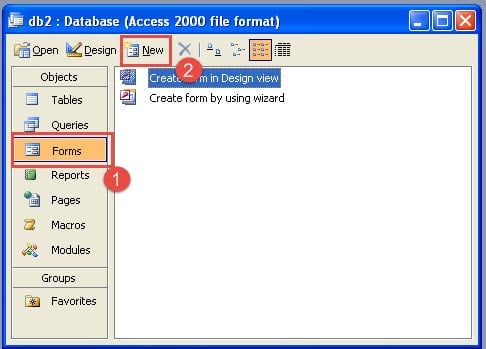
- Database Window ကိုသွားပါ။
- Object Bar ရှိ Forms Icon ကို ရွေးပါ။
- New Button ကိုနှိပ်ပါ။

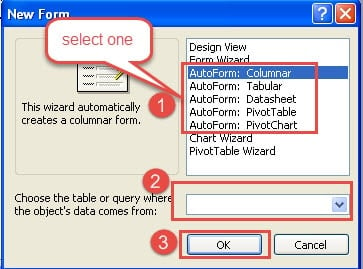
- အောက်ပါ AutoForm ထဲမှ တစ်ခုကို ရွေးပါ ။
- ကော်လံ
- ဇယား
- အချက်အလက်စာရွက်
- PivotTable
- PivotChart
- ဖောင်ဖန်တီးရန်အတွက် သင်အသုံးပြုလိုသော မေးခွန်း သို့မဟုတ် ဇယားကို ရွေးချယ်ပါ။ ဤရွေးချယ်မှုကို drop down list မှ ပြုလုပ်ရပါမည်။
- စာနယ်ဇင်း OK ကို

Ms Access ဒေတာဘေ့စ် ပျက်စီးခြင်းသည် သင်ဖန်တီးထားသော စိတ်ကြိုက်ပုံစံများ အပါအဝင် သိမ်းဆည်းထားသည့် ဒေတာအားလုံးကို အလျှော့အတင်းလုပ်နိုင်သည်။
Access ဒေတာဘေ့စ်ပျက်ကျခြင်းသည် သင့်မှတ်တမ်းများကိုသာမက သင်ဖန်တီးထားသော စိတ်ကြိုက်ပုံစံများကိုပါ အလျှော့ပေးနိုင်ပါသည်။ ထို့ကြောင့် သင်သည် Access ပျက်စီးမှုတစ်ခုကို ကြုံတွေ့ရပါက၊ သင်တစ်ဦးကို ဆုပ်ကိုင်ထားရန် ယုတ္တိတန်ပါသည်။ ဖိုင်ပြုပြင်ခြင်းဆော့ဖ်ဝဲကိုဝင်ရောက်ပါ။ ကဲ့သို့ DataNumen Access Repair ဖောင်များ၊ သိမ်းဆည်းထားသော မေးခွန်းများနှင့် အညွှန်းများ အပါအဝင် သင့်အကြောင်းအရာများကို ပြန်လည်ရယူရန်။ ဤအစွမ်းထက်သော အပလီကေးရှင်းသည် ကြီးမားသော ဒေတာဘေ့စ်ဖိုင်များကို လွယ်ကူစွာ ကိုင်တွယ်နိုင်ပြီး နှိုက်နှိုက်ချွတ်ချွတ် ရှုပ်ပွနေသော MDB ဖိုင်များမှ အကြောင်းအရာများကို ထုတ်ယူနိုင်သည်။
စာရေးသူနိဒါန်း:
Vivian Stevens သည် ဒေတာပြန်လည်ရယူရေးဆိုင်ရာ ကျွမ်းကျင်သူဖြစ်သည်။ DataNumen, Inc. အပါအဝင် ဒေတာပြန်လည်ရယူရေးနည်းပညာများတွင် ကမ္ဘာ့ခေါင်းဆောင်ဖြစ်သည်။ mdf ဖိုင်ကိုပြုပြင်ပါ။ နှင့် excel recovery software ထုတ်ကုန်များ။ ပိုမိုသိရှိလိုပါကသွားရောက်ကြည့်ရှု www ။datanumen.com