
အချို့သောအီးမေးလ်များသည် ၎င်းတို့၏စာတိုက်ပုံးထဲသို့ ရောက်သွားသောအခါတွင် Outlook သည် လုပ်ဆောင်စရာအသစ်များကို အလိုအလျောက်ဖန်တီးနိုင်မည်ဟု တစ်စုံတစ်ယောက်က မျှော်လင့်ထားသည်။ သို့သော် Outlook သည် မူရင်းအတိုင်း ဤအင်္ဂါရပ်ကို မကမ်းလှမ်းပါ။ သင့်တွင် ဤဆန္ဒရှိပါက ဤဆောင်းပါးတွင် ဖော်ပြထားသော နည်းလမ်းဖြင့် အောင်မြင်နိုင်သေးသည်။
တိကျသောအီးမေးလ်များကိုလက်ခံရရှိသောအခါတွင်လုပ်ဆောင်စရာအသစ်များကိုအလိုအလျောက်ဖန်တီးရန် Outlook တွင်မူရင်းအထောက်အပံ့မရှိပါ။ သို့သော်၊ စည်းမျဉ်းများနှင့် VBA ၏အကူအညီဖြင့် ၎င်းကို သင်နားလည်နိုင်သေးသည်။ ဒီစွမ်းရည်ကို စိတ်ဝင်စားတယ်ဆိုရင်တော့ ဆက်ဖတ်ကြည့်လိုက်ပါ။ အောက်ပါတို့သည် အသေးစိတ်အဆင့်များဖြစ်သည်။
တိကျသောအီးမေးလ်များကိုလက်ခံရရှိသောအခါတွင်လုပ်ဆောင်စရာအသစ်များကိုအလိုအလျောက်ဖန်တီးပါ။
- ပထမဦးစွာ Outlook ကိုဖွင့်ပြီး macro ကိုဖွင့်ပါ။
- “File” မီနူးသို့သွားပြီး “ရွေးချယ်မှုများ” ကိုရွေးချယ်ပါ။
- "Outlook Options" တွင် "Trust Center" tab သို့ပြောင်းပြီး "Trust Center Settings" ခလုတ်ကိုနှိပ်ပါ။
- နောက်တစ်ခု "ယုံကြည်မှုစင်တာ" ဝင်းဒိုးတွင်၊ "မက်ခရိုဆက်တင်များ" တက်ဘ်သို့ပြောင်းပြီးနောက် "မက်ခရိုအားလုံးအတွက် အကြောင်းကြားချက်များ" ကိုရွေးချယ်ပါ။
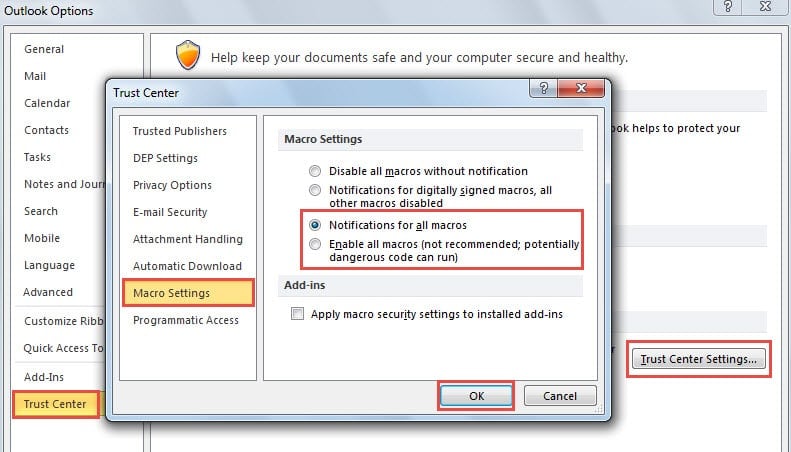
- ပြောင်းလဲမှုများကို အသက်သွင်းရန်နှင့် Outlook ပင်မဝင်းဒိုးသို့ ပြန်သွားရန် "OK" အများအပြားကို နှိပ်ပါ။
- ယခု "Developer" tab သို့သွား၍ "Visual Basic" ခလုတ်ကိုနှိပ်ပါ။
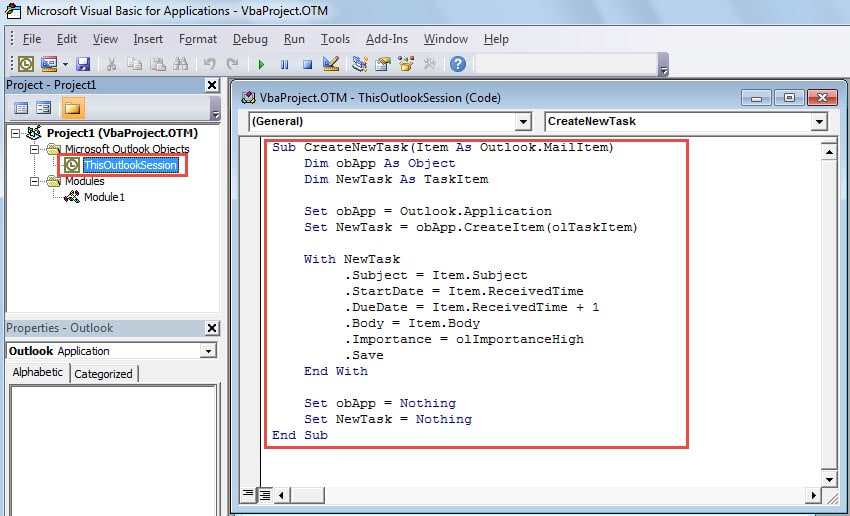
- နောက်ဝင်းဒိုးတွင်၊ ဘယ်ဘက်ခြမ်းရှိ ပရောဂျက်စာရင်းရှိ “ThisOutlookSession” ကိုရှာပြီး နှစ်ချက်နှိပ်ပါ။
- ထို့နောက် ပေါ့ပ်အပ် “ThisOutlookSession” ဝင်းဒိုးတွင်၊ ဖန်သားပြင်ဓာတ်ပုံကဲ့သို့ အောက်ပါကုဒ်များကို ၎င်းထဲသို့ ကူးယူပြီး ကူးထည့်ရန် လိုအပ်သည်-
Sub CreateNewTask(Item As Outlook.MailItem)
    Dim obApp As Object
    Dim NewTask As TaskItem

    Set obApp = Outlook.Application
    Set NewTask = obApp.CreateItem(olTaskItem)

    With NewTask
        .Subject = Item.Subject
        .StartDate = Item.ReceivedTime
        .DueDate = Item.ReceivedTime + 1
        .Body = Item.Body
        .Importance = olImportanceHigh
        .Save
    End With

    Set obApp = Nothing
    Set NewTask = Nothing
End Sub
- ထို့နောက် လက်ရှိ “Visual Basic” မျက်နှာပြင်ကို လျှော့ချပြီး Outlook ပင်မဝင်းဒိုးသို့ ပြန်သွားပါ။
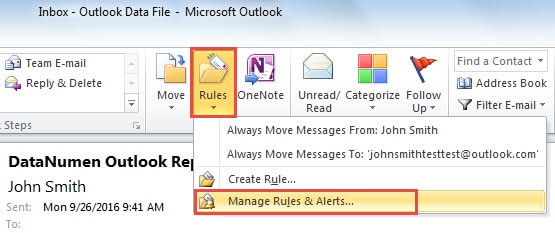
- ထို့နောက် “Home” တက်ဘ်သို့ ပြန်ပြောင်းပြီး “ရွှေ့ရန်” အုပ်စုရှိ “စည်းကမ်းများ” ခလုတ်ကို နှိပ်ပါ။ drop-down menu မှ "စည်းကမ်းများနှင့်သတိပေးချက်များကိုစီမံပါ" ကိုရွေးချယ်ပါ။

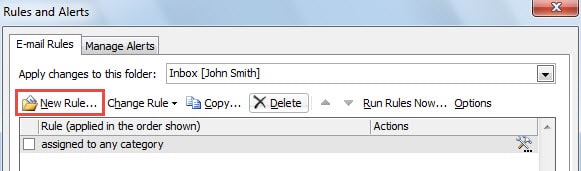
- “စည်းကမ်းများနှင့် သတိပေးချက်များ” ၏ ပေါ်လာသော ဒိုင်ယာလော့အကွက်အသစ်တွင်၊ “စည်းမျဉ်းအသစ်” ကိုနှိပ်ပါ။

- "Rules Wizard" ၏နောက်ထပ် dialog box ပေါ်လာလိမ့်မည်။ “ကျွန်ုပ်လက်ခံရရှိသော မက်ဆေ့ချ်များဆိုင်ရာ စည်းမျဉ်းကို အသုံးချပါ” နှင့် “Next” ခလုတ်ကို နှိပ်သင့်သည်။
- နောက်ပိုင်းတွင်၊ နောက်ဆုံးမျက်နှာပြင်တွင်၊ သင်သည် အလုပ်အသစ်များဖန်တီးလိုသည့် အီးမေးလ်အမျိုးအစားဖြစ်သည့် စည်းကမ်းသတ်မှတ်ချက်ကို သတ်မှတ်နိုင်သည်။ ဥပမာအားဖြင့်၊ သင့်သူဌေးထံမှ အီးမေးလ်များ လက်ခံရရှိသောအခါတွင် အလုပ်အသစ်များ ဖန်တီးလိုပါက၊
- "လူများ သို့မဟုတ် အများသူငှာအဖွဲ့မှ" ကို ရွေးပါ။
- ထို့နောက် “အဆင့် 2” ရှိ “လူများ သို့မဟုတ် အများသူငှာအဖွဲ့” လင့်ခ်ကို နှိပ်ပါ။
- ပေါ်လာသော “စည်းကမ်းလိပ်စာ” ဒိုင်ယာလော့ဂ်တွင်၊ သင့်သူဌေး၏အီးမေးလ်လိပ်စာကို နှစ်ချက်နှိပ်ပြီး “OK” ကိုနှိပ်ပါ။

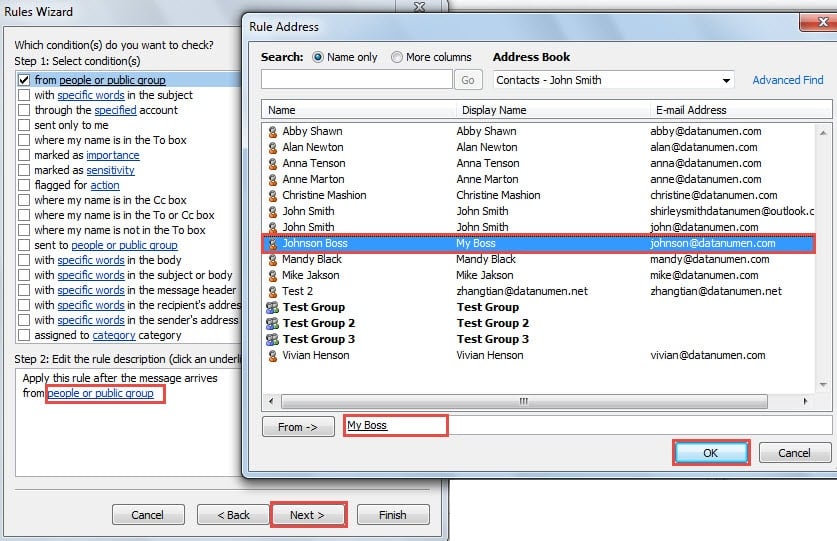
- သင့်လိုအပ်ချက်အရ အခြေအနေကို ထိန်းညှိပြီးနောက် “Next” ခလုတ်ကို နှိပ်ပါ။
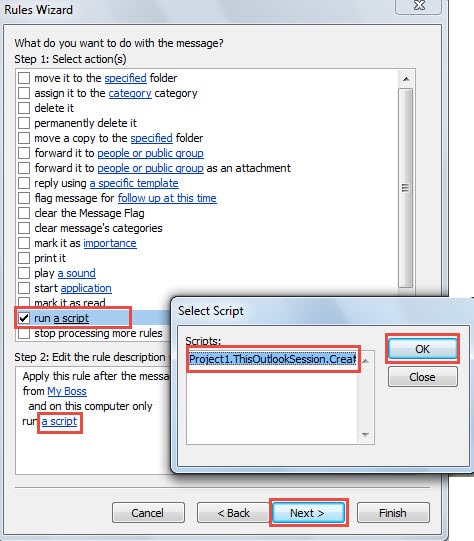
- နောက်ပိုင်းတွင် သင်သည် လုပ်ဆောင်ချက်ကို ရွေးချယ်ရန် လိုအပ်သည် - "ဇာတ်ညွှန်းကို ဖွင့်ပါ"။ “အဆင့် 2” အကွက်တွင်၊ “ဇာတ်ညွှန်းတစ်ခု” လင့်ခ်ကို နှိပ်ပါ။ ပြီးလျှင် “Select Script” ၏ သေးငယ်သော ဒိုင်ယာလော့ခ်ဘောက်စ်အသစ်တစ်ခု ပေါ်လာမည်ဖြစ်ပြီး၊ သင်သည် ယခင်ထည့်သွင်းထားသည့် မက်ခရိုပေါ်တွင် တပ်ဆင်နိုင်ပြီး “OK” ကိုနှိပ်ပါ။

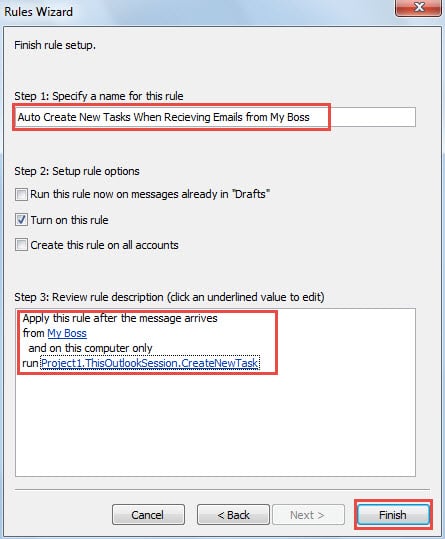
- နောက်ဆုံးတွင် "OK" နှစ်ခုကိုနှိပ်ပါ၊ သင်သည်နောက်ဆုံးမျက်နှာပြင်သို့ရောက်လိမ့်မည်။ ဤတွင် သင်သည် ဤစည်းမျဉ်းအတွက် အမည်အသစ်တစ်ခု သတ်မှတ်ပေးပြီး စည်းကမ်းဖော်ပြချက်များကို ပြန်လည်သုံးသပ်နိုင်ပါသည်။ အမှားအယွင်းမရှိ အတည်ပြုပြီးနောက်၊ သင်သည် “Finish” ခလုတ်ကို နှိပ်နိုင်သည်။

အဲဒီနောက်၊ စည်းကမ်းသတ်မှတ်ချက်တွေနဲ့ ကိုက်ညီတဲ့ အီးမေးလ်တွေကို လက်ခံရရှိပြီးတာနဲ့၊ Outlook က သက်ဆိုင်ရာ အလုပ်တွေကို အလိုအလျောက် ဖန်တီးပေးပါလိမ့်မယ်။ သင့်အလုပ်ဖိုင်တွဲတွင် ဤလုပ်ဆောင်စရာများကို သင်စစ်ဆေးနိုင်သည်။
မလိုလားအပ်သော အီးမေးလ်များကို သတိထားပါ။
Email borne virus သည် လုံခြုံရေး ခြိမ်းခြောက်မှု အမျိုးအစား ပိုများလာပါသည်။ ယေဘူယျအားဖြင့်၊ အန္တရာယ်ရှိသောကိစ္စများသည် အမည်မသိလင့်ခ်များ၊ အသိအမှတ်ပြုမထားသော ပူးတွဲပါဖိုင်များနှင့် ထည့်သွင်းထားသော မက်ခရိုများဖြစ်သည်။ Outlook ဒေတာကို လုံခြုံစေရန်အတွက်၊ သံသယဖြစ်ဖွယ် ပူးတွဲပါဖိုင်များကို ဘယ်သောအခါမှ ဖွင့်ခြင်းကဲ့သို့သော အန္တရာယ်များကို ကျွန်ုပ်တို့ သတိထားရပါမည်။ ထို့အပြင်၊ ကဲ့သို့သော ထိပ်တန်းပြုပြင်ရေးကိရိယာတစ်ခုတွင် ရင်းနှီးမြှုပ်နှံရန် အကြံပြုထားသည်။ DataNumen Outlook Repair။ ဖြစ်နိုင်ပါသည် Outlook အီးမေးလ်ပြဿနာကိုပြုပြင်ပါ။ လေညင်းကဲ့သို့။
စာရေးသူနိဒါန်း:
Shirley Zhang သည် ဒေတာပြန်လည်ရယူရေးဆိုင်ရာ ကျွမ်းကျင်သူဖြစ်သည်။ DataNumen, Inc. အပါအဝင် ဒေတာပြန်လည်ရယူရေးနည်းပညာများတွင် ကမ္ဘာ့ခေါင်းဆောင်ဖြစ်သည်။ ပြုပြင် SQL Server ဖိုင်ပျက်စီးခြင်း။ နှင့် outlook ပြုပြင်ရေး software ထုတ်ကုန်များ။ ပိုမိုသိရှိလိုပါကသွားရောက်ကြည့်ရှု www ။datanumen.com