
Send/Receive ခလုတ်ကိုနှိပ်သောအခါ RSS Feeds သည် အလိုအလျောက် အပ်ဒိတ်လုပ်မည်ဖြစ်သည်။ RSS Feeds အများအပြားရှိနေပါက၊ ၎င်းတို့သည် ပေးပို့ခြင်း/လက်ခံခြင်းလုပ်ငန်းစဉ်တစ်ခုလုံးကို နှေးကွေးစေမည်ဖြစ်သည်။ ဤဆောင်းပါးတွင် ဘုံအီးမေးလ်များမှ RSS Feeds များကို ခွဲခြားနည်းနှင့် အလိုအလျောက် အပ်ဒိတ်လုပ်မည့်အစား ၎င်းကို ကိုယ်တိုင် အပ်ဒိတ်လုပ်ရန်အကြောင်း ဆွေးနွေးပါမည်။
Outlook ရှိ RSS Feeds မှတဆင့် သတင်းလွှာများစွာကို ကျွန်ုပ် စာရင်းသွင်းထားပါသည်။ ရိုးရိုးသားသားပြောရလျှင်၊ ဝဘ်ဆိုဒ်များစွာကိုဝင်ရောက်ကြည့်ရှုရန်မလိုအပ်ဘဲ Outlook တွင်စာရင်းသွင်းထားသောသတင်းအားလုံးကိုစစ်ဆေးနိုင်သောကြောင့်ကျွန်ုပ်သည်အလွန်ကျေးဇူးတင်ပါသည်။ သို့သော်လည်း မကြာသေးမီက၊ တိုးမြှင့်ထားသော Feeds များနှင့်အတူ Outlook အတွက် ထူးဆန်းသည့် ဖြစ်စဉ်တစ်ခု ဖြစ်ပွားခဲ့သည်။ အီးမေးလ်များ လက်ခံရန် သို့မဟုတ် ပေးပို့ရန် ယခင်ကထက် နှစ်ဆ ပိုကြာသည်။ သုတေသနပြုပြီးနောက်၊ RSS Feeds သည် အပြစ်ရှိကြောင်း တွေ့ရှိခဲ့သည်။ နောက်ဆုံးမှာတော့ အောက်ပါနည်းလမ်းကို ရှာဖွေတွေ့ရှိခဲ့ပါတယ်။
RSS Feeds များကို အလိုအလျောက် မွမ်းမံခြင်းမှ တားဆီးပါ။
- အစပြုရန်အတွက် Outlook ကိုဖွင့်ပြီး “Send/Receive” ribbon သို့ပြောင်းပါ။
- ထို့နောက် “Send/Receive Groups” ခလုတ်ကို နှိပ်ပြီး ၎င်း၏ dropdown စာရင်းမှ “Define Send/Receive Groups” ကို ရွေးချယ်ပါ။
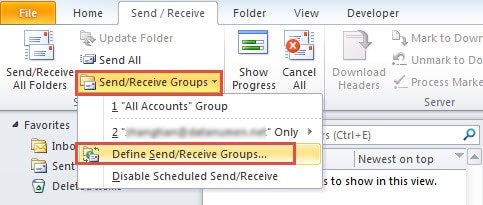
- ထို့နောက် ““Send/Receive Groups” ၏ dialog box အသစ်တွင်၊ “Edit” ခလုတ်ကို နှိပ်ပါ။
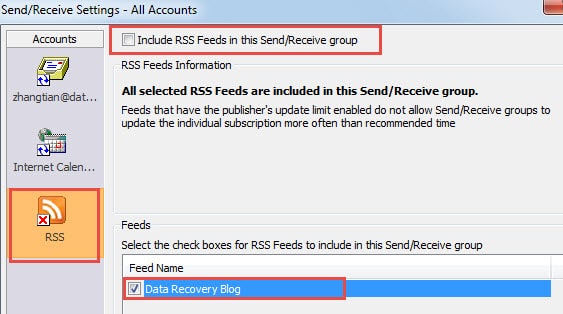
- နောက်ပိုင်းတွင် နောက်ထပ် popup dialog box တစ်ခုတွင်၊ ဘယ်ဘက်ရှိ “RSS” icon ကို နှိပ်ပြီး ညာဘက်ရှိ target RSS Feeds ကို ရွေးချယ်ပါ။ ထို့နောက် အပေါ်ဆုံးရှိ “Include RSS Feeds in this Send/Receive group” option ကို ဖြုတ်ပါ။

- နောက်ဆုံးတွင် Outlook သို့ပြန်သွားရန် "OK" စီးရီးတစ်ခုကိုနှိပ်ပါ။
RSS Feeds အတွက် သတ်မှတ်ထားသော ပေးပို့/လက်ခံအဖွဲ့ကို စိတ်ကြိုက်ပြင်ဆင်ပါ။
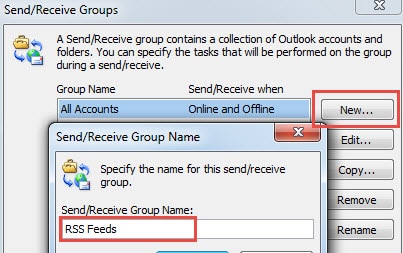
- စတင်ရန်၊ အသစ်တစ်ခုဖန်တီးရန်နှင့် RSS Feeds ကဲ့သို့သော နာမည်တစ်ခုသတ်မှတ်ရန် "New" ခလုတ်ကိုနှိပ်ပြီး "Send/Receive Groups" ၏ dialog box သို့သွားပါ။

- အမည်ပေးခြင်းကို အပြီးသတ်ပြီး “OK” ကို နှိပ်လိုက်သောအခါ၊ RSS မှလွဲ၍ အခြားအကောင့်များကို သင်ရွေးချယ်မှုမှ ဖြုတ်သင့်သော “Send/Receive Settings – RSS Feeds” ဝင်းဒိုးသို့ ပြောင်းသွားပါမည်။
- “RSS” tab အောက်မှာ target RSS Feeds ကို ရွေးပြီး “Include RSS Feeds in this Send/Receive group” ဆိုတဲ့ option ကို activate လုပ်ပြီး “OK” ကို နှိပ်ပါ။
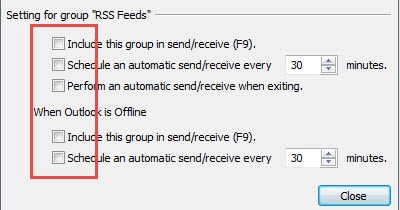
- ထို့နောက် သင်သည် “RSS Feeds” အုပ်စုကို ရွေးချယ်ပြီး နောက်ထပ်ဆက်တင်များသို့ လှည့်သင့်သည်။ ဆက်တင်ရွေးချယ်စရာများအားလုံးကို ပိတ်ပါ။

- အုပ်စုကိုသိမ်းပြီး Outlook သို့ပြန်သွားရန် နောက်ဆုံးတွင် “OK” ကိုနှိပ်ပါ။
အထက်ပါ အခြေခံအဆင့်နှစ်ခုကို ပြီးမြောက်သောအခါ၊ RSS သည် အလိုအလျောက် အပ်ဒိတ်လုပ်တော့မည်မဟုတ်ပါ။ ၎င်းကို အပ်ဒိတ်လုပ်လိုပါက၊ “Send/Receive Groups” ခလုတ်ကိုနှိပ်ပြီး ၎င်းကို ကိုယ်တိုင်မွမ်းမံရန် ၎င်း၏ dropdown list မှ “RSS Feeds” အဖွဲ့ကို ရွေးချယ်ပါ။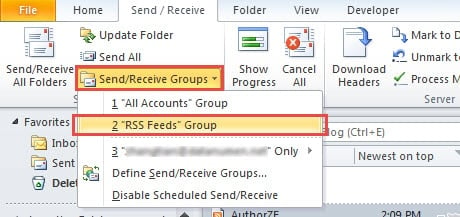
ပျက်စီးနေသော Outlook ဖိုင်ကို ပြန်လည်ရယူပါ။
Outlook သည် ကျွန်ုပ်တို့၏လိုအပ်ချက်များစွာကို ဖြည့်ဆည်းပေးသော်လည်း ၎င်းသည် အကျင့်ပျက်ခြစားမှုဖြစ်ရန် သိသိသာသာ အလားအလာရှိသည်။ ဓာတ်အားပြတ်တောက်မှု၊ ဗိုင်းရပ်စ်ကူးစက်မှု၊ ဟာ့ဒ်ဝဲချို့ယွင်းမှုနှင့် အခြားချို့ယွင်းချက်များသည် Outlook အကျင့်ပျက်ခြစားမှုကို အလွယ်တကူဖြစ်ပေါ်စေနိုင်သည်။ ထို့ကြောင့်၊ အသုံးပြုသူများသည် ပျက်စီးသွားသည့်အခါတွင် ဒေတာများကို ရိုးရှင်းစွာ ပြန်လည်ရယူနိုင်သည့် အချိန်ကာလအတွင်း ပုံမှန်အရန်ကူးယူရန် လိုအပ်ပါသည်။ ထို့အပြင်၊ အနီးတစ်ဝိုက်တွင် အစွမ်းထက်သော ပြုပြင်ရေးကိရိယာကို ထားရှိရန် အကြံပြုထားသည်။ DataNumen Outlook Repairရန်အထူးဒီဇိုင်းထုတ်ထားသည်။ Outlook ကိုပြုပြင်ပါ။ ဖိုင်။ ၎င်းသည် ဖိုင်ကိုစကင်န်ဖတ်ပြီး အကျင့်ပျက်ခြစားမှုကို အနှောင့်အယှက်မရှိဘဲ လျှော့ချနိုင်သည်။
စာရေးသူနိဒါန်း:
Shirley Zhang သည် ဒေတာပြန်လည်ရယူရေးဆိုင်ရာ ကျွမ်းကျင်သူဖြစ်သည်။ DataNumen, Inc. အပါအဝင် ဒေတာပြန်လည်ရယူရေးနည်းပညာများတွင် ကမ္ဘာ့ခေါင်းဆောင်ဖြစ်သည်။ sql ပြန်လည်နာလန်ထူ နှင့် outlook ပြုပြင်ရေး software ထုတ်ကုန်များ။ ပိုမိုသိရှိလိုပါကသွားရောက်ကြည့်ရှု www ။datanumen.com