
သင့် Word တွင် တစ်စုံတစ်ခုကို ကူးထည့်သောအခါ၊ ဖော်မတ်ချခြင်းနှင့် စာသားမဟုတ်သော အရာများအားလုံးကို စွန့်ပစ်လိုပေမည်။ ဒီဆောင်းပါးမှာတော့ နည်းလမ်း 3 ခုကို လေ့လာကြည့်ပါမယ်။ ဖော်မတ်မထားသော စာသားကို ကူးထည့်ပါ။ သင်၏နှုတ်ကပတ်တော်၌။
မကြာခဏ၊ ကျွန်ုပ်တို့သည် ဝဘ်စာမျက်နှာများ သို့မဟုတ် အခြားပရိုဂရမ်များမှ တစ်ခုခုကို ကူးယူရန် လိုအပ်ပါသည်။ ပုံသေအားဖြင့် Word သည် စာသားများကို ရင်းမြစ်ဖော်မတ်ဖြင့် ကူးထည့်သည်။ သို့သော်လည်း တစ်ခါတစ်ရံတွင် သင်သည် ပုံများ သို့မဟုတ် ဟိုက်ပါလင့်ခ်များကဲ့သို့သော ဖော်မတ်ချခြင်းနှင့် စာသားမဟုတ်သော အစိတ်အပိုင်းအားလုံးကို ဖယ်ရှားပစ်လိုပေမည်။ စာသားမှဖော်မတ်ချခြင်းကိုဖယ်ရှားရန်၊ ဤဆောင်းပါးတွင် အောက်ပါနည်းလမ်း ၃ ခုကို ကိုးကားသင့်သည်။
နည်းလမ်း 1- “Keep Text only” ရွေးချယ်မှုကို သုံးပါ။
- ဝဘ်စာမျက်နှာများမှ သင်လိုအပ်သော ပုံစံပြုလုပ်ထားသော အကြောင်းအရာကို ကူးယူရန် “Ctrl+C” ကိုနှိပ်ပါ။
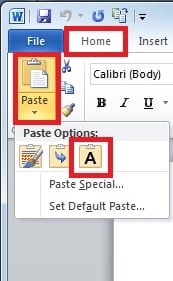
- Word document သို့ ဦးတည်ပါ။ “Home” စာမျက်နှာတွင်၊ “Paste” drop-down မြှားကိုနှိပ်ပြီး “Keep Text Only” ခလုတ်ကို ရွေးချယ်ပါ။ ဤနည်းအားဖြင့်၊ Word တွင် စာသားမှဖော်မတ်မှုအားလုံးကို ကျွန်ုပ်တို့ စွန့်ပစ်ပါမည်။
နည်းလမ်း 2- ဖော်မတ်မထားသော ယူနီကုဒ်စာသားအဖြစ် ကူးထည့်ပါ။
ဤကဏ္ဍတွင်၊ စာသားမှဖော်မတ်ချခြင်းကို ဖယ်ရှားရန် အခြားနည်းလမ်းတစ်ခုကို ပေးပါမည်။
- ဝဘ်ဆိုက်များမှ ဖော်မတ်လုပ်ထားသော စာများကို ကူးယူရန် “Ctrl+C” ကိုနှိပ်ပါ။
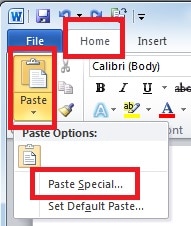
- Word document ကိုသွားပါ။ “Home” မီနူးအောက်တွင်၊ “Paste” drop-down arrow ကိုနှိပ်ပြီး “Paste Special” ကိုရွေးချယ်ပါ။

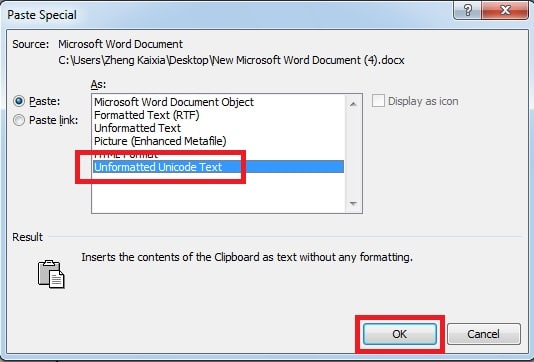
- အောက်ပါ ပေါ်လာသော ဝင်းဒိုးတွင်၊ “ဖော်မတ်မထားသော ယူနီကုဒ် စာသား” ကို ရွေးချယ်ပြီး “အိုကေ” ကို နှိပ်ပါ။

နည်းလမ်း 3- ပုံသေရွေးချယ်မှုများပြောင်းလဲခြင်းဖြင့် ဖော်မတ်မပါဘဲ အမြဲတမ်းကူးထည့်ပါ။
ဝဘ်စာမျက်နှာများမှ စာသားများကို မကြာခဏ ကူးယူရန် လိုအပ်ပါက၊ သင်သည် စာသားများကို Word သို့ paste လုပ်တိုင်း ဤရွေးချယ်မှုကို နှိပ်နိုင်သည်။ သို့သော် ၎င်းသည် ဒုက္ခနှင့် အချိန်ကုန်သည်။ ယင်းအစား၊ သင်သည် သင်၏ကိုယ်ပိုင် default paste ကိုသတ်မှတ်ရန် Word ကို configure လုပ်နိုင်ပြီး၊ သို့မှသာ Word သည် ထို paste ရွေးချယ်မှုကို အလိုအလျောက်လက်ခံမည်ဖြစ်သည်။ ထိုနည်းအားဖြင့် သင်သည် စာသားကို paste လုပ်တိုင်း မည်သည့် paste option ကို အသုံးပြုရမည်ကို သတ်မှတ်ရန် မလိုအပ်ပါ။ "Ctrl + C" နှင့် "Ctrl + V" ကိုအသုံးပြုခြင်းဖြင့်၊ ဝဘ်ဆိုဒ်များမှ ပုံစံမချထားသော စာသားများကို ကူးထည့်နိုင်သည်။
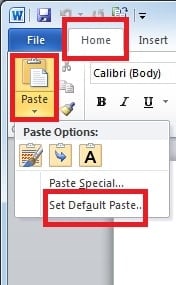
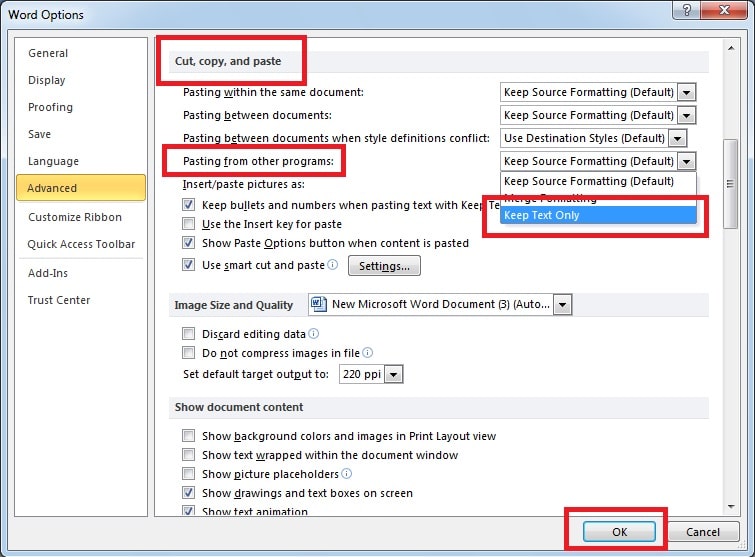
- “Home” စာမျက်နှာအောက်ရှိ “Paste” drop-down မြှားကိုနှိပ်ပြီး “Set Default Paste” ကိုရွေးချယ်ပါ။

- ဒိုင်ယာလော့ဂ်ဘောက်စ်တစ်ခု ပေါ်လာမည်ဖြစ်ပြီး၊ ယခု "ဖြတ်ပါ၊ ကူးယူကာ ကူးထည့်ပါ" ကိုရှာရန် အောက်သို့ဆင်းပါ။ "အခြားပရိုဂရမ်များမှကူးထည့်ခြင်း" drop-down စာရင်းတွင်၊ "Keep Text Only" ကိုရွေးချယ်ပြီး "OK" ကိုနှိပ်ပါ။

စကားလုံး ဖောက်ပြန်မှုများကို သတိထားပါ။
Word ဟာ အသုံးပြုမှုအမျိုးမျိုးကြောင့် အသုံးအများဆုံး tool တွေထဲက တစ်ခုပါ။ ဒါပေမယ့် word ဖိုင်တွေဟာ ပျက်စီးလွယ်တာတော့ ဝမ်းနည်းစရာပါပဲ။ ဒါပေမယ့် စိတ်မပူပါနဲ့၊ ဖြေရှင်းနည်းတွေ ရှိပါတယ်။ ပြင်ပကုမ္ပဏီတွေရဲ့ ဖြေရှင်းနည်းတွေကို သိထားသင့်ပါတယ်။ ပြုပြင်သည့်စကားလုံးပိုမိုမြင့်မားသော ပြန်လည်ရယူမှုနှုန်းဖြင့် လျင်မြန်သော Word ပြန်လည်ရယူခြင်းကို လုပ်ဆောင်နိုင်စွမ်းရှိသည့်၊
စာရေးသူ နိဒါန်း
Kelly Zhao သည် ဒေတာပြန်လည်ရယူရေးဆိုင်ရာ ကျွမ်းကျင်သူဖြစ်သည်။ DataNumen, Inc. အပါအဝင် ဒေတာပြန်လည်ရယူရေးနည်းပညာများတွင် ကမ္ဘာ့ခေါင်းဆောင်ဖြစ်သည်။ Excel ပြန်လည်ရယူခြင်း။ နှင့် pdf ဆော့ဖ်ဝဲ ထုတ်ကုန်များကို ပြုပြင်ခြင်း။ ပိုမိုသိရှိလိုပါကသွားရောက်ကြည့်ရှု www ။datanumen.com