
ကျွန်ုပ်တို့အားလုံးသိကြသည့်အတိုင်း၊ မဖတ်ရသေးသောအီးမေးလ်အရေအတွက်ကို မေးလ်ဖိုင်တွဲအမည်၏အဆုံးတွင် ကွင်းစဥ်တွင် ထည့်သွင်းထားမည်ဖြစ်သည်။ အကယ်၍ နံပါတ် 4 ဖြစ်ပါက Folder ကိုဖွင့်သောအခါ mail 2 ခုသာတွေ့နိုင်သည်။ ဘာဖြစ်တာလဲ? ဤဆောင်းပါးသည် ဤကိစ္စကိုသာ အာရုံစိုက်ပါသည်။
ကျွန်ုပ်သည် ဤပြဿနာကို ကြုံတွေ့ဖူးသည် - မဖတ်ရသေးသော အီးမေးလ်အားလုံးကို မမြင်နိုင်ပါ။ သိသာထင်ရှားသောလမ်းကြောင်းပြကွက်ရှိ ဖိုဒါအမည်၏အဆုံးတွင် ဆက်နေသောနံပါတ်ကို ကျွန်ုပ်တကယ်မကြိုက်ပါ။ အမှန်တကယ်တွင် အကြောင်းရင်းနှစ်ခုသည် ဤပြဿနာကို ဖြစ်စေနိုင်သည်၊ ဆိုလိုသည်မှာ စစ်ထုတ်ထားသော မြင်ကွင်းနှင့် မျှဝေထားသော Exchange စာတိုက်ပုံးတွင် ခွင့်ပြုချက်မရှိပေ။ ဤတွင် မတူညီသော အကြောင်းရင်းနှစ်ခုပေါ် မူတည်၍ နည်းလမ်း ၂ ခုရှိသည်။
1. Outlook သည် စစ်ထုတ်ထားသော မြင်ကွင်းကို အသုံးပြုနေခြင်း ရှိမရှိ စစ်ဆေးပါ။
Outlook မက်ဆေ့ဂျ်များသည် စစ်ထုတ်ထားသော မြင်ကွင်းတစ်ခုတွင် ရှိနေပြီး အီးမေးလ်အသစ်သည် စစ်ထုတ်မှုများနှင့်သာ ကိုက်ညီသောကြောင့် အီးမေးလ်သည် ပေါ်လာမည်မဟုတ်ပါ။ ထို့ကြောင့်၊ သင်သည် မဖတ်ရသေးသော အီးမေးလ်များအားလုံးကို ဝင်ရောက်ကြည့်ရှု၍ မရသောအခါ၊ Outlook သည် စစ်ထုတ်ထားသော မြင်ကွင်းကို ဦးစွာ အသုံးပြုနေခြင်း ရှိ၊ မရှိ စစ်ဆေးရန် လိုအပ်ပါသည်။ Outlook ၏ status bar တွင် အလွယ်တကူ စစ်ဆေးနိုင်သည်။ Outlook သည် စစ်ထုတ်ထားသော မြင်ကွင်းတွင် ရှိနေပါက၊ ထိုနေရာတွင် “Filter သုံးထားသော” အညွှန်းတစ်ခု ရှိနေပါမည်။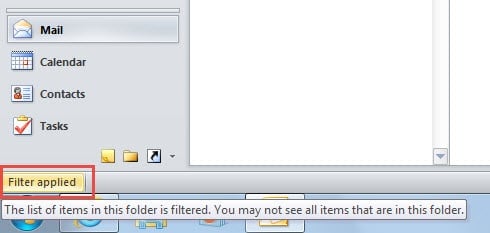
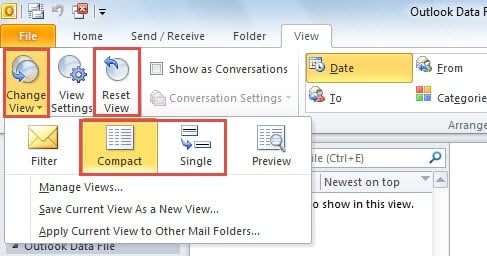
အဲဒီမှာ "Filter သုံးထားသည်" ကိုတွေ့ပါက၊ ၎င်းကိုဖယ်ရှားရပါမည်။ လက်ရှိမြင်ကွင်းကို ပြောင်းလဲခြင်းနှင့် ပြန်လည်သတ်မှတ်ခြင်း မြင်ကွင်းနှစ်ခုစလုံးက ၎င်းကို ဖယ်ရှားနိုင်သည်။
- "View" tab အောက်တွင်၊ "Change View" ခလုတ်ကိုနှိပ်ပါ။ drop down list မှ "Compact" သို့မဟုတ် "Single" ကိုရွေးချယ်ပါ။

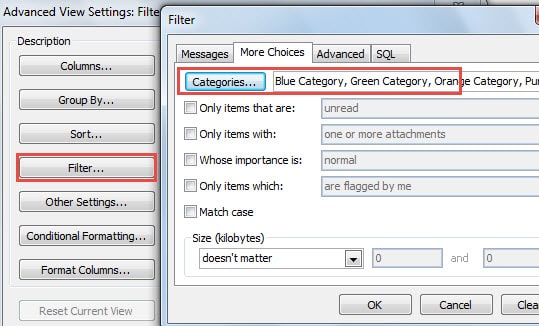
- မြင်ကွင်းကို ပြန်လည်သတ်မှတ်ရန်၊ သင့်တွင် ရွေးချယ်စရာနှစ်ခုရှိသည်။ တစ်ခုက ယခင်စိတ်ကြိုက်ဆက်တင်အားလုံးကို ရှင်းလင်းမည့် “Reset View” ခလုတ်ကို နှိပ်ရန်ဖြစ်သည်။ နောက်တစ်ခုက “View Settings” > “Filter” ကိုနှိပ်ပါ။ "စစ်ထုတ်ခြင်း" ဝင်းဒိုးတွင်၊ သင်သည် စစ်ထုတ်မှုအားလုံးကို ဖယ်ရှားနိုင်သည်။

2. အီးမေးလ်များကိုကြည့်ရှုရန် သင့်တွင်ခွင့်ပြုချက်ရှိမရှိသေချာပါစေ။
မျှဝေထားသော Exchanged စာတိုက်ပုံးကို သင်အသုံးပြုနေသော်လည်း မဖတ်ရသေးသောအီးမေးလ်များအားလုံးကို သင်မမြင်နိုင်သည့်အခါ ၎င်းတို့ကိုကြည့်ရှုရန် သင့်တွင်ခွင့်ပြုချက်ရှိမရှိ သေချာစေရမည်။ ဆိုလိုသည်မှာ အီးမေးလ်အသစ်များသည် သီးသန့်ဖြစ်ပြီး သင့်တွင် ခွင့်ပြုချက်မရှိပါက ၎င်းတို့ကို သေချာစွာ စစ်ဆေး၍မရပါ။ ဤအခြေအနေတွင်၊ သင်သည် အီးမေးလ်များကို လျစ်လျူရှုရန် ရွေးချယ်နိုင်သည် သို့မဟုတ် ခွင့်ပြုချက်အတွက် စာတိုက်ပုံးစီမံခန့်ခွဲသူကို တောင်းဆိုနိုင်သည်။ စီမံခန့်ခွဲသူများ၏ရှုထောင့်မှကြည့်လျှင် ၎င်းတို့သည် အောက်ပါအဆင့်များကို လုပ်ဆောင်နိုင်သည်။
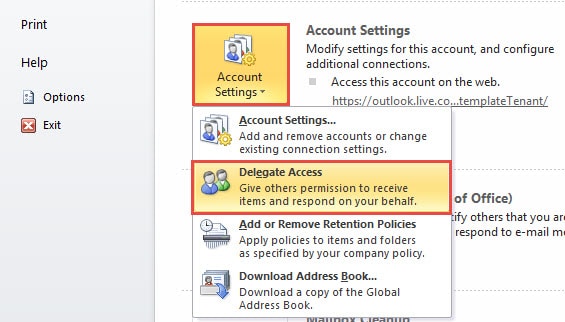
- “File” မီနူးသို့သွားပြီး “Info” တက်ဘ်အောက်ရှိ “အကောင့်ဆက်တင်များ” ခလုတ်ကို နှိပ်ပါ။
- ထို့နောက် ၎င်း၏ drop down list မှ "Delegate Access" ကို ရွေးချယ်သင့်သည်။

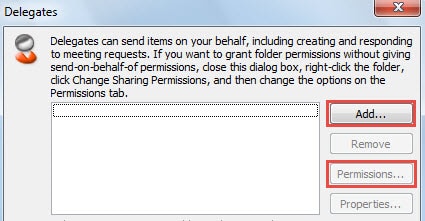
- နောက်ထပ် popup dialog box မှာ ကိုယ်စားလှယ်တွေကို ထည့်ဖို့ "Add" ခလုတ်ကို နှိပ်နိုင်ပါတယ်။ ဒါပေမယ့် target contact က ကိုယ်စားလှယ်စာရင်းဖြစ်နေရင် နှိပ်ပြီး "Permission" ခလုတ်ကို တိုက်ရိုက်နှိပ်နိုင်ပါတယ်။

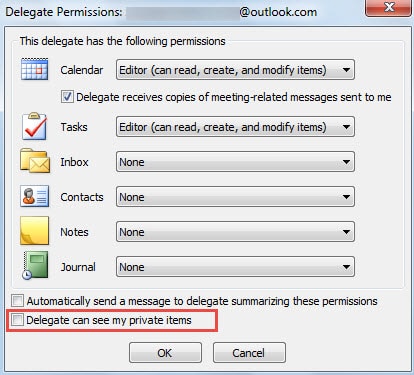
- “ကိုယ်စားလှယ်ခွင့်ပြုချက်” dialog box တွင်၊ သင်သည် ခွင့်ပြုချက်အမျိုးအစားအားလုံးကို သတ်မှတ်နိုင်သည်။ “ကိုယ်စားလှယ်သည် ကျွန်ုပ်၏ကိုယ်ရေးကိုယ်တာအရာများကို မြင်နိုင်သည်ကို ရွေးချယ်ရန် မမေ့ပါနှင့်။

- နောက်ဆုံးတွင် ခွင့်ပြုချက်ဆက်တင်များကို အသက်သွင်းရန် “OK” စီးရီးတစ်ခုကို နှိပ်ပါ။
ပျက်စီးမှုဖြစ်ရပ်တွင် Outlook ဒေတာကို ပြန်လည်ရယူပါ။
ရိုးရိုးသားသားပြောရလျှင် သင်သည် POP3၊ IMAP သို့မဟုတ် Exchange အကောင့်ကို အသုံးပြုနေပါစေ Outlook သည် အားနည်းချက်ရှိသည်။ ထို့ကြောင့် သင်သည် ဖြစ်နိုင်ချေရှိသော အန္တရာယ်များကို သတိပြုရန်နှင့် အမျိုးမျိုးသော အမှားများကို အာရုံစိုက်ရန် လိုအပ်သည်။ ကံမကောင်းစွာပဲ၊ သင် Outlook ပျက်သွားတာတွေ့လို့ပါ။ Outlook ကိုပြုပြင်ရန် Scanpst.exe ကိုလည်းသုံးနိုင်သည်။ အဆင်မပြေပါက အခြားကိရိယာတစ်ခုဝယ်ယူခြင်းသည် သင်၏နောက်ဆုံးနည်းလမ်းဖြစ်သည်။ ဥပမာအားဖြင့်, DataNumen Outlook Repair ၎င်း၏မြင့်မားမှုကြောင့်အကြံပြုထားသည်။ အလားအလာပြန်လည်ထူထောင်ရေး နှုန်းသည်။
စာရေးသူနိဒါန်း:
Shirley Zhang သည် ဒေတာပြန်လည်ရယူရေးဆိုင်ရာ ကျွမ်းကျင်သူဖြစ်သည်။ DataNumen, Inc. အပါအဝင် ဒေတာပြန်လည်ရယူရေးနည်းပညာများတွင် ကမ္ဘာ့ခေါင်းဆောင်ဖြစ်သည်။ sql ပြန်လည်နာလန်ထူ နှင့် outlook ပြုပြင်ရေး software ထုတ်ကုန်များ။ ပိုမိုသိရှိလိုပါကသွားရောက်ကြည့်ရှု www ။datanumen.com