
သင့်တွင် မတူညီသော အလျားများနှင့် ဒဿမအမှတ်နေရာများရှိသည့် ကိန်းဂဏန်းကော်လံတစ်ခု ရှိနိုင်ပါသည်။ ၎င်းတို့ကို ဒဿမအမှတ်များဖြင့် တန်းစီခြင်းဖြင့်၊ ၎င်းတို့ကို အလိုလို နှိုင်းယှဉ်နိုင်သည်။
ကျွန်ုပ်တို့သည် ၎င်းတို့ကို သေသေသပ်သပ် နှိုင်းယှဉ်နိုင်စေရန် ၎င်းတို့၏ ဒဿမအမှတ်များဖြင့် ဇယားတစ်ခုရှိ ဂဏန်းအုပ်စုတစ်စုကို တန်းစီရန် လိုအပ်ပါသလား။ သို့သော်လည်း စာပိုဒ်ချိန်ညှိမှုခလုတ်များကို သင်မည်ကဲ့သို့လုပ်ဆောင်နေပါစေ၊ ၎င်းတို့သည် ဒဿမအမှတ်များတွင် မှန်ကန်စွာတန်းစီနေမည်မဟုတ်ပါ။ ထို့ကြောင့်၊ ကုန်စည်၏အလေးချိန် သို့မဟုတ် ၎င်းတို့၏ဒဿမအမှတ်ပေါ်မူတည်၍ ငွေကြေးပမာဏများကဲ့သို့သော ဒဿမဂဏန်းများကို ချိန်ညှိရန်၊ အောက်ပါနည်းလမ်းကို ကိုးကားသင့်သည်။
Decimal Points နှင့်နံပါတ်များကိုတန်းစီပါ
နံပါတ်များနှင့် အလုပ်လုပ်နေစဉ်၊ ဂဏန်းအတွဲများအတွက် ဘယ် သို့မဟုတ် ညာဘက် ချိန်ညှိခြင်းအပြင်၊ ဂဏန်းများ၏ ကော်လံတစ်ခုကို ၎င်းတို့၏ ဒဿမများနှင့် ချိန်ညှိရန် ဒဿမတဘ်ကိုလည်း သင် သတ်မှတ်နိုင်သည်။
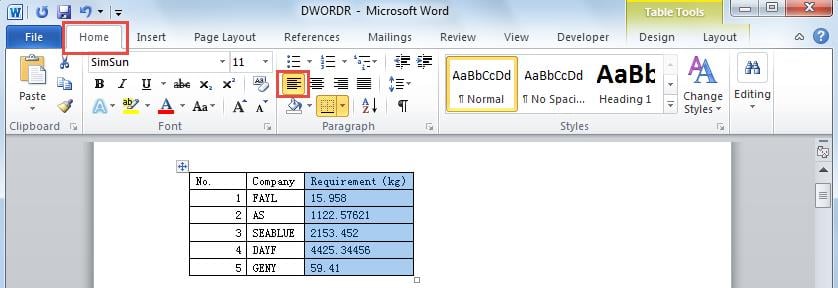
- သင်ချိန်ညှိလိုသောကော်လံကိုရွေးချယ်ပြီးဖဲကြိုးပေါ်ရှိ“ Home” tab ကိုနှိပ်ပါ။
- “ Align Text Left” button ကိုနှိပ်ပါ။
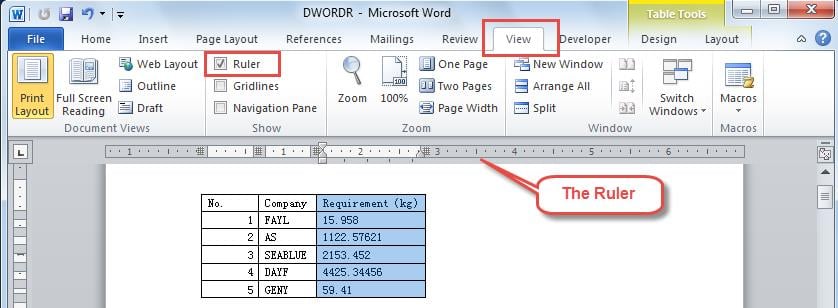
- "ကြည့်ရန်" တက်ဘ်သို့ပြောင်းပါ၊ "အုပ်တံ" အမှန်ခြစ်ကိုနှိပ်ပါ။ ပြီးရင် အောက်ဖော်ပြပါအတိုင်း စာမျက်နှာရဲ့ထိပ်မှာ အုပ်တံပေါ်လာပါလိမ့်မယ်။

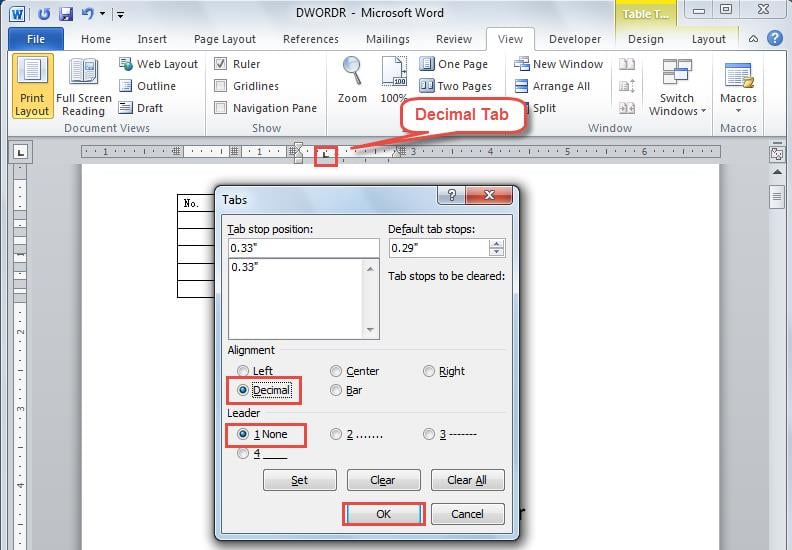
- သင်၏ ဒဿမအမှတ်ဖြစ်လိုသည့် ထောင့်ကို နှစ်ချက်နှိပ်ပါ။ ထို့နောက် ပေတံပေါ်တွင် ဒဿမတက်ဘ်တစ်ခု ပေါ်လာသည်ကို သင်သတိပြုမိပါလိမ့်မည်။
- အောက်ပါ "Tabs" dialog box တွင်၊ "Alignment" အောက်ရှိ "Decimal" ကိုရွေးချယ်ပြီး "Leader" အောက်ရှိ "1 None" ကိုရွေးချယ်ကြောင်းသေချာပါစေ။ ပြီးလျှင် “OK” ကိုနှိပ်ပါ။

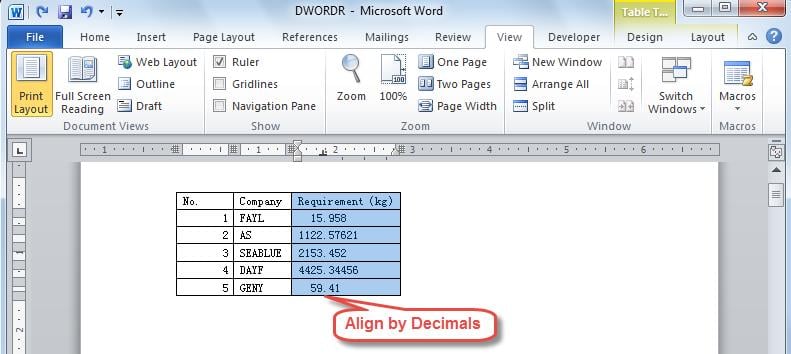
- ထို့နောက် ကော်လံရှိ ဂဏန်းများသည် ၎င်းတို့၏ ဒဿမကိန်းများဖြင့် ချိန်ညှိနေသည်ကို သင်တွေ့မြင်ရပါမည်။ နောက်တစ်ကြိမ် ဤကော်လံထဲသို့ ဂဏန်းတစ်ခုရိုက်ထည့်သည့်အခါ ၎င်း၏ ဒဿမအမှတ်သည် ဒဿမ tab တွင် ချိန်ညှိနေမည်ဖြစ်သည်။

- သင့်ဒဿမအမှတ်များရှိသည့်နေရာကို ပြောင်းလဲလိုပါက၊ ၎င်းကိုနှိပ်ခြင်းဖြင့် ဒဿမတက်ဘ်ကို ရွှေ့နိုင်သည်။
Word Corruption ဖြစ်ရပ်တွင် သင့်ဒေတာကို ပြန်လည်ရယူပါ။
ကျွန်ုပ်တို့ပြောခဲ့သည့်အတိုင်း၊ Word သည် ၎င်းတို့၏ ဒဿမအမှတ်များကို အခြေခံ၍ နံပါတ်များကို တန်းစီနိုင်စေပါသည်။ ထို့အပြင် Word သည် အခြားအသုံးဝင်သော အင်္ဂါရပ်များစွာကို ပေးဆောင်ပါသည်။ အရာအားလုံးရှိသော်လည်း၊ ကျွန်ုပ်တို့သည် ကျွန်ုပ်တို့၏ Word စာတမ်းကို ရုတ်တရက် ပျက်ကျသွားနိုင်သောကြောင့် ကျွန်ုပ်တို့ အမြဲသတိထားပါ။ Word ပျက်သွားသောအခါတွင်၊ သင်သည် Word တွင် တည်ဆောက်ထားသော ပြုပြင်ရေးကိရိယာ၏အကူအညီကို ဦးစွာယူသင့်သည်။ သို့သော်၊ အထက်ဖော်ပြပါကိရိယာသည် အလုပ်မလုပ်ပါက၊ သင်သည် အထူးပြုပြင်ပသို့ သွားသင့်သည်။ စကားလုံးပြုပြင်ခြင်း။ ကိရိယာ။ ဤအစွမ်းထက်သောကိရိယာဖြင့် သင်၏ဒေတာကို ဆုံးရှုံးမှုအနည်းဆုံးဖြင့် သေချာပေါက် ပြန်လည်ရယူနိုင်ပါသည်။
စာရေးသူ နိဒါန်း
Kelly Zhao သည် ဒေတာပြန်လည်ရယူရေးဆိုင်ရာ ကျွမ်းကျင်သူဖြစ်သည်။ DataNumen, Inc. အပါအဝင် ဒေတာပြန်လည်ရယူရေးနည်းပညာများတွင် ကမ္ဘာ့ခေါင်းဆောင်ဖြစ်သည်။ Excel ပြန်လည်ရယူခြင်း။ နှင့် pdf ဆော့ဖ်ဝဲ ထုတ်ကုန်များကို ပြုပြင်ခြင်း။ ပိုမိုသိရှိလိုပါကသွားရောက်ကြည့်ရှု www ။datanumen.com