
Outlook ချိန်းဆိုမှုသည် ပုံမှန်အားဖြင့် အလုပ်များနေသကဲ့သို့ ဖန်တီးထားသည်။ ဒါပေမယ့် တစ်ခါတလေမှာ တွေဝေခြင်းတွေချည်းပါပဲ။ ဤသည်မှာ ဤပုံသေဆက်တင်ကို ပြောင်းလဲရန် နည်းလမ်းဖြစ်သည်။
အချို့သောအသုံးပြုသူများသည် Outlook သည် ၎င်းတို့၏ချိန်းဆိုမှုများကို မူရင်းအတိုင်း "အလုပ်များ" အဖြစ် သတ်မှတ်ပေးမည်ကို တွေ့ရှိထားရပါမည်။ ၎င်းတို့သည် ၎င်းအား အလကား၊ ကြိုတွေးထားနိုင်သော သို့မဟုတ် ရုံးပြင်ပအဖြစ် ပြသလိုသည့်အခါတိုင်း၊ ၎င်းတို့သည် အလုပ်များသည့်အခြေအနေအား ပြောင်းလဲရန်အတွက် ထပ်ခါတလဲလဲလုပ်ဆောင်နေသည်မှာထင်ရှားသောအလုပ်များသည့်အခြေအနေကိုပြောင်းလဲရန် "Show As" ကိုနှိပ်ရပါမည်။
ကံမကောင်းစွာပဲ၊ Outlook သည် “Show Time As” ပုံသေသတ်မှတ်ရန် ရွေးချယ်ခွင့်ကို မပေးဆောင်ပါ။ ဒါပေမယ့် အဲဒါကို သဘောပေါက်ဖို့ တခြားနည်းလမ်းကို ကြိုးပမ်းနိုင်ပါတယ်။ ၎င်းသည် "Show As" Free၊ Tentative သို့မဟုတ် Out of Office အဖြစ် သတ်မှတ်ပေးထားသည့် စိတ်ကြိုက်ချိန်းဆိုမှုပုံစံကို ဖန်တီးပြီး ထုတ်ဝေရန်ဖြစ်သည်။ ထို့ကြောင့် ဤပုံစံဖြင့် ကျွန်ုပ်တို့သည် အလုပ်များနေမည့်အစား အခြားအခြေအနေအဖြစ်ပြသထားသည့် ရက်ချိန်းတစ်ခုကို ဖန်တီးနိုင်ပါသည်။ အောက်ပါအဆင့်များနှင့်အညီ ပြုလုပ်နိုင်ပါသည်။
စိတ်တိုင်းကျ ချိန်းဆိုမှုပုံစံကို ဖန်တီးပါ။
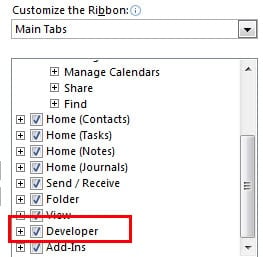
- အစပိုင်းမှာ Outlook မှာ “Developer” ribbon ရှိမရှိ သေချာအောင်လုပ်ရပါမယ်။ “File” menu ကိုသွားပြီး “Options” item ကို နှိပ်ပါ။ “Outlook Options” window မှာ “Customize Ribbon” ကို ရွေးရပါမယ်။ “Main Tabs” box မှာ “Developer” ကို အမှန်ခြစ်ထားတာ သေချာအောင်လုပ်ရပါမယ်။
- ထို့နောက် ကျွန်ုပ်တို့သည် ပြက္ခဒိန်အသစ်တစ်ခုကို ဖန်တီးရာတွင် ပိုကောင်းသည့် “ပြက္ခဒိန်” အကန့်သို့ သွားပါ။ ပြက္ခဒိန်အသစ်တွင် ချိန်းဆိုမှုအသစ်တစ်ခုဖန်တီးရန် "အိမ်" ဖဲကြိုးရှိ "ချိန်းဆိုမှုအသစ်" အိုင်ကွန်ကို နှိပ်ရပါမည်။ ဤချိန်းဆိုမှု၏ ပေါ့ပ်အပ်ဝင်းဒိုးအသစ်တွင်၊ "ပြသည့်အတိုင်း" အကွက်တွင် "Tentative" ကို ရွေးချယ်သင့်သည်။
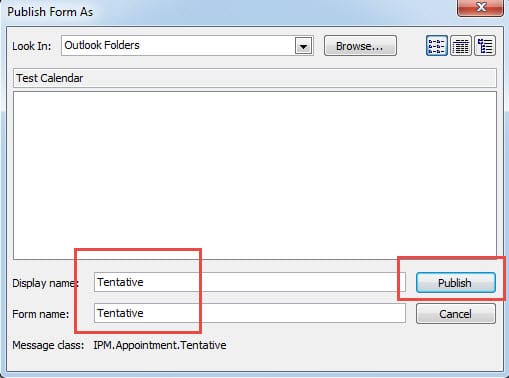
- ထို့နောက် "ဆော့ဖ်ဝဲရေးသားသူ" ဖဲကြိုးသို့ပြောင်းပါ။ “Publish” icon ကိုနှိပ်ပြီး “Publish Form” ကိုရွေးချယ်ပါ။ နောက်ဆက်တွဲ dialog box တွင်၊ "Tentative" ကဲ့သို့သော ဖောင်ကို နာမည်ပေးရပါမည်။ “Publish” ကိုနှိပ်ပြီးနောက်၊ “X” အိုင်ကွန်ကိုနှိပ်ခြင်းဖြင့် “ချိန်းချက်အသစ်” စာမျက်နှာကို ပိတ်သင့်သည်။ သတိပေးချက်အတွက် စိုးရိမ်စရာ မလိုပါဘူး။

- နောက်ဆုံးအနေနဲ့ Calendar Pane ကိုပြန်သွားပြီး ပြက္ခဒိန်အသစ်ကို right click နှိပ်ပြီး “Properties” ကိုရွေးပါ။ popup dialog box မှာ “General” tab အောက်က “when posting to this folder, use” field ထဲက down arrow ကိုနှိပ်ပြီး “Tentative” ကိုရွေးပါ။ ဒီ properties setting ကို save လုပ်ဖို့ “OK” ကိုနှိပ်ပေးပါ။

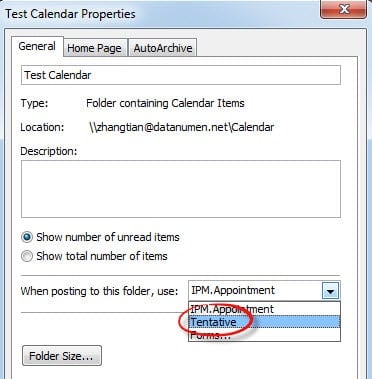
ထိုအချိန်မှစ၍ ဤပြက္ခဒိန်အသစ်တွင် ရှိနေသမျှကာလပတ်လုံး မည်သည့်ချိန်းဆိုမှုအသစ်များကိုမဆို Tentative အဖြစ် ပုံသေပြပါမည်။ စမ်းကြည့်နိုင်ပါတယ်။
ပျက်စီးနေသော Outlook ဖိုင်များကို လွယ်ကူစွာ ပြန်လည်ရယူပါ။
၎င်း၏ စွမ်းဆောင်ရည် ပမာဏအတွက် လူသိများသော်လည်း Outlook သည် ရုတ်တရတ် ပိတ်ပစ်ခြင်း၊ ဗိုင်းရပ်စ် ကူးစက်ခြင်း၊ မဲလ်ဝဲ ချေမှုန်းခြင်း စသည်ဖြင့် ကြုံတွေ့ရနိုင်သည်။ ထို့ကြောင့် ပုံမှန် Backup ပြုလုပ်ခြင်းသည် အမြဲတမ်း မရှိမဖြစ် လိုအပ်ပါသည်။ သေချာတာကတော့ သိမ်းဆည်းထားတဲ့ ဖိုင်တွေမရှိရင်၊ ပြင်ပဆော့ဝဲလ်လိုမျိုး ပြင်ပဆော့ဖ်ဝဲတွေရဲ့ အကူအညီကိုလည်း ရယူနိုင်ပါတယ်။ DataNumen Outlook Repairကျွမ်းကျင်သူတစ်ဦးဖြစ်သည်။ Outlook ပြန်လည်ရယူခြင်း။. ပျက်စီးနေသော Outlook ဖိုင်များကို အရှိန်အဟုန်ဖြင့် ပြန်လည်ရယူရန် ၎င်းသည် ကျွန်ုပ်တို့ကို ကူညီပေးနိုင်သည်။
စာရေးသူနိဒါန်း:
Shirley Zhang သည် ဒေတာပြန်လည်ရယူရေးဆိုင်ရာ ကျွမ်းကျင်သူဖြစ်သည်။ DataNumen, Inc. အပါအဝင် ဒေတာပြန်လည်ရယူရေးနည်းပညာများတွင် ကမ္ဘာ့ခေါင်းဆောင်ဖြစ်သည်။ sql ပြန်လည်နာလန်ထူ နှင့် outlook ပြုပြင်ရေး software ထုတ်ကုန်များ။ ပိုမိုသိရှိလိုပါကသွားရောက်ကြည့်ရှု www ။datanumen.com