
Outlook သည် ပုံမှန်အားဖြင့် Word ကို တည်းဖြတ်သူအဖြစ် အသုံးပြုသည်။ ၎င်း၏ spell check သည် စာလုံးပေါင်းအမှားများကို စစ်ဆေးနိုင်သည်။ ဒါပေမယ့် Subject မှာ အလုပ်မဖြစ်ပါဘူး။ ဘာသာရပ်ကို ဘယ်လို စာလုံးပေါင်း စစ်ဆေးနိုင်မလဲ။
ယေဘူယျအားဖြင့်၊ အီးမေးလ်များရေးသားရာတွင် စာလုံးပေါင်း သို့မဟုတ် သဒ္ဒါအမှားများ မပြုလုပ်ကြောင်း မည်သူမျှ ကတိမပြုနိုင်ပါ။ ကျွန်ုပ်တို့သည် စကားလုံးများနှင့် စာကြောင်းများနှင့်ပတ်သက်၍ အလွန်သတိထားနေပေမည်။ ဒါပေမယ့် တစ်ခါတလေမှာ မှားယွင်းတဲ့ သော့ကို နှိပ်လိုက်တာတောင် အမှားတွေ ပါသွားတတ်ပါတယ်။ အသုံးပြုသူများကို built-in စစ်ဆေးခြင်းကိရိယာတစ်ခုပေးဆောင်ရန်၎င်းသည် Outlook အမျိုးအစားဖြစ်သည်။ အဲဒါက Word ရဲ့ စာလုံးပေါင်း စစ်ဆေးခြင်းဖြစ်ပြီး စာရေးချိန်မှာ ကျွန်တော်တို့ကို အများကြီး ကူညီပေးပါတယ်။ စာလုံးပေါင်းအမှားလုပ်တိုင်း အနီရောင်မျဉ်းသားဖြင့် မှားယွင်းသောစကားလုံးများကို မီးမောင်းထိုးပြခြင်းဖြင့် ကျွန်ုပ်တို့ကို သတိပေးပါမည်။ အဲဒါကို မြင်တဲ့အတိုင်းပဲ ကျွန်တော်တို့အားလုံး ချက်ချင်းပြင်ဖို့ အဆင်သင့်ဖြစ်နေပါပြီ။
သို့သော်၊ Word ၏စာလုံးပေါင်းစစ်ဆေးမှုသည် Message အကြောင်းအရာလိုင်းတွင် အလုပ်မလုပ်သည့်အတွက် သနားစရာကောင်းပါသည်။ ထို့ကြောင့်၊ မက်ဆေ့ချ်ကို စစ်ဆေးသည့် အကြောင်းအရာလိုင်းကို မည်သို့ စာလုံးပေါင်းရမည်ကို သိရှိရန် အရေးကြီးပါသည်။ တကယ်တော့ ဒါဟာ အလွန်ရိုးရှင်းပါတယ်။ Outlook ရှိ အတွေ့အကြုံမရှိသေးသူပင်လျှင် ၎င်းကို လိုက်လျောညီထွေစွာ အသုံးပြုနိုင်သည်။
မပို့မီ စာလုံးပေါင်းစစ်ဆေးပါ။
- အစပြုရန်အတွက် ကျွန်ုပ်တို့သည် “File” မီနူးသို့သွားပြီး “Options” item ကိုနှိပ်ပါ။
- ထို့နောက် “Outlook Options” ၏ ဝင်းဒိုးအသစ်တစ်ခု ပွင့်လာမည်ဖြစ်ပြီး၊ ယင်းတွင် ဘယ်ဘက်ရှိ “Mail” option ကို ရွေးချယ်ရန် လိုအပ်မည်ဖြစ်သည်။
- နောက်တစ်ခု "မေးလ်" စာမျက်နှာတွင်၊ ကျွန်ုပ်တို့သည် ပထမရွေးချယ်မှု - "စာတိုများရေးရန်" ကိုရှာနိုင်သည်။ ဤရွေးချယ်မှုအောက်တွင် “ABC” စာလုံးနှင့် အမှတ်အသားပါရှိသော အိုင်ကွန်ကို ကျွန်ုပ်တို့ ရှာဖွေသင့်သည်။ အိုင်ကွန်ဘေးတွင်၊ “မပို့မီ စာလုံးပေါင်းကို အမြဲစစ်ဆေးပါ” ရွေးချယ်ခွင့်တစ်ခု ရှိပါသည်။ ၎င်းဘေးရှိ checkbox ကို အမှတ်အသားပြုပါ။
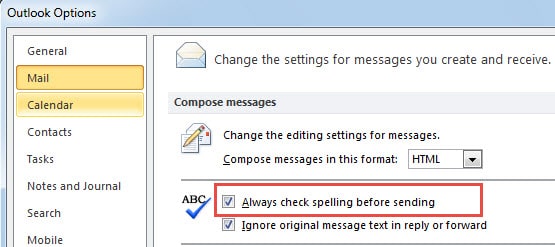
ရွေးချယ်ခွင့်ကို ကျွန်ုပ်တို့ဖွင့်ထားသရွေ့ ကျွန်ုပ်တို့သည် Message ရှိ “Send” ခလုတ်ကို နှိပ်သည့်အခါ မက်ဆေ့ချ်အကြောင်းအရာမှ အကြောင်းအရာအထိ အမှားအယွင်းများကို အကြောင်းကြားပါမည်။ စာလုံးပေါင်း၏ ပေါ်လာသော ဒိုင်ယာလော့ခ်ကို အကြောင်းအရာရှိ စကားလုံးများ သို့မဟုတ် စာကြောင်းများဖြင့် အစပျိုးပါက၊ ၎င်းကို "X" အိုင်ကွန်ဖြင့် တိုက်ရိုက်ပိတ်နိုင်သည်။
စာလုံးပေါင်းနှင့် သဒ္ဒါကို ပြန်လည်သုံးသပ်ခြင်း။
“မပို့မီ စာလုံးပေါင်း အမြဲစစ်ဆေးပါ” ရွေးချယ်မှုကို ဖွင့်ထားသည့်အပြင်၊ ကျွန်ုပ်တို့သည် “စာလုံးပေါင်းနှင့် သဒ္ဒါ” ကိရိယာကို အသုံးပြုနိုင်သည်။ "ပြန်လည်သုံးသပ်ခြင်း" တက်ဘ်သို့ပြောင်းပါ၊ ကျွန်ုပ်တို့သည် ၎င်းကို အလွယ်တကူ ရှာဖွေနိုင်ပါသည်။ ထို့အပြင် “F7” ကို နှိပ်ခြင်းဖြင့်လည်း ပွင့်လာနိုင်သည်။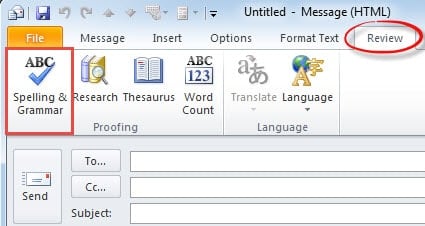
ပျက်စီးမှုများအတွင်း Outlook ဒေတာကို ပြန်လည်ရယူပါ။
အီးမေးလ်စီမံခန့်ခွဲမှုတွင် ကျွမ်းကျင်မှုနှင့်အတူ၊ Outlook သည် ပိုမိုရေပန်းစားသော ဆက်သွယ်ရေးကိရိယာတစ်ခုဖြစ်လာသည်။ မည်သို့ပင်ဆိုစေကာမူ၊ များပြားလှသော အားသာချက်များကြားမှ၊ ၎င်းသည် ပါဝါပြတ်တောက်မှု၊ malware တိုက်ခိုက်မှုစသည်ဖြင့် အကြောင်းအမျိုးမျိုးကြောင့် အကျင့်ပျက်ခြစားမှုဒဏ်ကို ခံနိုင်ရည်ရှိသည်။ Scanpst.exe တွင် ကျွန်ုပ်တို့သည် ပြင်းထန်သော ပျက်စီးမှုတစ်ခုနှင့် ကြုံတွေ့နေရသည့်အတွက် တပ်ဆင်ထားသော ပြုပြင်ရေးကိရိယာသည် လုပ်ဆောင်ရမည့်တာဝန်နှင့် မသက်ဆိုင်ပါ။ Outlook ပြန်လည်ရယူခြင်း။. ထို့ကြောင့် ကျွန်ုပ်တို့သည် ပြင်ပကိရိယာကဲ့သို့ မှီခိုအားထားရမည်ဖြစ်သည်။ DataNumen Outlook Repair. ၎င်းသည် ၎င်း၏လုပ်ဖော်ကိုင်ဖက်များထက် ပြန်လည်နာလန်ထူနှုန်း မြင့်မားသည်။ ထို့အပြင်၊ ပျက်စီးနေသောဖိုင်များကို ပြန်လည်ရယူရန် မိနစ်အနည်းငယ်၊ စက္ကန့်ပင်ကြာသည်။
စာရေးသူနိဒါန်း:
Shirley Zhang သည် ဒေတာပြန်လည်ရယူရေးဆိုင်ရာ ကျွမ်းကျင်သူဖြစ်သည်။ DataNumen, Inc. အပါအဝင် ဒေတာပြန်လည်ရယူရေးနည်းပညာများတွင် ကမ္ဘာ့ခေါင်းဆောင်ဖြစ်သည်။ sql ပြန်လည်နာလန်ထူ နှင့် outlook ပြုပြင်ရေး software ထုတ်ကုန်များ။ ပိုမိုသိရှိလိုပါကသွားရောက်ကြည့်ရှု www ။datanumen.com