
အချို့သောအသုံးပြုသူများသည် သီးသန့်ဒိုမိန်းတစ်ခုရှိ အီးမေးလ်လိပ်စာများကို လက်ခံသူများထံသို့သာ ရိုးရိုးစာသားများ ပေးပို့လိုပါသည်။ ဤဆောင်းပါးသည် ၎င်းကိုရယူရန် စမတ်ကျသောနည်းလမ်းကို မိတ်ဆက်ပေးပါမည်။
ကျွန်ုပ်၏ ယခင်ဆောင်းပါးတွင် "သီးသန့်အဆက်အသွယ်များအတွက် ရိုးရှင်းသော စာသားပုံစံဖြင့် Outlook အီးမေးလ်များကို အမြဲပို့နည်း"၊ တိကျသောအဆက်အသွယ်များသို့သာ Plain Text အီးမေးလ်များပေးပို့ရန်နည်းလမ်း 2 ခုကိုသင်ရနိုင်သည်။ အကယ်၍ သင်သည် သီးခြားမေးလ်ဒိုမိန်းတစ်ခုရှိ အဆက်အသွယ်များအားလုံးသို့ ထိုသို့သောအီးမေးလ်များကို ပေးပို့လိုပါက၊ ထိုဆောင်းပါးပါနည်းလမ်း 2 ခုကို အသုံးပြုခြင်းသည် အနည်းငယ်မိုက်မဲပြီး ဒုက္ခဖြစ်လိမ့်မည်။ ထို့ကြောင့်၊ ဤတွင်သင်ပိုမိုထိရောက်သောအခြားနည်းလမ်းကိုမျှဝေပါမည်။
သတ်မှတ်ထားသော Domain ရှိသူများကိုသာ ရိုးရိုးစာသားအီးမေးလ်များ ပို့ပါ။
- ပထမဦးစွာ၊ သင်သည်သင်၏ Outlook အက်ပ်ကိုဖွင့်သင့်သည်။
- ထို့နောက် Outlook ပင်မမျက်နှာပြင်ရှိ “Alt + F11” ခလုတ်များကို နှိပ်ရပါမည်။
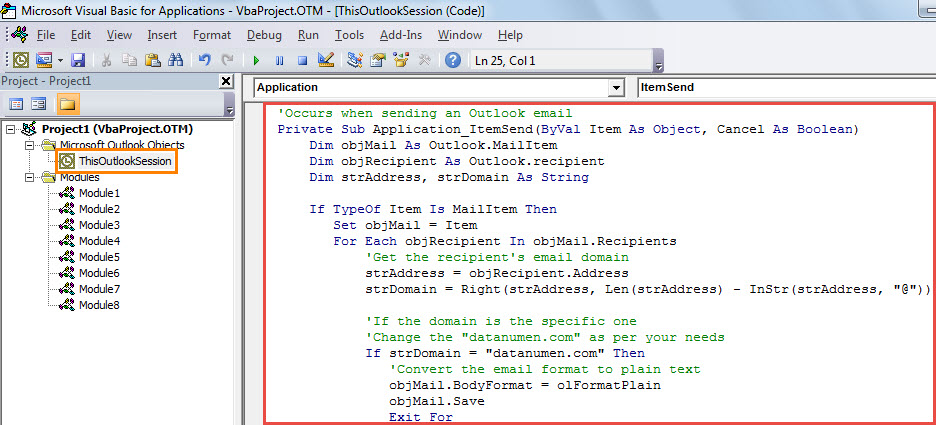
- ထို့နောက်၊ “Microsoft Visual Basic for Applications” ဝင်းဒိုး ပေါ်လာပါမည်။ ၎င်းတွင် သင်သည် “ThisOutlookSession” ပရောဂျက်ကို ဖွင့်သင့်သည်။
- ထို့နောက် ဤပရောဂျက်ထဲသို့ အောက်ပါ VBA ကုဒ်ကို ကူးယူပြီး ကူးထည့်ပါ။
'Occurs when sending an Outlook email
Private Sub Application_ItemSend(ByVal Item As Object, Cancel As Boolean)
    Dim objMail As Outlook.MailItem
    Dim objRecipient As Outlook.recipient
    Dim strAddress, strDomain As String

    If TypeOf Item Is MailItem Then
       Set objMail = Item
       For Each objRecipient In objMail.Recipients
           'Get the recipient's email domain
           strAddress = objRecipient.Address
           strDomain = Right(strAddress, Len(strAddress) - InStr(strAddress, "@"))

           'If the domain is the specific one
           'Change the "datanumen.com" as per your needs
           If strDomain = "datanumen.com" Then
              'Convert the email format to plain text
              objMail.BodyFormat = olFormatPlain
              objMail.Save
              Exit For
           End If
      Next
    End If
End Sub
- ပြီးရင် ဒီ macro ကို လက်မှတ်ထိုးရပါမယ်။ “Tools” > “Digital Signature” ကိုနှိပ်ပြီး ပြီးမြောက်ရန် စခရင်ပေါ်ရှိ wizard ကို လိုက်နာပါ။
- နောက်ပိုင်းတွင် လက်ရှိဝင်းဒိုးမှ ထွက်ပါ။ ထို့နောက် “Developer” tab သို့ပြောင်းပြီး “Macro Security” ခလုတ်ကို နှိပ်ပါ။ ပေါ်လာသော ဒိုင်ယာလော့ခ်ဘောက်စ်အသစ်တွင်၊ ဒစ်ဂျစ်တယ်စနစ်ဖြင့် လက်မှတ်ရေးထိုးထားသော မက်ခရိုများကို ဖွင့်ရန် ဆက်တင်များကို ပြောင်းလဲသင့်သည်။
- နောက်ဆုံးအနေနဲ့ ရိုက်ချက်တစ်ခု ရိုက်နိုင်ပါတယ်။ သီးခြားအီးမေးလ်ဒိုမိန်းတစ်ခုရှိ လက်ခံသူတစ်ဦးထံ အီးမေးလ်တစ်စောင်ဖန်တီးပြီး စာရေးပါ။ ပြီးလျှင် ပို့ရန် "Send" ခလုတ်ကို နှိပ်ပါ။ ဤလုပ်ငန်းစဉ်တွင်၊ Outlook သည် အီးမေးလ်ဖော်မတ်ကို ရိုးရိုးစာသားသို့ အလိုအလျောက်ပြောင်းပေးမည်ဖြစ်သည်။
ပျက်စီးနေသော Outlook ဖိုင်များကို ပြန်လည်ရယူပါ။
Outlook သည် ဗိုင်းရပ်စ်ကူးစက်မှု၊ မဲလ်ဝဲတိုက်ခိုက်မှုများ၊ ပါဝါတက်လာခြင်းစသည်ဖြင့် အားနည်းသည်။ ထို့ကြောင့် ကျွန်ုပ်တို့သည် အကျင့်ပျက်ခြစားပြီးနောက် Outlook ဒေတာကို ပြန်လည်ရယူရန် အကြံပြုချက်အချို့ကို လေ့လာသင့်သည်။ ပထမဦးစွာ၊ သင်သည်သင်၏အရန်ကူးယူမှုကိုစစ်ဆေးသင့်သည်။ အရန်ကူးယူမှုသည် အလွန်ဟောင်းနေပါက သို့မဟုတ် ပြန်လည်ရယူရန် ပျက်ကွက်ပါက၊ သင်ထည့်သွင်းထားသည့်ကိရိယာ - Scanpst.exe ကို အသုံးပြုနိုင်သည်။ ဟုတ်ပါတယ်။ inbox ပြုပြင်ရေးကိရိယာ အမြဲတမ်းထိရောက်မှုမရှိပါဘူး။ ထို့ကြောင့် သင်သည် ယုံကြည်စိတ်ချရပြီး ဉာဏ်ရည်ထက်မြက်သော ပြင်ပကိရိယာတစ်ခုကို ပိုမိုကောင်းမွန်စွာ ပြင်ဆင်ထားနိုင်ပြီဖြစ်သည်။ DataNumen Outlook Repair. ၎င်း၏ပြန်လည်နာလန်ထူနှုန်းမြင့်မားသောကြောင့် ၎င်းကို အကြံပြုထားသည်။
စာရေးသူနိဒါန်း:
Shirley Zhang သည် ဒေတာပြန်လည်ရယူရေးဆိုင်ရာ ကျွမ်းကျင်သူဖြစ်သည်။ DataNumen, Inc. အပါအဝင် ဒေတာပြန်လည်ရယူရေးနည်းပညာများတွင် ကမ္ဘာ့ခေါင်းဆောင်ဖြစ်သည်။ sql ပျက်စီးနေသည်။ နှင့် outlook ပြုပြင်ရေး software ထုတ်ကုန်များ။ ပိုမိုသိရှိလိုပါကသွားရောက်ကြည့်ရှု www ။datanumen.com